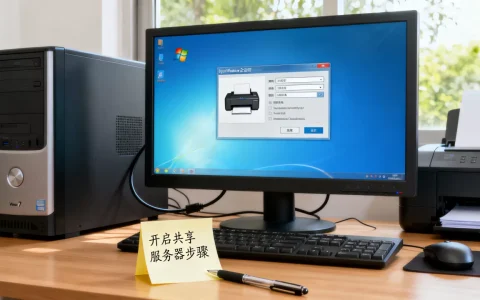
苹果App连接无线网服务器,只需完成三步:连同一个Wi-Fi、授权App使用本地网络、在App里填入正确的服务器地址。多数连不上的情况,问题不是出在服务器,而是出在这三步的顺序上,下面按步骤拆解,顺便把最常见的报错原因一并聊清楚。
苹果app怎么设置无线网连接到服务器?先分清这三步
想象一个具体场景:你在办公室打开打卡App,提示无法连接服务器;晚上在家打开播放器,找不到NAS里的电影文件夹,这两个问题的本质完全一样App没能通过Wi-Fi找到服务器。
先连接同一个Wi-Fi,并核对网段
手机和服务器必须处于同一局域网,这是App能找到服务器的前提。
- 打开手机设置 → 无线局域网 → 点击当前Wi-Fi右侧的“i”图标,查看IP地址。
- 再看服务器设备的IP地址,确认两者前三组数字一致,例如手机是192.168.1.5,服务器是192.168.1.10,这就在同一网段;如果服务器是192.168.0.10,两者就不在同一网段。
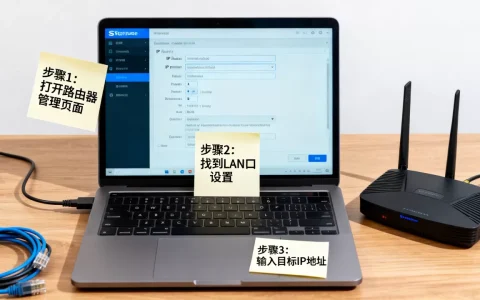
一个常见误区:手机连着Wi-Fi,但连的是路由器的访客网络,服务器接在主网络下,访客网络和主网络属于不同网段,App自然找不到服务器,不少路由器默认开启了“AP隔离”,即便设备连同一个Wi-Fi,彼此也无法互通,遇到这类情况,需要登录路由器管理后台,在无线设置里关闭AP隔离。
再授权App使用本地网络
iOS系统对隐私保护管得严,装有iOS 14及以上系统的iPhone,在App首次尝试查找局域网设备时,系统会弹出一个对话框,内容大致是“允许App查找并连接本地网络上的设备吗”。
- 如果点了“允许”,App才能正常访问局域网内的服务器。
- 如果没注意点了“不允许”,App后续就一直连不上服务器,而且部分App不会再自动弹出二次请求。
补救路径是:打开设置 → 隐私与安全性 → 本地网络,找到对应的App,把开关打开,这里顺便提醒一句,如果你的iPhone系统版本较旧,路径可能显示为“隐私”而不是“隐私与安全性”,实际菜单位置一样。
在App里填对服务器地址
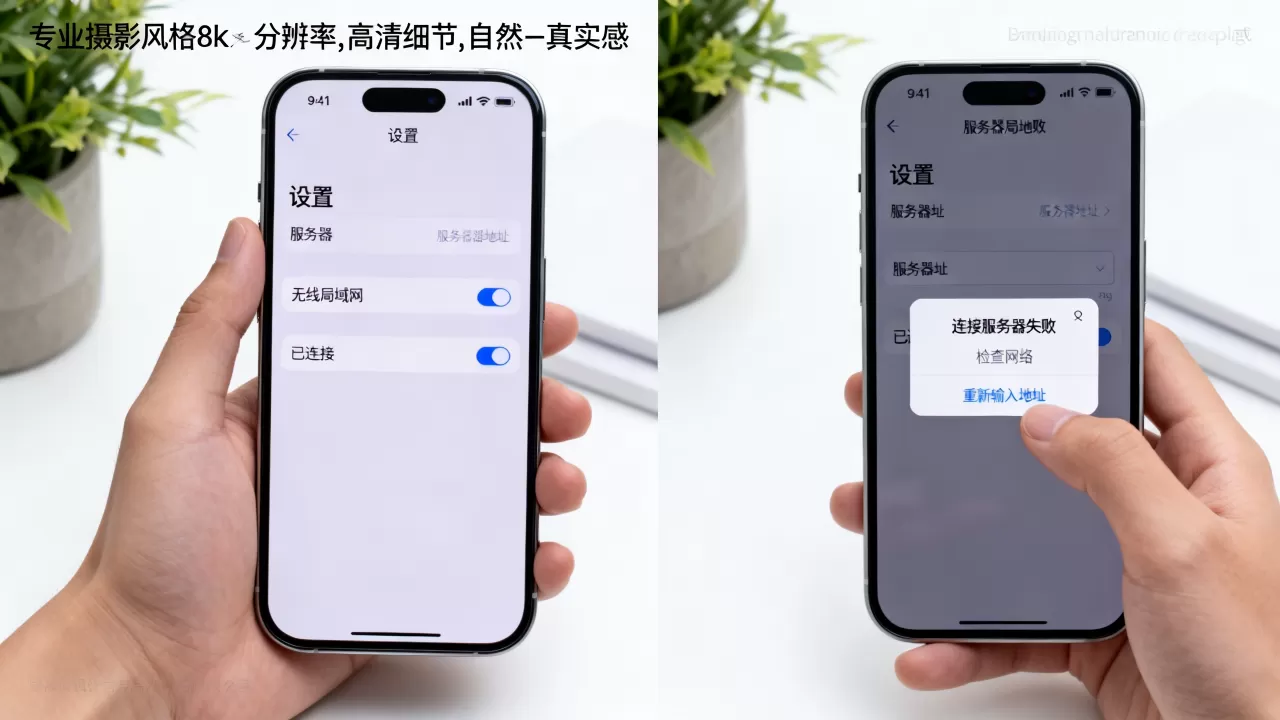
App内的设置入口各不相同,但大多数集中在“设置 → 服务器”“设置 → 高级”或“设置 → 局域网”这几个位置,填写地址时注意两点:
- 地址一般写IP或域名,例如

168.1.100
- 有端口号的服务器必须带上端口,例如
168.1.100:8080,端口填错相当常见,结果通常表现为“连接超时”或“无法连接到服务器”。

填完之后,先在Safari里测试一下,安卓用户和苹果用户都适用同一条判断逻辑:如果Safari直接输入服务器IP能打开登录页,说明手机和服务器之间网络通畅,问题大概率出在App的协议或端口配置上。
iphone连接服务器失败是什么原因?从网段到权限按序排查
遇到“iphone连接服务器失败是什么原因”这类问题,不要一上来就还原网络设置那是最后一步,不是第一步,排查顺序按层级从外到内走。
网段检查,打开手机Wi-Fi详情页看IP,用同一局域网下另一台能正常连接的设备做对比,如果手机IP和服务器IP根本不在一个网段,需要先解决路由器设置。
本地网络权限检查,到设置 → 隐私与安全性 → 本地网络,逐一确认涉及连接操作的App开关是否为绿色,行业共识认为,相当一部分iOS设备连不上局域网服务器的案例,最后都卡在这一步:App没有本地网络权限,却一直去查服务器问题。
第三是地址验证,用Safari直接输入服务器地址,如果能打开登录界面或者文件列表,代表服务器本身正常,此时需要回到App里重新检查协议类型、端口号以及登录账号,而不是反复重启网络。
第四是服务器状态检查,往服务器所在设备上确认服务是否已启动,以NAS为例,需要看文件服务是否开启、是否允许来自当前网段的访问,如果服务端自带防火墙,还要确认对应端口已放行。
多数情况下,前三步就能覆盖相当一部分报错场景了,如果前三步都正常,再做最后的“还原网络设置”,注意,这个操作会清除手机上保存的所有Wi-Fi密码和蓝牙连接记录,执行前先衡量一下代价。
苹果手机app连不上服务器怎么解决?五大场景排查清单
同一个“连不上”的结果,起因可能完全不同,按场景分类排查,比漫无目的地反复开关Wi-Fi有效率得多。
App首次打开时没有弹出授权弹窗
有些App从App Store安装后第一次打开,没有弹出“本地网络”授权提示,这可能是因为App版本较老,也可能是因为系统弹窗被误关,解决方法:手动打开设置 → 隐私与安全性 → 本地网络 → 开启对应App的开关,之后重启App,大概率能解决。
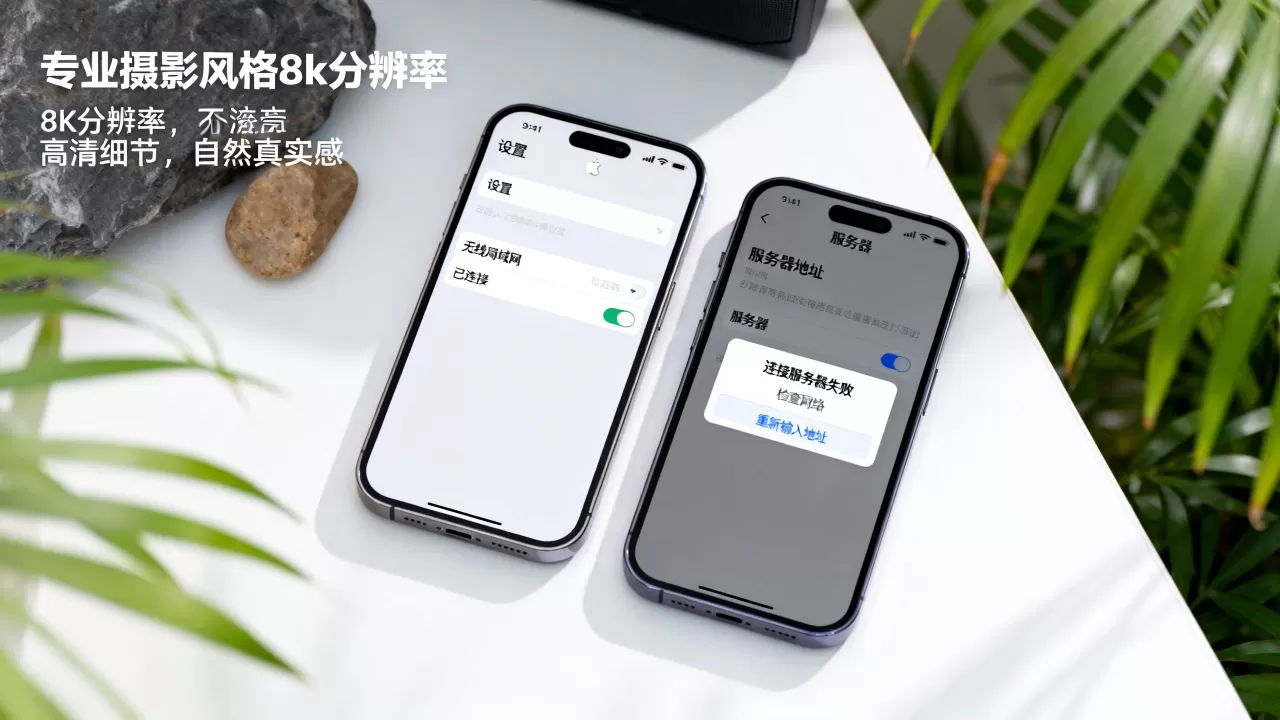
播放器App连不上家里NAS
这是家庭用户最常遇到的场景,比如说用nPlayer或VLC这类播放器连NAS,进App后找不到NAS设备。
- 先确认NAS和手机连的是同一个路由器的同一个网络,别一个连主路由、一个连子路由。
- 到NAS控制台查看IP地址,建议在NAS里设置固定DHCP保留,避免IP漂移。
- 填地址时确认协议是SMB还是FTP,端口号对不对,多数NAS默认SMB端口为445,FTP端口为21。
办公App连公司内网失败
公司内网往往存在多级路由或安全策略,手机连了办公Wi-Fi,但服务器IP可能属于另一个网段,这种情况可以:
- 问IT人员要服务器正确的IP和端口。
- 确认公司Wi-Fi是否做了访客隔离,导致手机无法访问内部服务器。
- 如果需要登录认证,确认账号密码无误的同时,检查App有没有开启“使用SSL”选项。
连接Wi-Fi后App仍提示网络错误
连着Wi-Fi而且信号满格,App却一直提示“网络错误”,这种情况优先检查路由器设置,登录路由器后台,找到无线网络设置中的“AP隔离”或“访客网络隔离”,确认是否开启,如果开启了就关闭它,一台手机和一个服务器之间如果被路由器隔离,信号再满也连不通。
多个App同时连不上
不是某一个App的问题,而是所有需要连接局域网的App都连不上,基本可以断定问题出在系统网络层或路由层。
- 重启手机。
- 重启路由器。
- 如果仍然不行,尝试设置 → 通用 → 还原 → 还原网络设置。
不建议把这个操作当首选,它解决的是网络配置冲突,而不是App配置错误。
局域网服务器怎么连?FTP、SMB与专用App的对比
很多用户搞不清楚App里要选哪种协议,这里直接给出对比:
| 连接方式 | 常见端口 | 适合场景 | iOS端体验 |
|---|---|---|---|
| FTP | 21 | 文件上传下载 | 稳定但视频预览较吃力 |
| SMB | 445 | 视频播放、文件夹共享 | 流畅,多数播放器原生支持 |
| 专用App | 按厂商定制 | 品牌NAS或私有云 | 无需手动填地址,体验最省心 |
家用场景下,业内专家指出,SMB在视频播放和批量文件管理上的体验明显优于FTP,如果你是用播放器App连接NAS,优先选择SMB而不是FTP,FTP更适合需要跨平台传输文件的用户,比如网页端配合管理。
如果你用的NAS是群晖、威联通这一类的成品设备,直接在App Store里装厂商配套App即可,以群晖为例,装Synology Drive后登录账号,App会通过局域网自动发现设备,不用手动输IP,很适合不愿意折腾的用户。
还有个实用小技巧:在播放器App里连接成功后,把服务器地址存成书签或收藏,下次打开App,点击收藏就能自动连接,不用再输入一长串地址,不同App的收藏入口不太一样,但逻辑都差不多:连接成功后找到“编辑”或“书签”按钮,把当前连接保存下来。
苹果app设置无线网到服务器三个高频问答
Q1:苹果App连接服务器时必须开启蜂窝网络权限吗?
不需要,连接局域网服务器走的是Wi-Fi通道,跟蜂窝数据无关,但如果这个App在系统里被关闭了“无线数据”权限,它会被禁止联网,进而影响Wi-Fi下的正常通信,可以到设置 → 蜂窝网络 → 找到对应App,确保权限处于开启状态。
Q2:同一Wi-Fi下,为什么App还是连不上服务器?
先检查路由器是否开启了AP隔离或访客网络隔离,再对比手机与服务器的IP地址是否处于同一网段,两者都正常的话,检查服务器防火墙是否放行了对应端口,多数情况下,问题集中在AP隔离被开启这一项上,关闭后即可恢复。
Q3:换了新iPhone后,原来的App连不上服务器了,要怎么办?
iOS在迁移数据或重新安装App之后,部分本地网络授权会被重置,由于系统不一定会再次弹出权限请求,你需要到设置 → 隐私与安全性 → 本地网络,找到对应App,手动打开权限开关,重新授权后,App无需重新输入密码就能恢复连接。
苹果App连服务器,本质上就是“同一网段 + 本地网络授权 + 正确地址”三者的组合。按照这个顺序排查,绝大多数连接失败的情况自己就能解决,如果全部检查后仍无法连上,再把注意力放到服务器端,确认服务是否启动、端口是否开放即可。
首发原创文章,作者:王坚,如若转载,请注明出处:https://idctop.com/article/731513.html