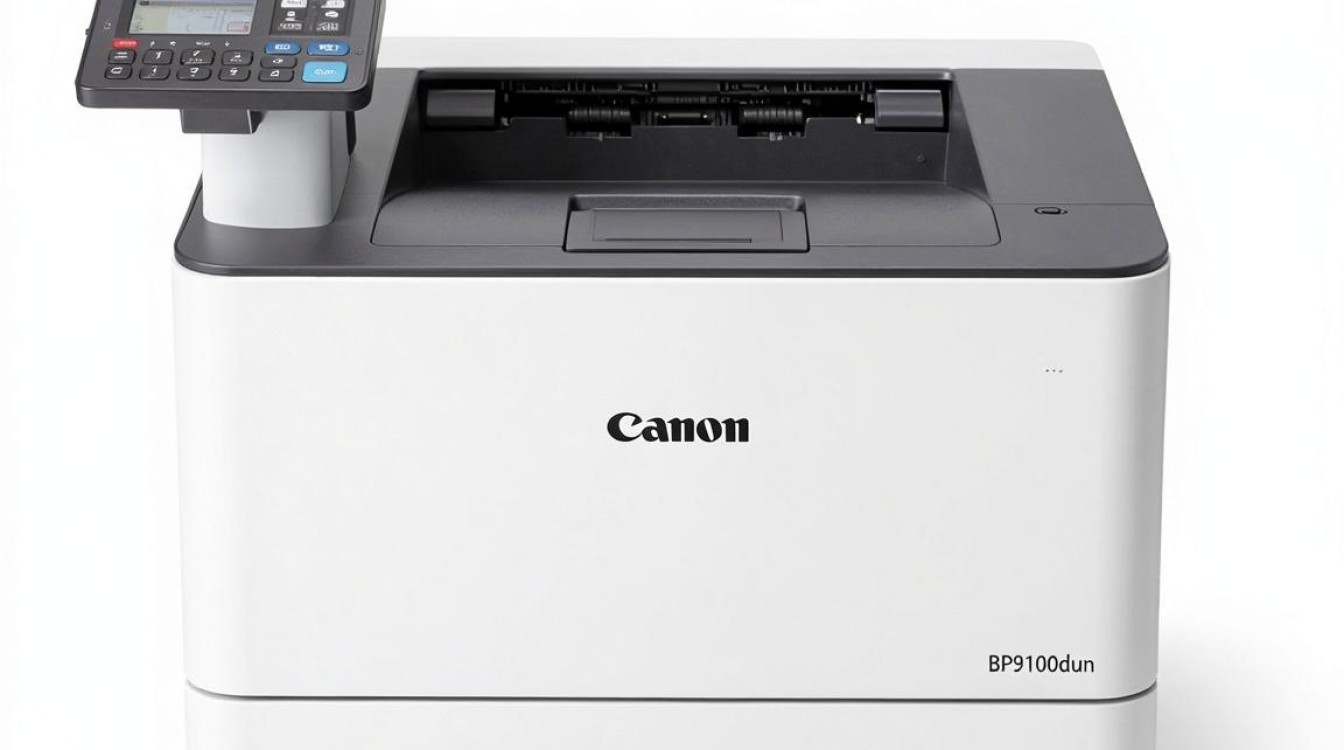
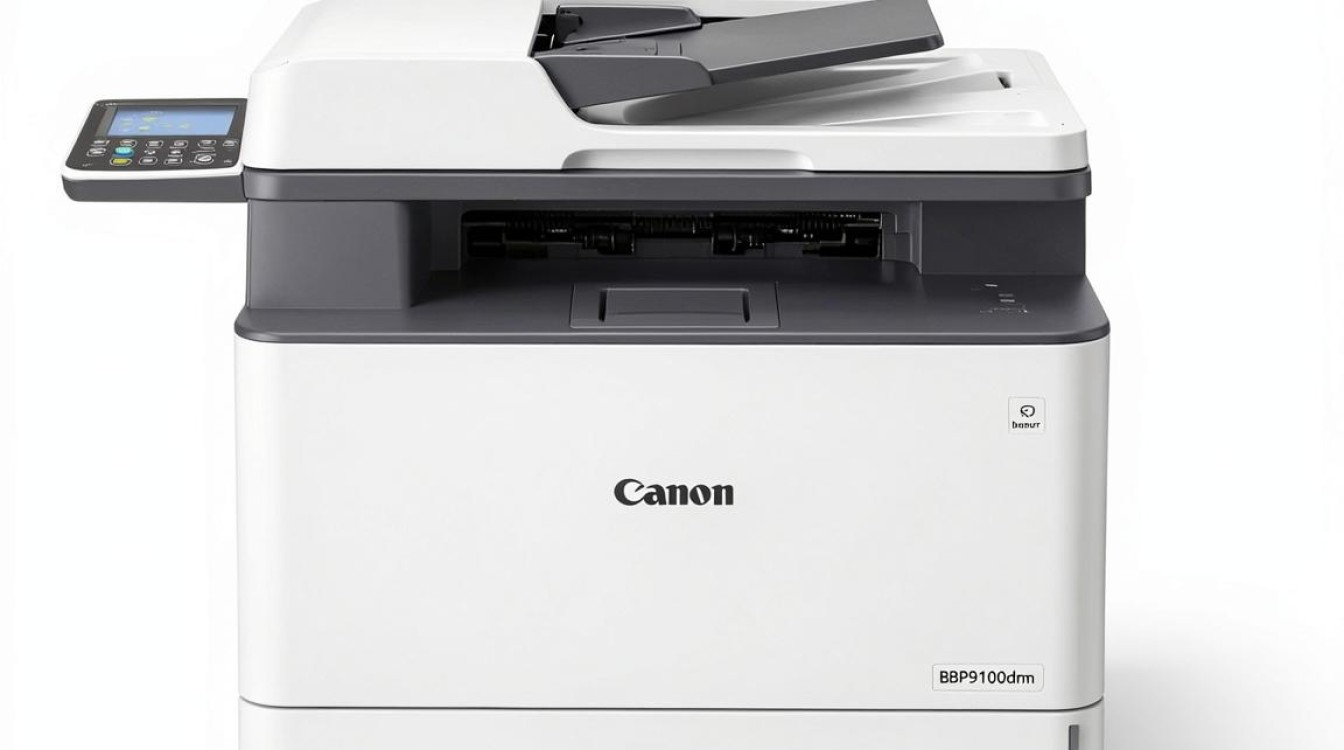
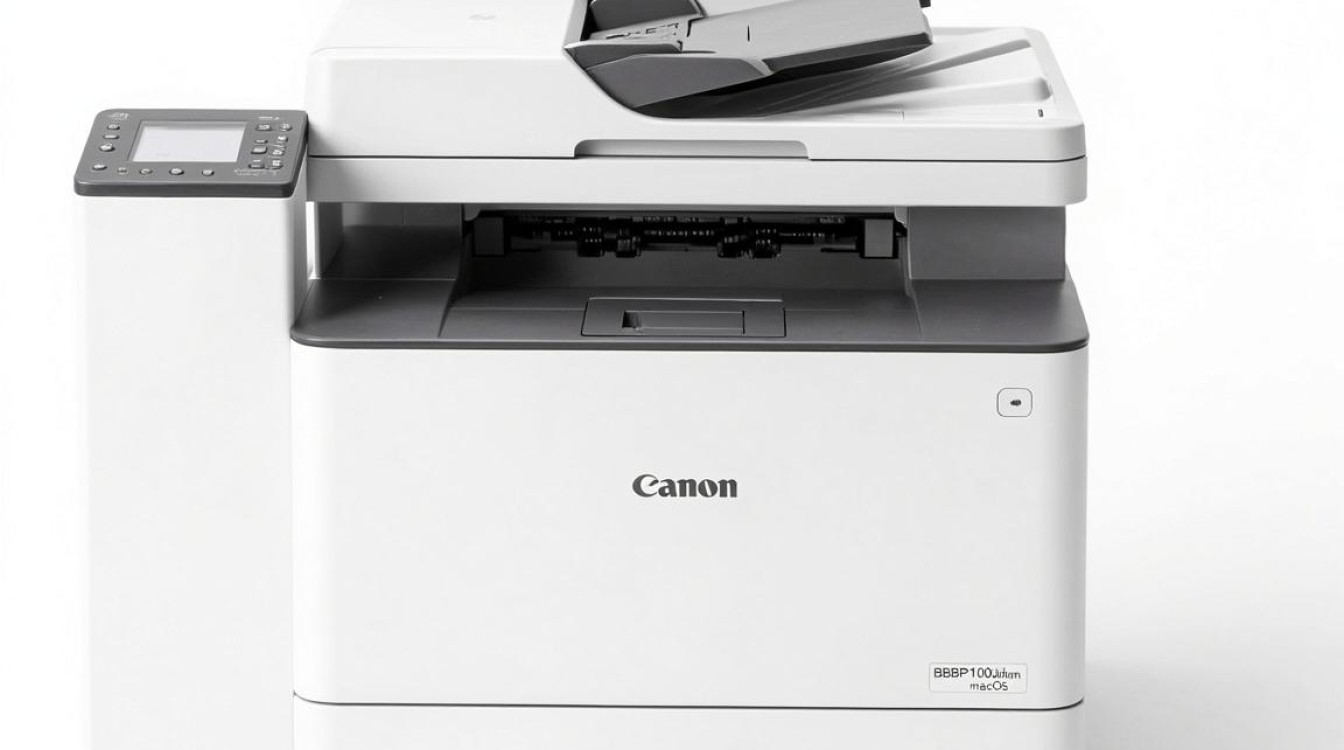
Canon LBP9100cdn是一款面向中型企业的高效彩色激光打印机,其核心驱动需根据Windows或macOS系统版本匹配最新固件,安装时建议优先使用Canon官方下载中心获取对应架构的驱动包,以确保色彩校准与网络打印功能的稳定性。
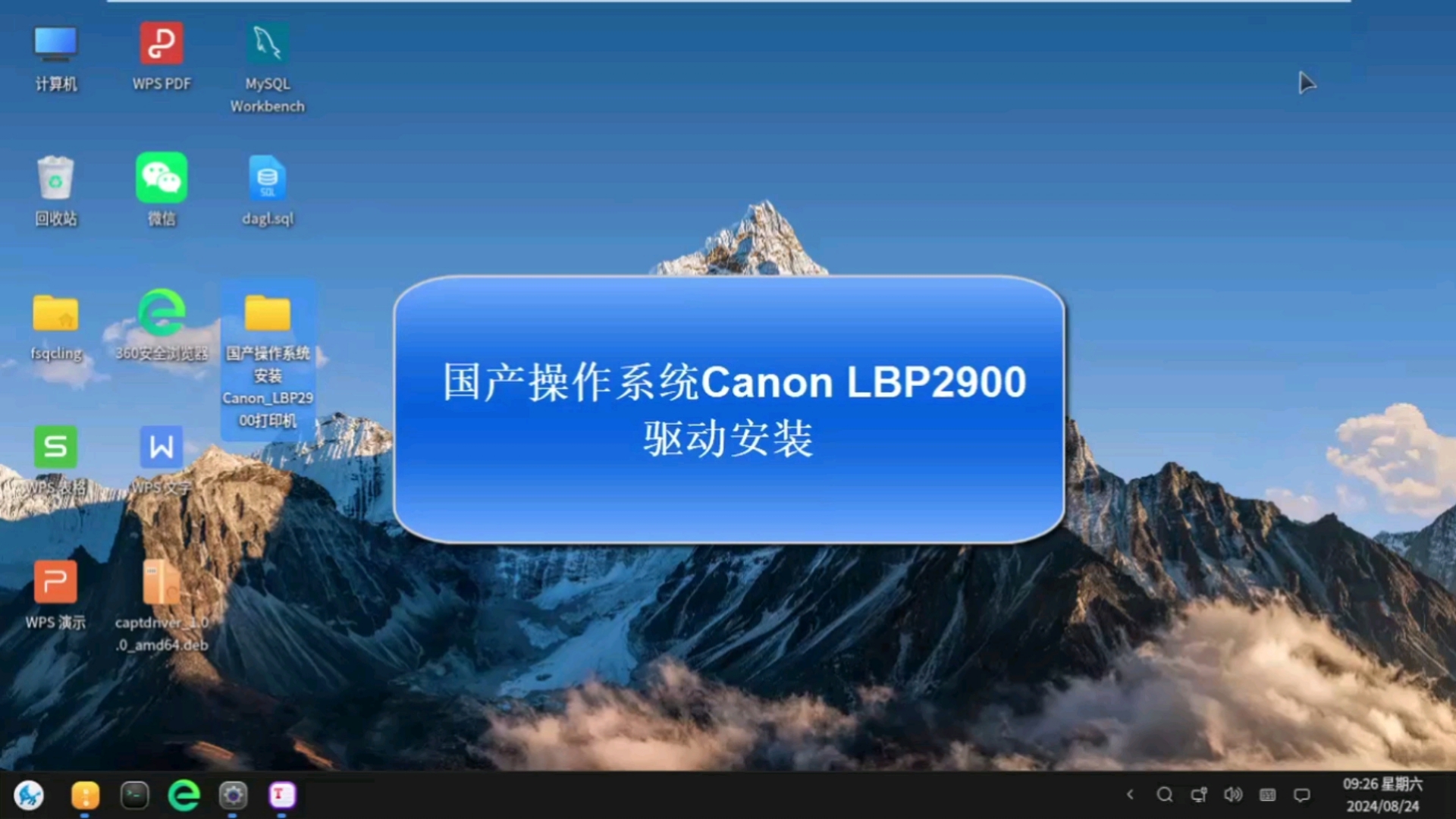

驱动获取与系统兼容性解析
在2026年的办公环境中,Canon LBP9100cdn依然凭借其出色的打印速度和色彩还原度占据一席之地,随着操作系统内核的迭代,驱动程序的安装逻辑已发生显著变化,对于IT管理员或终端用户而言,理解驱动与系统的匹配关系是避免“打印乱码”或“连接超时”的关键。
主流操作系统支持现状
根据Canon中国官网2026年Q1发布的《办公设备兼容性白皮书》,LBP9100cdn对主流系统的支持情况如下:
- Windows 11 (23H2/24H2版本):支持即插即用,但建议手动安装最新版的Universal Print Driver (UPD),以启用高级色彩管理功能。
- macOS Sonoma/Sequoia:通过AirPrint协议可实现免驱打印,但若需使用双面打印、纸张类型设置等高级功能,必须安装Canon MF Driver。
- Linux系统 (Ubuntu 22.04/24.04 LTS):推荐使用CUPS服务配合Canon提供的RPM或DEB包,需手动配置IPP协议。
驱动下载渠道对比
许多用户因下载第三方驱动导致系统安全警告,以下是权威获取途径的对比:
| 渠道类型 | 安全性 | 更新频率 | 推荐指数 | 适用场景 |
|---|---|---|---|---|
| Canon官方下载中心 | 极高 | 实时同步 | ⭐⭐⭐⭐⭐ | 所有用户,特别是企业IT部门 |
| 操作系统内置驱动库 | 高 | 滞后3-6个月 | ⭐⭐⭐ | 基础黑白打印,无需高级功能 |
| 第三方驱动网站 | 低 | 不定期 | ⭐ | 严禁使用,存在木马风险 |
安装步骤与常见故障排查
安装过程看似简单,但细节决定成败,特别是在企业网络环境中,静态IP配置与驱动安装的先后顺序直接影响打印成功率。
Windows系统标准安装流程
- 准备工作:断开打印机USB连接,确保电脑已连接至与打印机相同的局域网段。
- 下载驱动:访问Canon官方支持页面,搜索“LBP9100cdn”,选择对应操作系统版本,注意区分32位与64位系统,2026年主流设备均为64位架构。
- 运行安装程序:双击.exe文件,选择“自定义安装”,勾选“网络打印”选项。
- 连接设备:当提示连接打印机时,插入USB线或确认网络发现状态。
- 完成测试:打印配置页,检查IP地址是否与路由器分配一致。
高频故障解决方案
- 提示“驱动程序不兼容”
- 原因:安装了旧版驱动或系统更新后驱动失效。
- 解决:在“设备管理器”中卸载旧驱动,重启电脑后重新安装最新版UPD驱动。
- 缺失或错位
- 原因:字体映射错误或纸张尺寸设置不匹配。
- 解决:在打印首选项中,将纸张尺寸从“A4”改为“Letter”或反之,并勾选“使用设备字体”。
- 网络打印速度慢
- 原因:驱动程序未启用“高速打印”模式或网络拥堵。
- 解决:在驱动高级设置中,将“打印质量”调整为“草稿”或“标准”,并启用“双向通信”以实时反馈状态。
2026年驱动优化与性能提升建议
随着AI技术在办公自动化中的普及,驱动程序的智能化成为提升效率的关键,Canon在2026年的驱动更新中引入了多项优化功能,用户需主动开启以发挥硬件最大潜能。
色彩管理的专业化设置
LBP9100cdn的核心优势在于其彩色激光引擎,对于设计、广告等对色彩敏感的行业,默认驱动设置往往无法满足需求,建议执行以下操作:
- 启用ICC配置文件:在驱动“色彩管理”选项卡中,选择“ICC配置”,并加载Canon官方提供的sRGB或AdobeRGB配置文件。
- 校准硬件:每半年使用Canon提供的校准工具进行一次硬件校准,确保色彩一致性。
节能与安全策略
- 自动休眠优化:在驱动“电源管理”中,将休眠时间设置为“10分钟”,避免频繁启停影响寿命。
- 安全打印功能:启用“PIN码打印”或“用户认证”功能,防止敏感文档被误取,这在金融、法律等行业尤为重要。
问答模块
Q1: Canon LBP9100cdn驱动在Windows 11上总是崩溃怎么办?
A: 这通常是由于旧版驱动残留或系统组件冲突导致,建议完全卸载当前驱动,使用Canon官方提供的“驱动卸载工具”清理注册表,然后以管理员身份运行新版驱动安装程序,若问题依旧,可尝试在兼容模式下运行安装程序。
Q2: 如何远程管理LBP9100cdn的驱动设置?
A: 通过Canon的Web Image Monitor工具,可以在浏览器中输入打印机IP地址,远程修改驱动默认设置,如双面打印、纸张来源等,此功能需确保打印机固件已更新至最新版本,并启用了Web服务。
Q3: 驱动安装后,打印速度明显变慢,如何优化?
A: 首先检查是否启用了“高质量打印”模式,将其调整为“标准”或“草稿”可显著提升速度,确认网络带宽是否充足,建议使用有线网络连接而非Wi-Fi,更新打印机固件至最新稳定版,以修复潜在的性能瓶颈。
互动引导
您在安装驱动过程中遇到过哪些棘手问题?欢迎在评论区留言,我们将邀请Canon技术支持专家为您解答。
参考文献
[1] Canon Inc. (2026). Canon LBP9100cdn User Manual & Driver Guide. Tokyo: Canon Business Solutions.
[2] 中国打印机行业协会. (2026). 2026年彩色激光打印机市场趋势与技术白皮书. 北京: 机械工业出版社.
[3] Microsoft Corp. (2025). Windows 11 Driver Compatibility Guidelines. Redmond: Microsoft Documentation.
[4] ZDNet Tech. (2026). Enterprise Printer Management Best Practices in 2026. San Francisco: ZDNet Media.
首发原创文章,作者:王坚,如若转载,请注明出处:https://idctop.com/article/467227.html