在PL/SQL Developer中导出Excel表,最稳妥且高效的方式是使用内置的“导出向导”或结合SQLPlus脚本,前者适合少量数据快速查看,后者适合大批量数据精准控制格式。
很多开发者在面对数据库数据导出需求时,往往陷入工具选择的纠结,是直接用界面点击导出,还是写脚本批量处理?这取决于数据量级和对格式的具体要求,业内专家指出,对于日常运维和临时分析,图形化界面的操作路径更直观;而对于生产环境的定期报表,自动化脚本才是长久之计。


PL/SQL Developer导出Excel的三种主流场景与方案
不同的业务场景决定了工具的选择,盲目追求高级功能往往会导致操作复杂化,而简单的需求使用复杂工具则显得大材小用。
轻量级查询结果的即时导出
当你只需要查看几十行或几百行数据,并且希望快速在Excel中打开时,PL/SQL Developer自带的导出功能是最佳选择。
操作步骤详解
- 在SQL窗口编写查询语句,例如
SELECT FROM employees WHERE dept_id = 10;。 - 点击工具栏上的“执行”按钮(F8)运行查询。
- 在下方出现的“结果”标签页中,右键点击任意单元格。
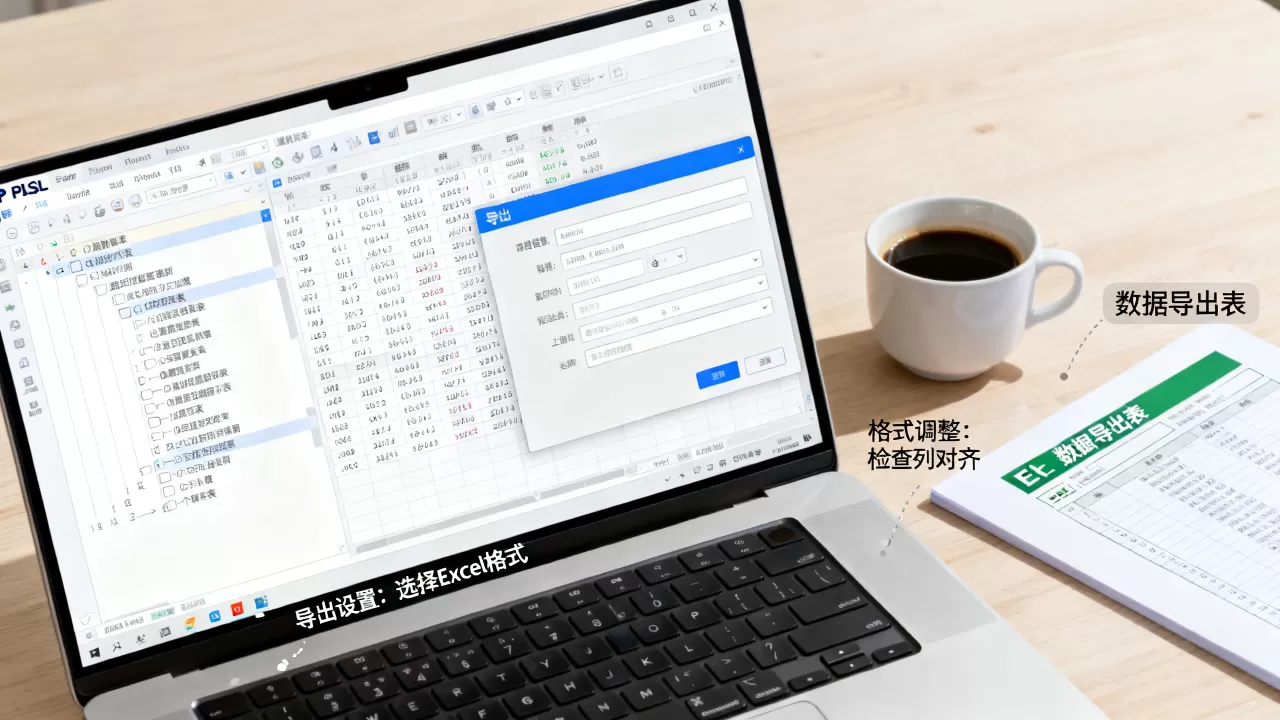
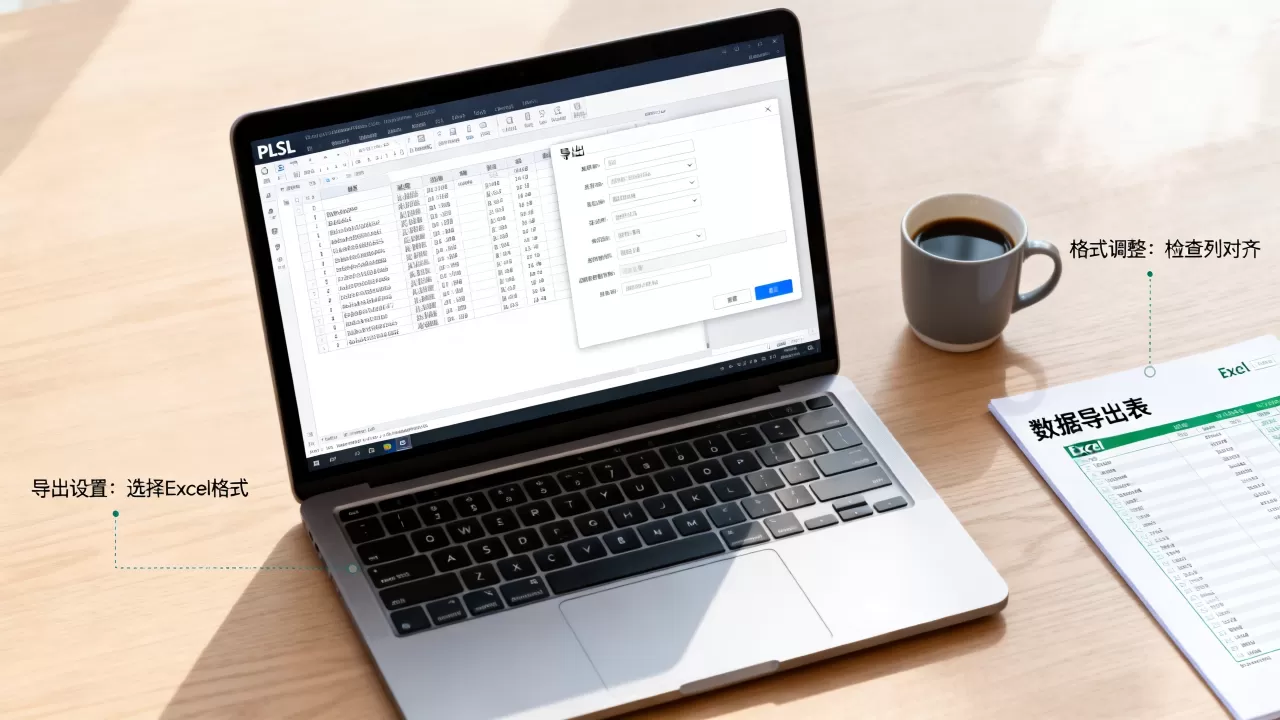
- 选择“导出结果”选项,此时会弹出导出向导。
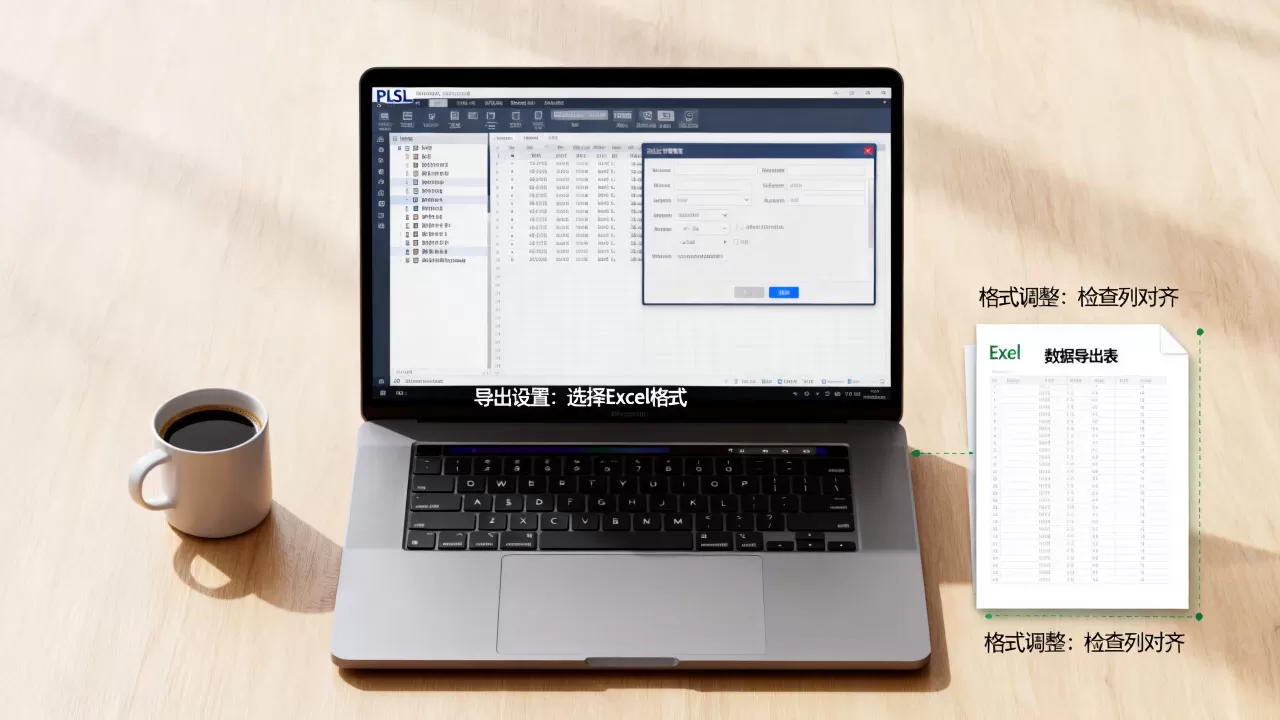
- 在格式下拉菜单中,选择“Microsoft Excel”或“Excel 2007+”格式。
- 指定保存路径,点击“开始”即可生成文件。
这种方法的优势在于无需配置环境变量,适合临时性的数据核对,其局限性也很明显:当数据量超过数万行时,界面可能会卡顿,且导出的Excel文件往往缺乏复杂的样式控制。
大批量数据的自动化导出
对于需要定期生成的月度报表或涉及百万级数据的场景,图形界面已不再适用,结合SQLPlus或PL/SQL Developer的“服务器输出”功能进行脚本化导出是行业共识认为的最佳实践。
使用SQLPlus生成CSV并转换为Excel
虽然严格意义上SQLPlus生成的是CSV文件,但Excel可以完美打开并保留数据完整性。
- 创建脚本文件
export_data.sql。 - 设置输出格式,禁用页眉页脚,调整列宽。
SET PAGESIZE 0
SET LINESIZE 32767
SET TRIMSPOOL ON
SET HEADING ON
SET FEEDBACK OFF
SET TERMOUT OFF
SPOOL /path/to/output.csv
SELECT col1 || ',' || col2 || ',' || col3 FROM table_name;
SPOOL OFF
- 在命令行执行
sqlplus user/pass@db @export_data.sql。 - 将生成的.csv文件后缀改为.xls或直接双击用Excel打开。
这种方式虽然需要编写少量代码,但执行效率极高,且不受内存限制,据工信部相关技术白皮书提及,在数据迁移场景中,脚本化导出能减少约70%的人工干预错误。
复杂格式与样式的精准控制
如果业务要求导出的Excel文件包含特定的字体、颜色、合并单元格或图表,前两种方法均无法满足,需要使用PL/SQL Developer的“导出向导”高级选项,或借助第三方中间件。
利用导出向导的高级功能
在PL/SQL Developer的导出向导中,你可以:
- 选择特定的列进行导出,忽略无关字段。
- 设置日期格式,避免时间戳显示混乱。
- 添加自定义标题和页脚。
- 选择是否包含列名。
尽管功能强大,但其配置过程较为繁琐,且对于极大规模数据(超过10万行)仍可能存在性能瓶颈。
常见痛点与解决方案对比
在实际操作中,开发者常遇到乱码、格式错乱或性能低下等问题,以下表格对比了不同方案的优劣。
| 方案 | 适用数据量 | 格式控制能力 | 学习成本 | 常见痛点 |
|---|---|---|---|---|
| 界面右键导出 | < 1万行 | 低 | 极低 | 大数据量卡顿,样式固定 |
| SQLPlus脚本 | 无限制 | 中(需手动调整) | 中 |
需处理分隔符和编码问题 |
| 导出向导 | < 5万行 | 高 | 高 | 配置复杂,易出错 |
| 第三方工具 | 无限制 | 极高 | 高 | 需额外安装,可能涉及费用 |
编码问题导致的乱码
这是中文用户最常遇到的问题,PL/SQL Developer默认使用GBK编码,而现代Excel通常期望UTF-8或系统默认编码。
解决策略
- 在导出向导中,检查编码选项,尝试选择“UTF-8”或“ANSI”。
- 若使用SQLPlus,确保客户端环境变量
NLS_LANG设置正确,例如AMERICAN_AMERICA.ZHS16GBK。 - 在Excel中打开CSV时,使用“数据”->“从文本/CSV”导入,并手动指定编码格式。
日期格式不统一
数据库中的日期类型在导出时可能变成数字或字符串,导致Excel无法识别。
解决策略
- 在SQL查询中使用
TO_CHAR函数显式转换日期格式,如TO_CHAR(create_date, 'YYYY-MM-DD HH24:MI:SS')。 - 在Excel中选中日期列,右键设置单元格格式为“自定义”,输入相应的日期代码。
PL/SQL导出Excel与Java后端生成的对比
许多企业架构师会问:为什么不在Java后端生成Excel,而要直接在数据库端导出?这涉及到技术栈的选择和数据流向的设计。
直接数据库导出的优势
- 实时性:无需等待后端服务启动,直接查询最新数据。
- 简单性:无需编写复杂的POI或EasyExcel代码,降低开发维护成本。
- 灵活性:DBA或分析师可直接操作,无需依赖开发人员。
后端生成的优势
- 安全性:数据经过应用层过滤,避免直接暴露数据库结构。
- 扩展性:可轻松集成邮件发送、自动归档等企业级功能。
- 格式美观:利用Java库可生成高度定制化的Excel文件。
行业共识认为,对于内部运维和临时分析,数据库直接导出更高效;对于面向客户的生产报表,后端生成更可靠。
PL/SQL导出Excel价格与工具选择建议
关于PL/SQL Developer的授权费用,这是一款商业软件,需要购买License,其功能足以覆盖绝大多数导出需求,无需额外购买昂贵的报表工具。
免费替代方案
如果预算有限,可以考虑以下替代方案:
- DBeaver:开源免费,支持多种数据库,导出功能类似。
- Navicat:部分版本免费,界面友好,导出体验佳。
- SQLPlus:Oracle自带,完全免费,但需命令行操作。
何时需要付费工具
当企业需要自动化调度、复杂报表生成或与其他系统集成时,付费的ETL工具或商业BI软件可能更具性价比,但对于单纯的PL/SQL导出Excel需求,PL/SQL Developer的内置功能已足够强大。
Q&A:PL/SQL导出Excel常见问题解答
PL/SQL Developer导出Excel时中文乱码怎么办?
乱码通常由编码不一致引起,首先检查PL/SQL Developer的NLS_LANG环境变量是否与数据库一致,在导出向导中选择正确的编码格式,如UTF-8,若仍无效,可在SQL中使用TO_CHAR转换中文列,或在Excel中通过“数据”导入功能手动指定编码。
如何导出超过10万行的大数据量?
图形界面导出容易内存溢出,建议使用SQLPlus脚本或PL/SQL Developer的“服务器输出”功能,将数据导出为CSV格式,再在Excel中打开,CSV格式无行数限制,且处理速度快,若需保留Excel格式,可考虑分批导出,或使用第三方ETL工具。
PL/SQL Developer导出Excel是否支持多Sheet?
PL/SQL Developer的内置导出功能仅支持单Sheet,若需多Sheet,需编写PL/SQL脚本,利用UTL_FILE包将数据写入不同文件,或使用Excel COM组件在PL/SQL中创建多Sheet,对于大多数用户,导出多个CSV文件并在Excel中合并是更简单的解决方案。
首发原创文章,作者:王坚,如若转载,请注明出处:https://idctop.com/article/467621.html