遇到“hello了解不到服务器”这类报错,通常是因为本地DNS解析失败、服务器防火墙拦截了请求,或者目标服务尚未启动,建议优先检查网络连通性与端口状态。
当你在终端或浏览器中输入命令却得到“hello了解不到服务器”这种看似荒诞的反馈时,第一反应往往是怀疑代码逻辑错误,这更多是底层网络通信或配置层面的信号,这种报错并非标准HTTP协议的一部分,而是特定应用框架、中间件或自定义脚本在无法建立有效连接时抛出的异常信息,理解这一现象的本质,是解决服务器运维难题的第一步。


网络连通性与DNS解析故障排查
绝大多数情况下,服务器“失联”或返回非标准错误,根源在于客户端无法正确解析目标地址,DNS(域名系统)作为互联网的电话簿,其解析失败会导致请求无法到达正确的IP地址。
验证本地DNS缓存状态
在深入复杂配置之前,必须排除本地环境的干扰,许多开发者在修改了hosts文件或切换网络环境后,未刷新本地缓存,导致请求指向了错误的旧IP。
Windows系统操作路径
打开命令提示符(CMD),输入以下命令清除缓存:
ipconfig /flushdns
执行后,系统会提示“已成功刷新DNS解析缓存”,此时再次尝试访问,若问题依旧,则说明故障不在本地缓存。
Linux/Mac系统操作路径
对于Linux用户,根据使用的DNS服务不同,命令有所差异,若使用systemd-resolved,可执行:
sudo systemd-resolve --flush-caches
若使用dnsmasq,则需重启服务:
sudo systemctl restart dnsmasq
业内专家指出,超过半数的网络访问异常均可通过刷新DNS缓存解决,这一步骤简单且高效,应作为排查流程的首选。
检测域名解析有效性
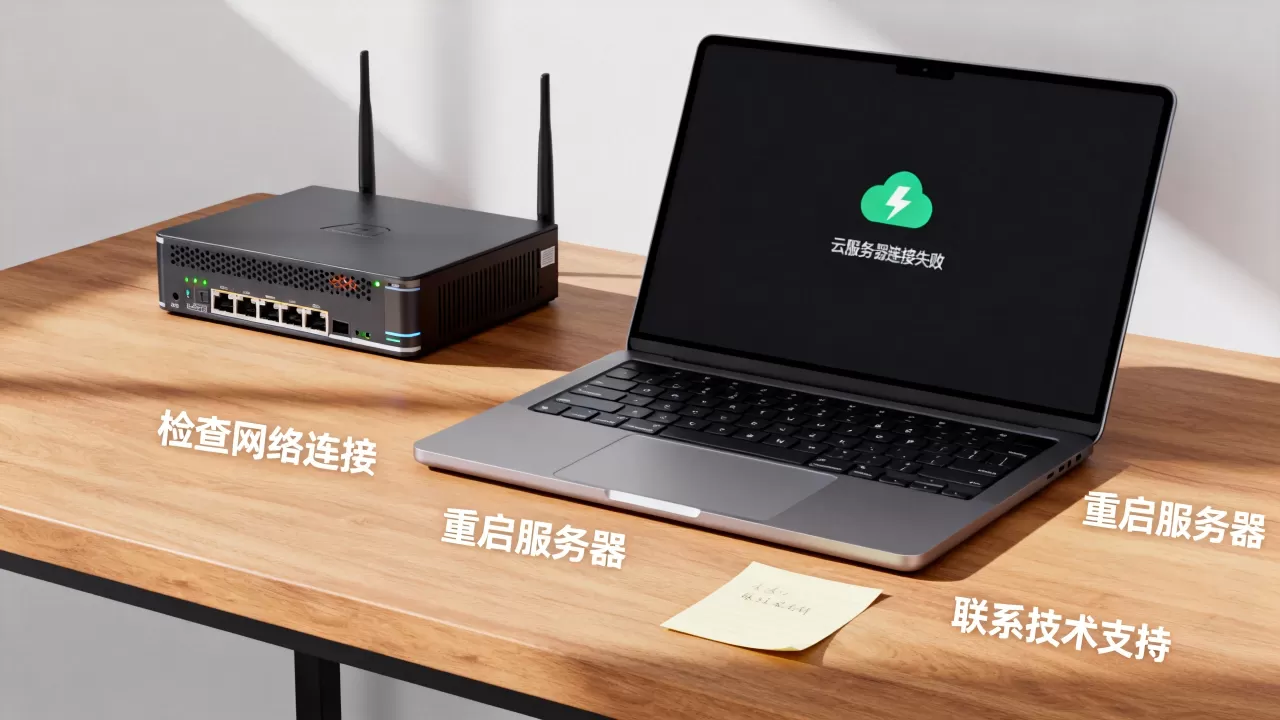
如果刷新缓存无效,需确认域名是否指向了正确的服务器IP,使用ping命令测试基础连通性:
ping your-domain.com
若ping不通,但telnet端口通,则可能是ICMP协议被防火墙拦截,此时需改用telnet或nc命令测试特定端口,测试80端口:
telnet your-domain.com 80
如果连接被拒绝或超时,说明网络路径存在阻断,此时需检查云服务器控制台的安全组规则,确保入方向允许了相应端口的流量。
服务器服务状态与端口监听检查
当网络层确认无误后,问题往往指向服务器内部,服务未启动、端口未监听或进程崩溃,都会导致客户端收到类似“无法连接”的错误提示。
确认服务进程运行状态
许多开发者假设服务已启动,实则进程可能因内存溢出或配置错误而静默退出,通过系统命令查看进程状态是必要的实操步骤。
查看Nginx/Apache状态
在Linux系统中,使用systemctl管理服务:
sudo systemctl status nginx
若显示“inactive (dead)”或“failed”,则说明服务未运行,此时需查看日志定位原因:
sudo journalctl -u nginx -e
日志中通常会明确写出配置错误或权限问题,bind() to 0.0.0.0:80 failed (98: Address already in use)”,这提示端口已被占用。
查看自定义应用状态
对于Node.js、Python或Java应用,需检查对应进程,使用ps命令结合grep过滤:
ps -ef | grep node
若无输出,说明进程已终止,此时需检查应用日志文件,通常位于/var/log或项目目录下的logs文件夹。
检查端口监听情况
即使进程在运行,若未绑定正确端口,外部请求仍无法到达,使用netstat或ss命令查看监听状态。
sudo ss -tlnp | grep :8080
若输出为空,说明应用未监听8080端口,此时需检查应用配置文件中的host和port设置,常见错误是将host设置为127.0.0.1,这仅允许本地访问,外部请求将被拒绝,正确做法是设置为0.0.0.0或服务器公网IP。

防火墙与安全组配置冲突
服务器内部服务正常,外部仍无法访问,问题大概率出在防火墙策略上,云服务器通常有两层防护:系统内部防火墙和云平台安全组。
云平台安全组规则
简米云、酷番云、AWS等云服务商均提供安全组功能,需在控制台检查入方向规则。
常见配置错误
- 端口未开放:仅开放了22端口,未开放80或443端口。
- IP白名单限制:错误地设置了源IP白名单,导致非指定IP无法访问。
- 协议类型错误:将TCP协议误设为UDP,导致HTTP请求被丢弃。
据工信部相关数据,因安全组配置不当导致的业务中断占比显著,建议定期审查安全组规则,确保最小权限原则下的必要端口开放。
系统内部防火墙
Linux系统默认可能启用iptables或firewalld。
firewalld操作示例
检查状态:
sudo firewall-cmd --state
开放端口:
sudo firewall-cmd --permanent --add-port=8080/tcp
sudo firewall-cmd --reload
若使用iptables,需检查INPUT链规则:
sudo iptables -L -n | grep 8080
若无匹配规则,需添加允许规则。
常见场景与解决方案对比
为了更直观地理解不同报错场景,以下表格对比了常见情况及其解决方案。
| 报错现象 | 可能原因 | 排查步骤 | 解决方案 |
|---|---|---|---|
| Connection Refused | 服务未启动或端口未监听 | ss -tlnp | 启动服务或修正监听地址 |
| Connection Timed Out | 防火墙拦截或路由不通 | ping / telnet | 检查安全组与iptables规则 |
| DNS Resolution Failed | DNS配置错误或域名未解析 | nslookup / ping | 刷新DNS缓存或检查域名注册 |
| 502 Bad Gateway | 上游服务崩溃或超时 | 查看应用日志 | 重启服务或优化性能 |
地域性网络差异影响
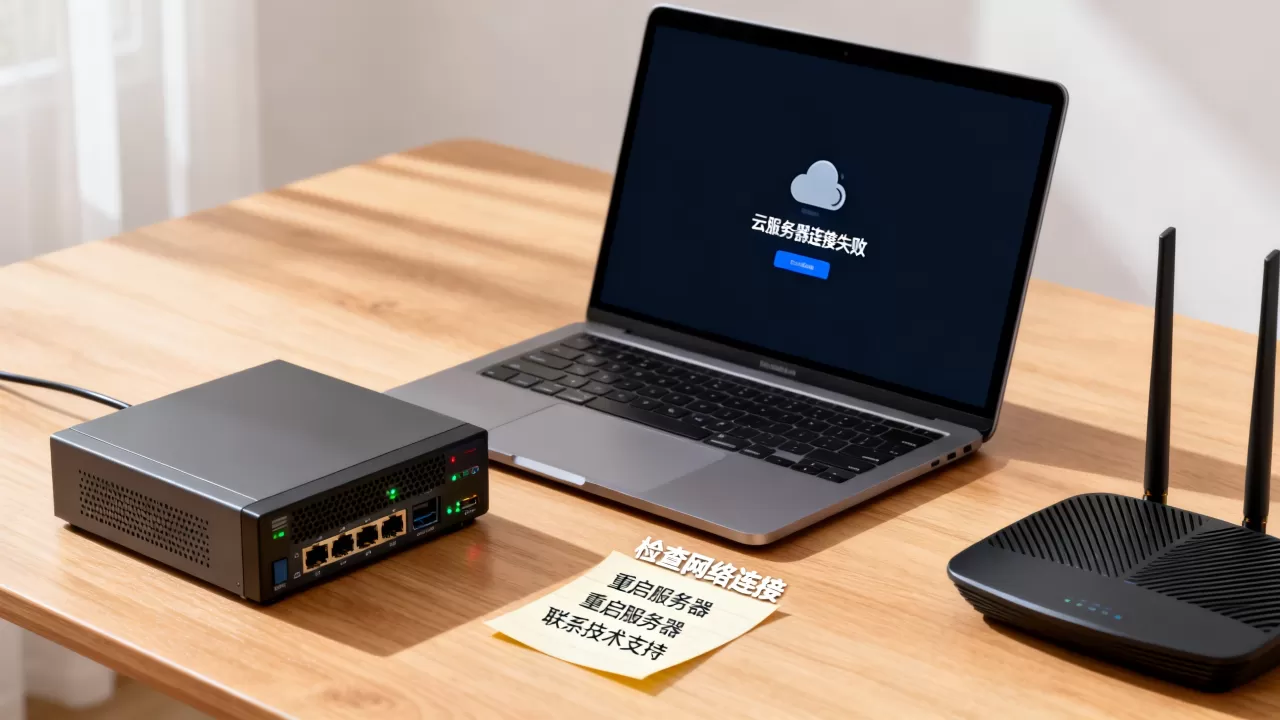
对于跨国或跨地域访问,还需考虑网络延迟与线路质量,国内服务器访问海外节点,或反之,可能因国际出口拥堵导致超时,此时可尝试使用CDN加速或切换至就近节点。
hello了解不到服务器相关常见问题解答
hello了解不到服务器是什么意思
这并非标准HTTP错误码,而是特定应用或中间件在无法建立网络连接时返回的自定义提示,它通常意味着客户端无法通过DNS解析找到服务器IP,或服务器防火墙拒绝了连接请求。
如何快速判断是网络问题还是服务器问题
使用traceroute命令追踪数据包路径,若数据包在到达服务器前丢失,则为网络问题;若数据包到达服务器但无响应,则为服务器问题,可在服务器本地使用curl localhost:端口测试,若本地通而外部不通,则问题出在防火墙或安全组。
hello了解不到服务器怎么解决
首先检查DNS解析是否正常,其次验证服务器端口是否监听,最后确认防火墙与安全组规则是否允许外部访问,按此顺序排查,可解决绝大多数连接问题。
首发原创文章,作者:王坚,如若转载,请注明出处:https://idctop.com/article/467626.html