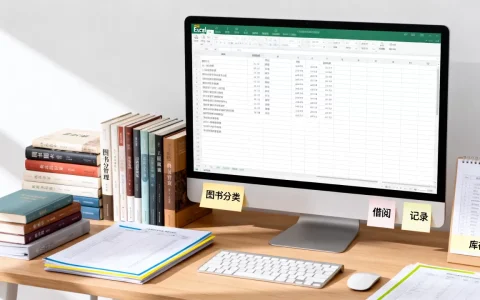
Excel图书管理不仅是简单的数据记录,更是通过透视表与VLOOKUP函数实现库存自动化预警、借阅状态实时追踪的高效数字化解决方案,能显著降低人工核对成本并提升图书馆运营效率。
在数字化阅读普及的今天,无论是社区图书馆、学校资料室还是企业知识中心,传统的纸质登记或简易电子表格往往难以应对日益增长的图书流转需求,许多管理者发现,当藏书量超过500册时,手动查找一本书的位置和状态变得极其耗时且容易出错,引入专业的Excel管理模板,利用其强大的数据处理能力,可以将杂乱无章的图书信息转化为结构清晰、可快速检索的数据资产,这不仅是工具的升级,更是管理思维的转变,让每一本书都能被精准定位,让每一次借阅都有迹可循。

构建标准化图书数据底座
高效管理的起点在于数据的规范性,如果基础数据录入混乱,后续所有的筛选、统计功能都将失效,业内专家指出,建立统一的数据录入标准是避免“数据孤岛”的关键第一步。
核心字段的设计逻辑
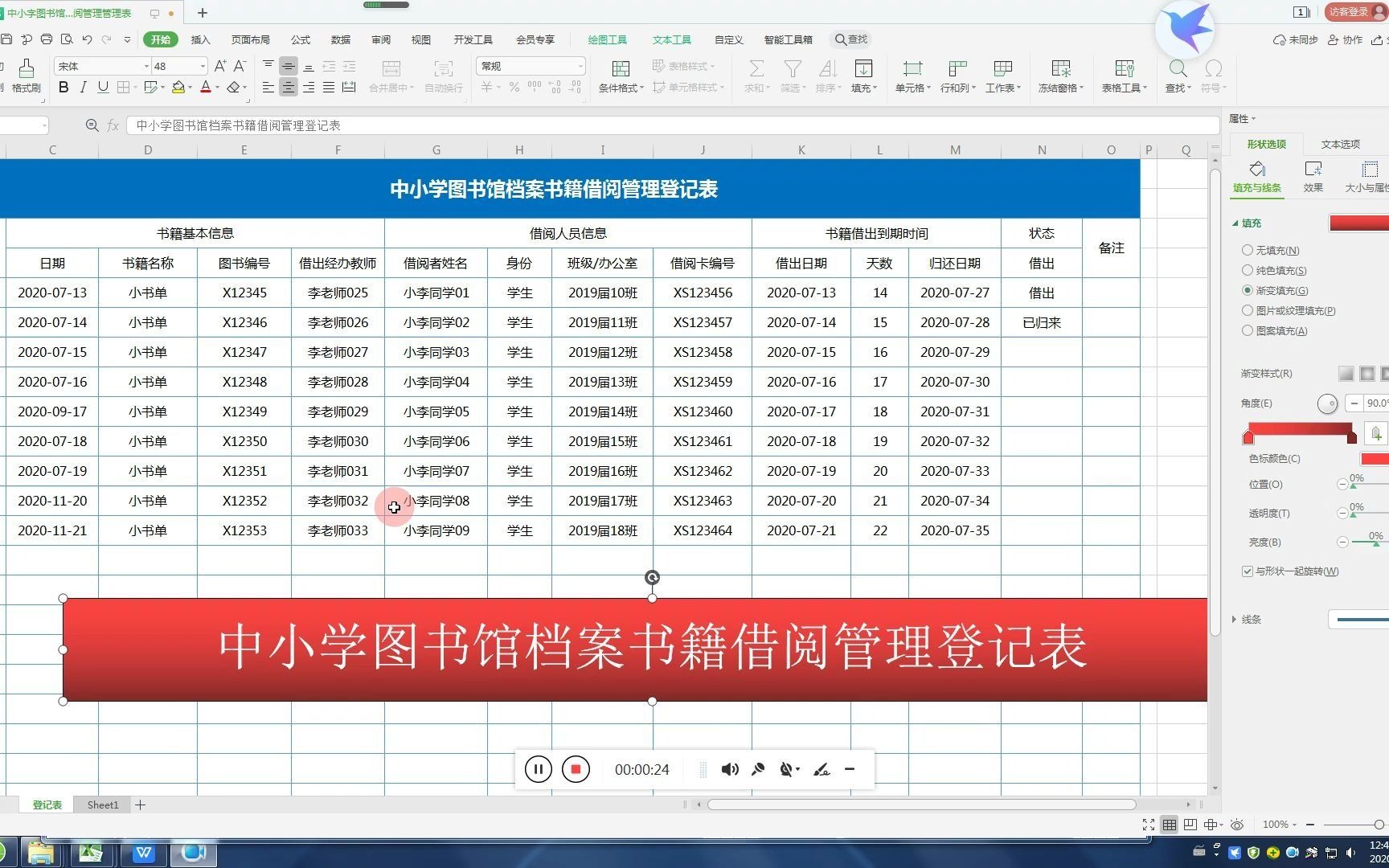
一个完善的图书管理表应包含以下核心列,每一列都有明确的数据类型要求:
- ISBN码:这是图书的唯一身份证,建议设置为文本格式,防止前导零丢失。
- 书名与作者:用于基础检索,需确保名称统一,避免同书不同名。
- 分类标签:采用多级分类,如“文学-小说-科幻”,便于后续按类别统计。
- 入库日期:记录图书进入馆藏的时间,用于计算馆藏年限。
- 存放位置:精确到书架号、层数和格数,A区-3层-05格”。
- 当前状态:使用数据验证功能,限定选项为“在馆”、“借出”、“遗失”或“维修”。
数据验证与下拉菜单设置
为了防止人为录入错误,必须对关键列进行限制,选中“当前状态”列,点击“数据”选项卡下的“数据验证”,设置允许序列为“在馆,借出,遗失”,这样,用户只能从下拉列表中选择,杜绝了输入“空闲”、“可用”等不一致词汇的情况,这种看似微小的设置,在后期使用COUNTIF函数统计在馆数量时,能避免大量的公式错误。
实现智能检索与状态追踪
当数据底座建立完成后,核心痛点在于如何快速找到书以及谁借了书,Excel的函数组合能完美解决这一难题,无需安装额外软件即可实现半自动化管理。
利用VLOOKUP实现精准定位
VLOOKUP是图书管理中最常用的函数之一,假设我们需要根据ISBN码查找图书的存放位置,可以在任意空白单元格输入公式:
=VLOOKUP(输入ISBN, 数据区域, 存放位置列号, FALSE)
这个公式的逻辑是:拿着ISBN去数据区域的第一列查找,找到后返回该行对应的存放位置列的数据,FALSE参数确保进行精确匹配,对于企业图书管理场景,这一功能能让行政人员在一秒内告知员工某本专业书籍的具体货架位置,极大提升了内部知识服务的响应速度。
动态看板与条件格式
静态的数据表缺乏直观性,通过条件格式可以将关键信息高亮显示,选中“当前状态”列,设置规则:当单元格内容为“借出”时,背景色显示为浅黄色;当内容为“遗失”时,显示为浅红色。
利用数据透视表可以生成动态看板,插入透视表后,将“分类标签”拖入行区域,“书名”拖入值区域(设置为计数),即可瞬间生成各类别图书的数量统计,这种可视化呈现方式,让管理者无需打开复杂报表,一眼就能看出哪些类别的图书流通率最高,哪些类别长期滞销,从而为采购决策提供数据支持。
优化借阅流程与库存预警
图书管理的终极目标是提高流通率并控制风险,通过简单的公式逻辑,可以构建一个自动化的借阅追踪系统。
借阅登记表的联动设计
建议将“图书总表”与“借阅记录表”分开,在借阅记录表中,只需记录“ISBN码”、“借阅人”、“借阅日期”和“应还日期”,利用COUNTIFS函数,可以在图书总表中自动计算每本书的当前借阅次数,公式示例:
=COUNTIFS(借阅表!ISBN列, 总表!ISBN列, 借阅表!状态列, "未归还")
如果结果大于0,说明该书当前处于借出状态,这种方法避免了在总表中手动修改状态的繁琐,实现了数据源的唯一性,符合数据库设计规范。
逾期与低流通预警机制
针对学校图书馆Excel模板的需求,逾期管理尤为重要,在借阅记录表中,增加一列“是否逾期”,公式为:
=IF(TODAY()>应还日期, "逾期", "正常")
结合条件格式,将“逾期”标记标红,管理员在打开表格时即可一目了然,对于入库超过2年且借阅次数为0的图书,可以标记为“低流通”,建议进行下架或置换处理,这种基于数据的决策机制,能有效优化馆藏结构,释放宝贵的存储空间。
常见误区与进阶技巧
在实际操作中,许多用户容易陷入一些误区,导致Excel管理工具效率低下。
避免将Excel当作数据库使用
虽然Excel功能强大,但它并非专业的数据库软件,当图书数量超过1万册,或者需要多用户同时在线编辑时,Excel会出现卡顿甚至数据冲突,应考虑使用专业的图书馆管理系统(LMS),或将Excel作为前端展示,后端连接Access或SQL Server,对于大多数中小型机构,Excel配合

Power Query工具,可以处理数十万行的数据,满足90%以上的管理需求。
版本控制与备份策略
Excel文件极易因误操作而损坏,建议采用“主文件+日期备份”的策略,每次重大数据更新前,将文件另存为“图书管理_20260101.xlsx”,利用Excel的“自动保存”功能,并开启“始终创建备份副本”选项,定期将数据导出为CSV格式,以防Excel版本兼容性导致的数据丢失。
Q&A:图书管理Excel常见问题解答
Excel图书管理模板如何设置多条件筛选?
选中数据区域,点击“数据”选项卡下的“筛选”,在“分类标签”列点击下拉箭头,取消全选后勾选特定类别;同时在“当前状态”列勾选“在馆”,此时表格仅显示符合所有条件的图书,若需更复杂的逻辑,可使用“高级筛选”功能,在独立区域设置条件区域,如“A1:B1”为标题,“A2”填“文学”,“B2”填“在馆”,即可实现多条件组合查询。
如何处理重复录入的图书数据?
选中数据列,点击“数据”选项卡下的“删除重复值”,Excel会自动识别完全相同的行并保留第一行,删除其余重复项,若需根据ISBN去重,只需勾选ISBN列即可,操作前务必备份数据,以免误删有效信息。
Excel图书管理系统的成本优势体现在哪里?
相比购买商业图书馆软件,Excel几乎零成本,仅需微软Office授权,对于预算有限的社区图书馆或小型企业,Excel提供了极高的性价比,其灵活性允许用户根据实际需求自定义字段和报表,无需等待软件开发商的功能迭代,据行业共识认为,对于藏书量在5000册以下的机构,Excel是性价比最高的管理工具。
首发原创文章,作者:王坚,如若转载,请注明出处:https://idctop.com/article/467901.html