使用快捷键提升效率
对于追求速度的资深用户,快捷键是必备技能,虽然Excel没有直接的“一键降序”全局快捷键,但可以通过组合键快速定位排序功能。
- Alt + D + S:这是旧版Excel的排序快捷键,在新版中可能映射为打开“排序”对话框,在对话框中,你可以更灵活地设置主关键字和次关键字。
- Alt + A + S + D:在较新版本的Excel中,这个序列可以直接触发降序排序(取决于具体版本和功能区映射)。
进阶技巧:处理复杂数据与多级排序
当你的数据包含多个维度,或者需要按照特定条件进行排序时,简单的“一键降序”就不够用了,你想先按“部门”升序排列,再在同一部门内按“销售额”降序排列,这时就需要用到多级排序功能。


自定义排序规则
操作步骤
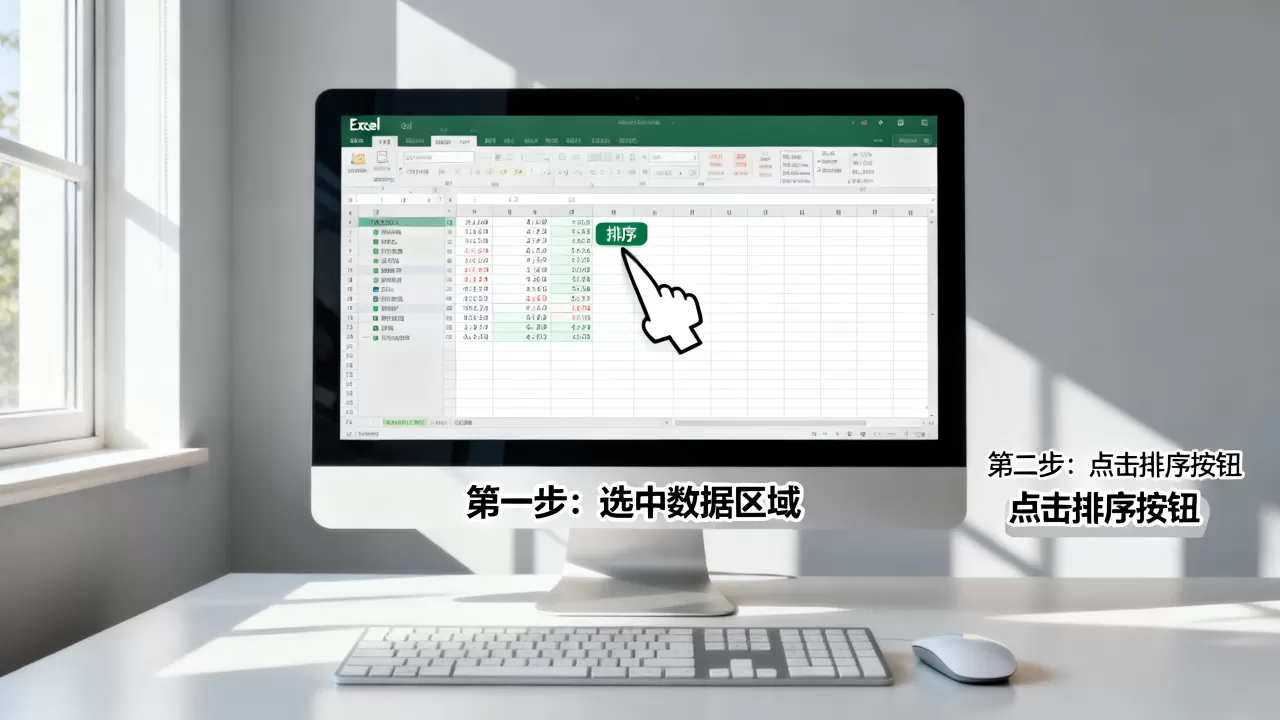
- 选中数据区域,点击“数据”选项卡下的“排序”按钮(注意不是“降序”图标,而是旁边的文字按钮)。
- 在弹出的“排序”对话框中,首先设置“主要关键字”,例如选择“部门”,排序依据为“单元格值”,次序为“升序”。
- 点击“添加条件”按钮,此时会出现第二行排序规则。
- 设置“次要关键字”,例如选择“销售额”,排序依据为“单元格值”,次序选择“降序”。
- 点击“确定”,Excel将按照先部门、后销售额的逻辑重新排列数据。
常见场景应用
这种多级排序在制作年终报表时非常实用,你需要查看每个销售大区中,哪位员工的业绩最高,通过先按“大区”排序,再按“业绩”降序,你可以清晰地看到每个大区的Top 10员工,而无需手动筛选。

处理文本型数据的降序陷阱
很多人发现,对中文姓名或产品名称进行“降序”排序时,结果并不符合预期,这是因为Excel默认按照Unicode编码或拼音首字母进行排序,而不是按照笔画或拼音全拼。
解决方案
- 拼音排序设置:在“排序”对话框中,点击“选项”按钮,选择“拼音排序”,但这通常用于升序,降序时依然遵循拼音字母表的逆序(Z-A)。
- 辅助列法:如果需要对中文进行笔画排序或特定逻辑排序,建议在表格旁增加一列辅助列,手动输入排序依据(如笔画数或自定义代码),然后对辅助列进行降序排列,这是行业共识认为最稳妥的处理方式。
高级功能:Excel表格与Power Query的降序应用
随着数据量的增加,传统Excel单元格的排序方式可能会变得缓慢且容易出错,引入Excel表格(超级表)和Power Query是更专业的选择。
转换为超级表的优势
将普通区域转换为超级表(Ctrl+T)后,每一列都会自动生成下拉筛选箭头,点击列标题旁的下拉箭头,可以直接选择“降序”。
核心优势
- 自动扩展:当你在表格底部新增数据行时,排序规则会自动应用到新数据,无需重新选择范围。
- 结构化引用:在公式中引用排序后的数据更加稳定,避免因行插入或删除导致的公式错误。
Power Query中的降序处理
对于需要定期处理的大数据量报表,Power Query是更好的选择,它可以在数据加载到Excel之前完成排序。
操作路径
- 选中数据,点击“数据”选项卡下的“从表格/区域”,打开Power Query编辑器。
- 在编辑器中,点击需要降序排列的列标题。
- 右键点击列标题,选择“升序/降序”,或者点击列标题旁的下拉箭头选择“降序”。
- 点击“关闭并上载”,排序后的数据将生成一个新的工作表。
这种方法不仅速度快,而且每次刷新数据时,排序逻辑会自动执行,非常适合自动化报表制作场景,据统计,使用Power Query处理万行以上数据的排序效率,比传统Excel排序高出数倍。
常见问题与避坑指南
排序后数据错位怎么办?
如果已经发生错位,立即按Ctrl+Z撤销,重新操作时,务必确保选中了整个数据块,或者在排序对话框中选择“扩展选定区域”,如果数据中间有空行,Excel可能会将其视为两个独立的数据块,导致排序不完整,建议在排序前,使用“查找替换”功能,将空单元格填充为临时标记,排序完成后再删除。
如何对混合数据类型排序?
Excel对文本、数字、逻辑值和错误的排序优先级是固定的:逻辑值(TRUE/FALSE)排在最前,接着是数字,然后是文本,最后是错误值,如果你希望数字排在文本之前,或者反之,可能需要通过辅助列统一数据类型,使用公式将文本型数字转换为真正的数值(=VALUE()),然后再进行排序。

降序排列与筛选的区别
排序是改变数据的物理位置,而筛选只是隐藏不符合条件的行,排序后的数据顺序是永久性的(除非再次排序),而筛选只是视图变化,在需要导出或打印数据时,务必确认数据已正确排序,因为筛选状态下复制数据可能会遗漏隐藏的行。
Excel表降序排列Q&A
Excel表降序排列时,中文拼音排序不准怎么办?
Excel默认按Unicode编码排序,而非拼音,若需按拼音排序,需在“排序”对话框中点击“选项”,选择“拼音排序”,但需注意,降序时仍按拼音字母逆序(Z-A),若需按笔画排序,Excel原生不支持,需借助第三方插件或辅助列手动标注笔画数后排序。
如何对多列数据进行降序排列,且保持行关联?
必须使用“排序”对话框而非单列点击降序图标,选中数据区域,点击“数据”-“排序”,添加多个关键字,分别设置主、次关键字的升序或降序,关键点是确保在排序对话框中选择了“扩展选定区域”,以保证所有列随主关键字一起移动,维持行数据的完整性。
Power Query中降序排列后,刷新数据会丢失排序吗?
不会,在Power Query编辑器中设置的排序步骤会被保存为查询逻辑的一部分,每次点击“刷新”时,Power Query会重新加载原始数据,并自动应用之前设置的排序步骤,确保输出结果始终处于降序状态,无需手动重复操作。
首发原创文章,作者:王坚,如若转载,请注明出处:https://idctop.com/article/468023.html