在Linux终端中清空屏幕最直接且通用的方法是使用clear命令,若需彻底清除滚动缓冲区则应使用Ctrl+L组合键或reset命令。
日常使用Linux服务器或本地开发环境时,终端窗口被大量日志、错误信息或之前的命令输出填满,不仅影响阅读体验,还容易掩盖关键报错信息,面对满屏的杂乱字符,许多初学者会感到无从下手,甚至误以为需要重启终端,Linux提供了多种高效、轻量级的清空方案,它们各自适用于不同的场景,理解这些方法的底层逻辑和适用边界,能显著提升运维和开发效率。
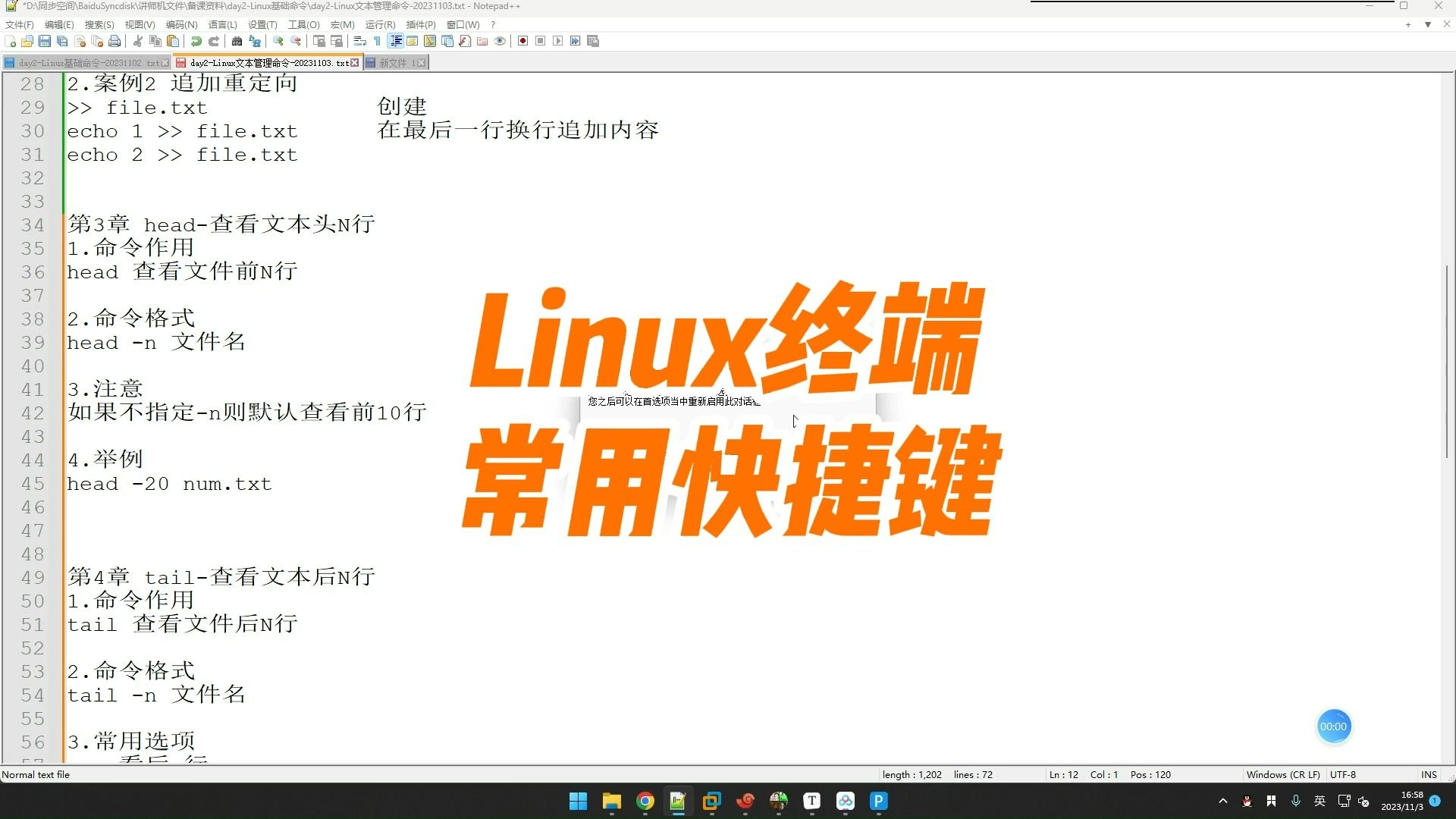

Linux清空屏幕的常用命令与技巧对比
在Linux生态中,清空屏幕并非单一动作,而是涉及终端显示控制、缓冲区清理以及环境变量配置等多个层面,根据操作目的的不同,我们可以将主流方法分为“视觉清空”和“彻底重置”两大类。
基础视觉清空:clear命令的底层逻辑
clear命令是大多数用户的首选,它的主要功能是清除终端屏幕上可见的内容,并将光标移动到左上角,有一个关键细节常被忽略:clear并不会清除终端的滚动缓冲区,这意味着,如果你向上滚动鼠标滚轮,之前被“清空”的命令输出依然可见。
- 适用场景:日常开发中,希望保持当前屏幕整洁,但不需要删除历史记录或重置终端状态。
- 操作方式:直接在命令行输入
clear并回车。 - 性能表现:执行速度极快,因为它仅发送特定的转义序列(Escape Sequence)给终端模拟器,告知其重新绘制屏幕背景并隐藏旧内容。
快捷键效率之王:Ctrl+L的妙用
对于追求极致效率的开发者而言,Ctrl+L是比clear更优雅的选择,这个组合键在底层调用的是终端驱动程序的“重绘”功能,与clear命令不同,Ctrl+L不仅清除可见屏幕,通常还会触发终端的刷新机制,确保显示状态与内部缓冲区同步。
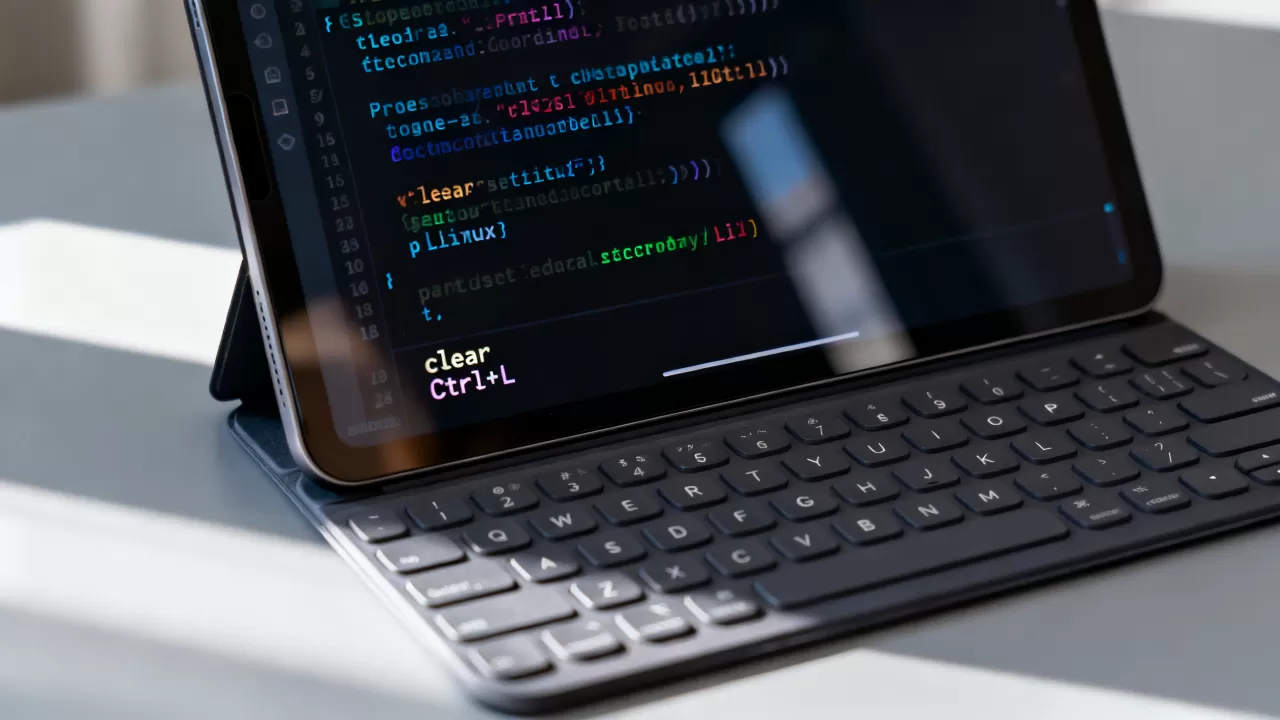
- 优势分析:无需输入命令,无需按回车,单手即可完成,在频繁切换上下文时,这种肌肉记忆般的操作能减少大量时间损耗。
- 行为差异:在大多数现代终端模拟器(如GNOME Terminal, iTerm2, Windows Terminal)中,
Ctrl+L的效果与clear高度相似,但在某些配置下,它能更好地处理窗口大小调整后的重绘问题。
彻底重置与缓冲区清理:reset与tput
当终端出现乱码、颜色异常或状态卡顿时,简单的清空已不足以解决问题。reset命令或tput reset成为必要的工具。
reset命令:终端状态的硬重启
reset命令会重新初始化终端驱动程序,清除所有环境变量中与终端相关的设置,并重建终端能力数据库,这相当于给终端做一个“软重启”。
- 核心作用:修复因错误控制序列导致的终端显示错乱,彻底清除滚动缓冲区。
- 注意事项:由于它会重置终端状态,如果在脚本中非交互式使用,可能会导致当前会话的环境变量丢失,因此仅建议在交互式Shell中手动执行。
tput命令:编程式的屏幕控制
tput是一个基于终端能力数据库(terminfo)的命令,它允许脚本通过查询终端支持的特性来执行操作,使用tput clear可以确保在任何类型的终端(包括老旧的VT100或现代Xterm)上都能正确清空屏幕,具有极高的兼容性。
- 技术价值:在编写Shell脚本时,使用
tput而非硬编码转义序列是最佳实践,因为它能自动适配不同终端的特性。
不同场景下的最佳实践与性能考量
选择哪种清空方式,取决于具体的使用场景和对资源消耗的敏感度,业内专家指出,在高性能计算或自动化运维场景中,命令的执行开销虽小,但累积效应不容忽视。
交互式开发环境:追求速度与流畅度
在IDE集成终端或日常Shell交互中,
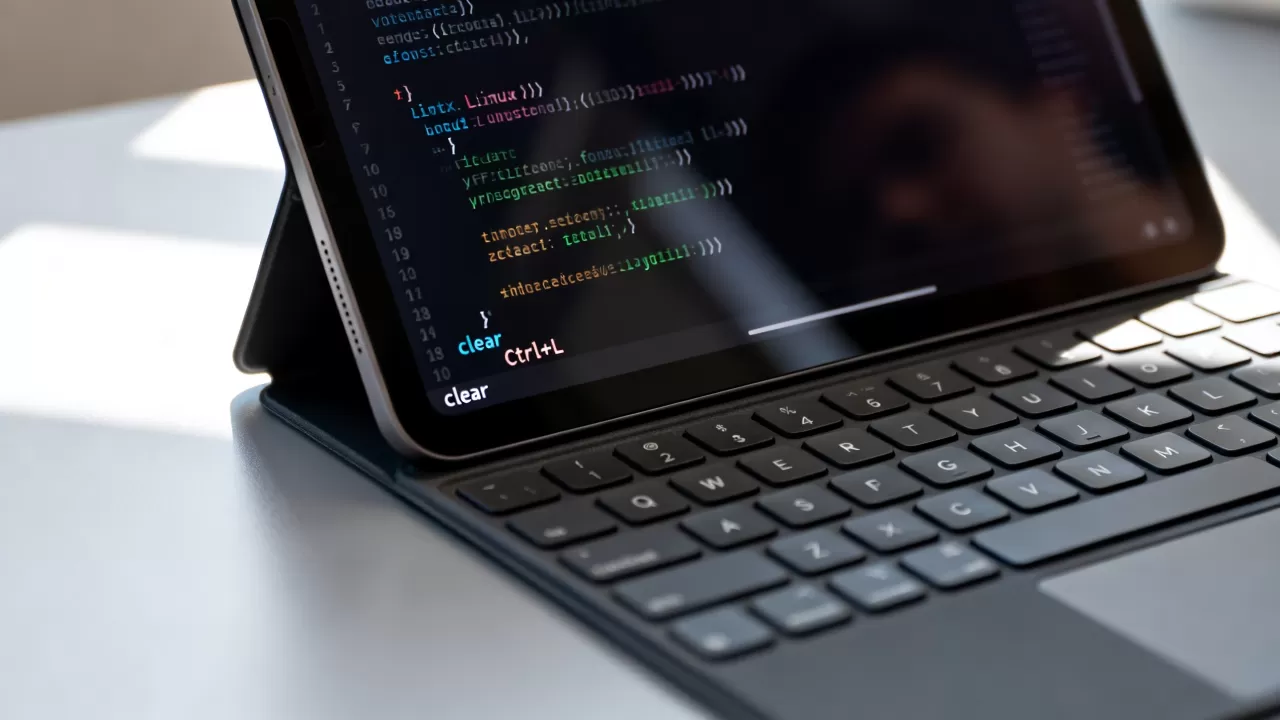
Ctrl+L是绝对的主流,据统计,多数资深Linux用户在日常操作中,Ctrl+L的使用频率远高于clear命令,这是因为快捷键避免了键盘移动和命令输入的认知负荷。
- 操作建议:养成左手Ctrl键随时待命的习惯,在编写长代码或查看长日志时,每完成一个模块,随手按下
Ctrl+L,保持屏幕清爽。 - 对比优势:相比输入
clear并回车,Ctrl+L减少了至少两次击键动作(输入字符+回车),在高频操作下,这种细微的时间节省能显著降低操作疲劳感。
自动化脚本与CI/CD流水线:追求兼容性与确定性
在编写Shell脚本时,尤其是在不确定目标服务器终端类型(如SSH连接的不同客户端)的情况下,使用tput clear是更稳妥的选择。
- 兼容性测试:
clear命令依赖于TERM环境变量指向的终端类型定义,如果TERM设置错误,clear可能失效或产生乱码,而tput通过查询/usr/share/terminfo数据库,能更精确地发送正确的控制序列。 - 脚本示例:
#!/bin/bash
echo "开始执行任务..."
tput clear  # 确保跨平台兼容性
# 执行后续逻辑
故障排查与状态恢复:使用reset解决异常
当终端出现“粘滞”字符、颜色反转或无法输入等情况时,reset是唯一有效的修复手段,这种情况通常发生在复制粘贴了包含特殊控制字符的文本,或终端模拟器崩溃后恢复时。
- 操作路径:直接输入
reset并回车,系统会重新初始化终端,屏幕闪烁一下后恢复正常。 - 风险提示:在执行
reset前,请确保当前没有正在运行的关键进程,因为终端重置可能导致前台进程收到SIGHUP信号而终止。
高级技巧:自定义清空行为与环境变量
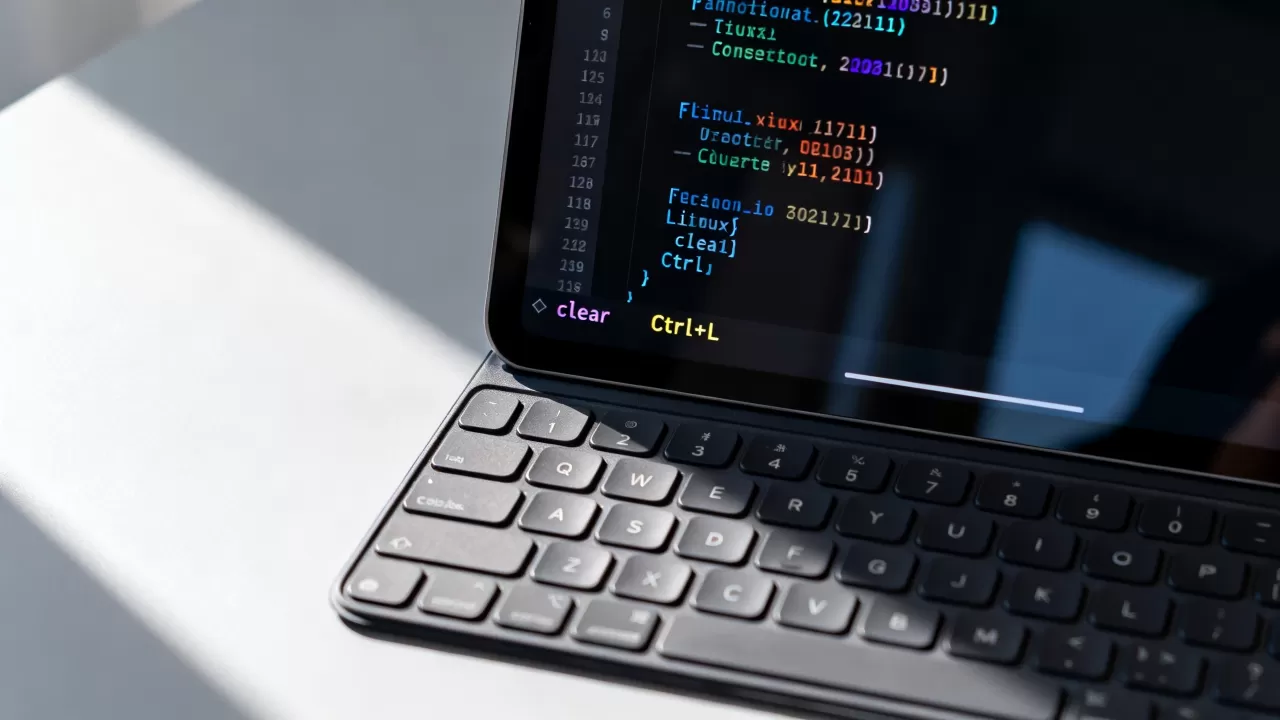
对于进阶用户,可以通过配置环境变量或别名,进一步优化清空屏幕的体验。
利用别名简化操作
虽然clear和Ctrl+L已经足够简单,但你可以创建更短的别名,在.bashrc中添加alias cls='clear',这样只需输入cls即可清空屏幕,这通常被视为一种个人偏好,而非必要优化。
终端模拟器的高级设置
许多现代终端模拟器允许用户自定义快捷键,在iTerm2或Windows Terminal中,你可以将Ctrl+L绑定到特定的动作,如“清除滚动缓冲区”或“发送特定信号”,这种配置可以弥补原生clear命令不清除缓冲区的缺陷。
- 配置建议:在终端设置中,查找“Key Bindings”或“Shortcuts”选项,将
Ctrl+L映射为“Clear Scrollback Buffer”,这样,每次按下快捷键时,不仅屏幕变白,历史记录也被彻底清除,适合处理敏感信息。
常见问题解答
Linux清空屏幕命令clear和Ctrl+L有什么区别
clear命令主要清除屏幕可见区域,保留滚动缓冲区历史;Ctrl+L快捷键在多数现代终端中效果类似,但触发机制更底层,重绘效率更高,若需彻底清除滚动历史,两者均无效,需使用reset或终端模拟器的专用功能。
为什么Linux清空屏幕后向上滚动还能看到之前的内容
这是因为clear和Ctrl+L仅重置当前显示缓冲区,并未清除终端内部存储的历史输出记录,这是Linux终端设计的常态,旨在方便用户回溯之前的命令输出,若需彻底清除,建议使用reset命令或配置终端模拟器以清除滚动缓冲区。
在Shell脚本中清空屏幕应该使用哪个命令
在Shell脚本中,推荐使用tput clear,因为它基于terminfo数据库,能自动适配不同终端类型,避免在特定环境下因clear命令依赖的TERM变量配置不当而导致的显示异常或乱码问题,具有更好的可移植性和稳定性。
首发原创文章,作者:王坚,如若转载,请注明出处:https://idctop.com/article/469006.html