Excel滚动条变长通常是因为工作表被误标记为“已使用区域”延伸至极远行列,通过重置已使用区域或清理隐藏数据即可快速恢复。
滚动条异常延伸的底层逻辑与常见诱因
在Excel的日常操作中,滚动条突然变得极长,甚至需要拖动很久才能回到A1单元格,是许多用户遇到的典型痛点,这并非软件故障,而是Excel对“已使用区域”(Used Range)的一种记忆机制在起作用,Excel会记录你曾经操作过的最大行列范围,即使你删除了数据,这个记忆范围往往不会自动缩小。

数据残留与格式污染
很多时候,问题出在看似空白的单元格上,你可能曾经在一个遥远的单元格(比如Z列或第10000行)输入过数据,随后将其删除,虽然肉眼看不到内容,但该单元格的格式(如字体颜色、边框、背景色)可能依然保留,Excel认为这些带有格式的单元格属于“已使用区域”,从而将滚动条的终点设定在那里。
隐藏对象与不可见字符
另一个常见原因是工作表中存在隐藏的对象,如图片、文本框或形状,这些对象可能被设置为“无填充、无轮廓”,或者被隐藏在其他图形下方,复制粘贴自网页或PDF的内容往往带有不可见的换行符或空格,这些字符占据了单元格空间,导致Excel误判数据范围极大。
如何快速重置Excel已使用区域
解决滚动条过长问题的核心,在于告诉Excel:“这里才是数据的尽头”,以下是几种经过验证的有效方法,按操作简便程度排序。
使用“清除”功能重置范围
这是最推荐的首选方案,因为它不涉及复杂的快捷键组合,且能同时清理格式残留。
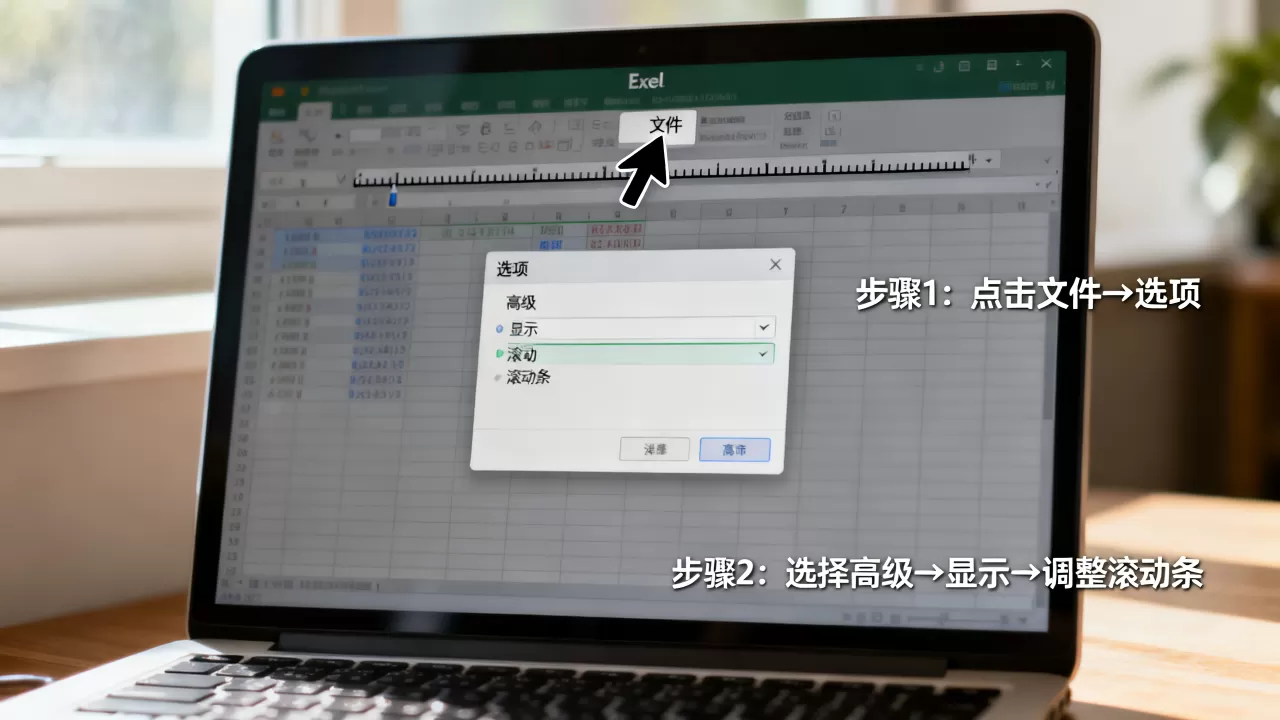
- 找到当前工作表中最后一个包含真实数据的单元格。
- 选中该单元格右侧的所有列(点击列标右侧的空白区域,或按Ctrl+Shift+→)。
- 选中该单元格下方的所有行(点击行号下方的空白区域,或按Ctrl+Shift+↓)。
- 在“开始”选项卡中,点击“编辑”组里的“清除”按钮。
- 选择“清除全部”,这一步会移除格式、内容、批注等所有属性。
- 保存文件,滚动条通常会自动缩短。
快捷键组合快速定位与清理
如果你希望更快速地定位到边缘,可以使用以下快捷键组合来识别真正的数据边界。
- 按下 Ctrl + End:光标会跳转到Excel认为的“最后一个单元格”。
- 如果光标跳到了很远的地方,说明存在冗余数据。
- 选中从该单元格开始的所有右侧列和下方行。
- 右键点击行号或列标,选择“删除”。
- 保存文件,删除整行或整列比清除内容更能彻底消除Excel的记忆。
VBA宏代码一键清理
对于经常遇到此问题的用户,或者工作表数据量极大的情况,使用VBA代码可以批量处理。
- 按 Alt + F11 打开VBA编辑器。
- 插入一个新模块,粘贴以下代码:
Sub ResetUsedRange()
ActiveWorkbook.Sheets(1).UsedRange
End Sub - 运行该宏。
- 保存文件。
这段代码强制Excel重新计算已使用区域,并立即生效,需要注意的是,此方法仅对当前活动工作表有效,若需处理整个工作簿,需修改代码遍历所有Sheet。

预防滚动条再次变长的实操策略
解决了当前问题后,建立预防机制同样重要,业内专家指出,良好的数据录入习惯能从根本上避免此类问题。
避免全列全行选择
在设置条件格式或数据验证时,尽量避免选择整列(如A:A)或整行(如1:1),除非必要,否则应选择具体的数据范围(如A1:A1000),选择整列会导致Excel将整个104万行或16000列纳入计算范围,极大增加文件体积并导致滚动条异常。
定期清理空白区域
建议每月进行一次“数据瘦身”,检查工作表末尾是否有不必要的空白行或列,特别是那些曾经用于临时计算或粘贴数据的区域,使用“查找和选择”功能中的“定位条件”,选择“空值”,可以快速识别并删除这些冗余空间。
Excel滚动条变长与文件体积的关系
滚动条过长不仅仅是视觉上的困扰,它直接影响文件的打开速度和内存占用。
文件大小对比分析
| 状态 | 文件特征 | 打开速度影响 | 内存占用 |
|---|---|---|---|
| 正常范围 | 数据紧凑,无冗余行列 | 快速响应 | 低 |
| 异常延伸 | 包含大量空白但被标记为使用的单元格 | 显著变慢 | 高 |
据统计,当工作表包含数百万个被标记为“已使用”但实际为空的单元格时,文件体积可能膨胀数倍,这是因为Excel在保存时会为这些单元格分配内存空间,即使它们没有内容。
性能优化建议
- 使用“另存为”功能:有时直接保存无法释放内存,尝试“另存为”一个新的.xlsx文件,可以强制Excel重新压缩数据结构。
- 转换为CSV格式:如果不需要保留格式和公式,将数据导出为CSV格式可以彻底清除所有格式残留,文件体积将大幅减小。
Excel滚动条变长怎么办及常见问题解答
为什么删除数据后滚动条没有缩短?
这是因为Excel的“已使用区域”不会在删除数据时自动收缩,必须通过手动重置(如方法一或二)或保存文件来触发重新计算,仅按Delete键删除内容而不删除行列本身,往往无法解决问题。
如何查看当前已使用区域的具体范围?
可以通过VBA代码查看,在VBA编辑器中输入 Debug.Print ActiveSheet.UsedRange.Address 并运行,立即窗口会显示当前已使用区域的坐标,如 “$A$1:$Z$5000″,这能帮你精确识别数据边界。
Excel滚动条变长是否影响数据安全性?
不影响数据本身的安全性,但会影响工作效率和文件共享的便捷性,过大的文件在传输时容易超时,且在其他设备或旧版本Excel中打开时可能出现显示错误或崩溃,及时清理冗余区域是保持文件健康的重要措施。
首发原创文章,作者:王坚,如若转载,请注明出处:https://idctop.com/article/469333.html