


通过Word VBA操作Excel的核心在于利用CreateObject或GetObject建立COM连接,直接读写Excel对象模型,从而实现跨软件自动化办公,彻底告别繁琐的手动复制粘贴。
在数字化办公场景中,数据流转的断点往往发生在不同软件之间,Word负责文档呈现,Excel负责数据计算,当我们需要将Excel中的动态表格、图表或数据透视表嵌入Word报告时,手动操作不仅效率低下,还极易出错,业内专家指出,利用VBA(Visual Basic for Applications)建立两者间的自动化桥梁,是提升职场竞争力的关键技能,这种技术并非高不可攀,只要掌握对象引用和属性设置的基本逻辑,普通办公人员也能在几分钟内搭建起自动化流程。
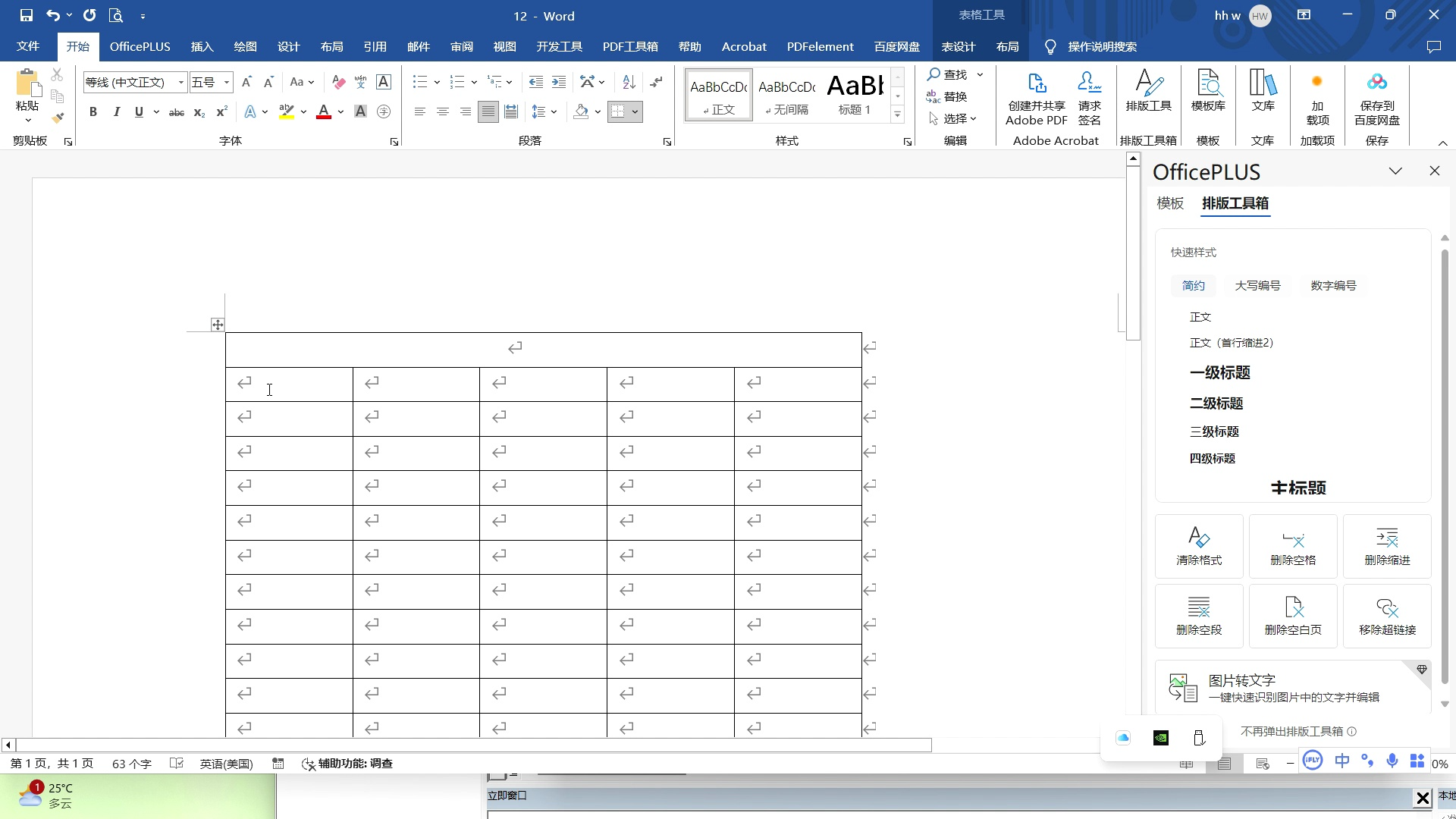

Word VBA操作Excel的基础逻辑与连接方式
要实现两个软件间的对话,首先需要建立“连接通道”,在VBA环境中,这主要通过创建Excel应用程序对象来实现,这一过程类似于在Word内部启动了一个隐形的Excel实例,随后通过代码指挥它执行任务。
早期绑定与晚期绑定的选择
在编写代码前,开发者面临两种引用方式的选择,这直接影响代码的稳定性和运行环境。
- 早期绑定(Early Binding):需要在VBA编辑器中手动添加“Microsoft Excel Object Library”引用,优点是代码提示智能,编译速度快,但缺点是依赖特定版本的Excel库,若用户电脑Excel版本较低,可能导致代码报错。
- 晚期绑定(Late Binding):通过代码直接声明对象变量,无需添加引用库,优点是兼容性极强,任何版本的Excel都能运行,缺点是失去代码自动提示功能,需手动记忆属性名称。
对于大多数通用办公脚本,推荐使用晚期绑定,因为它能确保代码在不同办公电脑上无缝运行,避免因版本差异导致的“运行时错误”。

核心代码实现路径
建立连接的标准步骤如下:
- 声明Excel应用对象变量:Dim xlApp As Object
- 实例化Excel应用:Set xlApp = CreateObject(“Excel.Application”)
- 设置可见性:xlApp.Visible = False(后台运行,提升速度)
- 打开或创建工作簿:Set xlBook = xlApp.Workbooks.Open(“文件路径”)
数据读写与格式化的实操技巧
连接建立后,核心任务便是数据的交互,Word VBA操作Excel并非简单的文本复制,而是对单元格对象、范围对象及样式属性的精准操控。
精准定位与数据填充
在Excel中,数据存储在Range对象中,通过VBA,我们可以像操作本地Excel一样操作远程数据。
- 读取数据:使用xlApp.Workbooks(1).Sheets(1).Range(“A1”).Value获取单元格内容。
- 写入数据:直接赋值即可,如Range(“B2”).Value = “2026年度预算”
- 批量填充:利用数组一次性写入多行数据,比循环单个单元格效率提升数十倍。
样式与格式的自动化同步
很多用户忽略了一点:Word中的表格样式往往无法完美继承Excel格式,通过VBA,我们可以强制Excel保持原有格式,再将其作为对象嵌入Word。
关键属性设置
在写入数据后,务必执行以下格式化指令,以确保报表的专业度:
- 自动调整列宽:xlApp.Selection.Columns.AutoFit,防止数据溢出。
- 设置边框样式:Range.Borders.LineStyle = xlContinuous,确保表格线条清晰。
- 对齐方式:Range.HorizontalAlignment = xlCenter,提升阅读体验。
业内共识认为,保持源文件(Excel)的格式完整性是自动化报表生成的关键,建议在Excel中预设好模板样式,Word VBA仅负责填充数据,而非重新绘制格式。

常见应用场景与解决方案对比
理解技术原理后,将其应用于具体场景才能体现价值,以下是三种高频办公场景及对应的VBA解决思路。
批量生成月度报告
每月需将12个Excel数据表合并为一个Word总结报告,手动操作需1小时,VBA脚本仅需3秒。
| 操作方式 | 耗时 | 出错率 | 维护成本 |
|---|---|---|---|
| 手动复制粘贴 | 60分钟 | 高(易漏行) | 高(每月重复) |
| Word邮件合并 | 10分钟 | 中(格式难控) | 中(需调整域代码) |
| VBA自动化 | 3秒 | 零 | 低(一次编写,永久使用) |
在此场景下,VBA的优势在于可以遍历文件夹,自动读取所有Excel文件,提取关键指标,并生成统一的Word段落。
动态图表嵌入
Word报告中的图表需随Excel数据更新而自动变化,传统链接方式在文件移动后常失效,而VBA可通过重新链接或更新OLE对象解决此问题。
操作步骤
- 在Excel中创建图表对象。
- 在Word VBA中,通过Shapes集合找到嵌入的图表。
- 调用ChartObject.Chart.Refresh方法,强制刷新数据源。
这种处理方式特别适用于需要频繁更新数据的季度分析报告,确保读者看到的永远是最新数据。
跨地域协同办公的数据标准化
对于拥有多个分支机构的团队,各地提交的Excel格式往往不统一,总部可通过VBA脚本在Word端统一读取并清洗数据,再回写至标准模板,这种“中间件”模式,有效解决了数据孤岛问题,无需强制要求各地安装特定插件。

Word VBA操作Excel常见问题解答
Word VBA操作Excel时出现“运行时错误429”怎么办?
该错误通常表示无法创建Excel对象,即系统中未注册Excel组件或权限不足,首先检查Excel是否已正确安装且能独立打开,尝试以管理员身份运行Word,若问题依旧,可能是注册表损坏,需通过Office修复工具进行在线修复,多数情况下,重新注册Excel DLL文件即可解决此问题。
VBA生成的表格在Word中打印模糊如何解决?
这通常是因为嵌入的对象被缩放或分辨率设置过低,在VBA代码中,应确保Excel对象的DisplayAlerts属性设为False,避免弹窗干扰,在Word中插入对象时,选择“链接”而非“嵌入”,并设置打印分辨率,若必须嵌入,请在Excel中将视图缩放比例调整为100%,并在Word中取消“压缩图像”选项,以保持矢量清晰度。
如何防止VBA运行时Excel窗口闪烁?
窗口闪烁会严重影响用户体验,在代码开头添加xlApp.Visible = False,并在所有操作完成后添加xlApp.CutCopyMode = False以清除剪贴板,启用ScreenUpdating属性为False可禁止屏幕重绘,操作结束后务必将其恢复为True,否则Excel界面将卡死不动。
掌握Word VBA操作Excel的技术,本质上是掌握了办公自动化的底层逻辑,它不仅是工具的叠加,更是思维方式的升级,通过建立稳定的对象连接,实现数据的精准读写与格式同步,能够显著降低重复劳动,提升工作质量,在2026年的办公环境中,这种跨软件自动化能力,已成为高效职场人的标配技能。
首发原创文章,作者:王坚,如若转载,请注明出处:https://idctop.com/article/470255.html












评论列表(1条)
看了下这篇文章,讲操作的部分挺有意思,我之前一直没从这个角度想过,有点被点醒的感觉。说真的现在这种肯好好写的东西不多了,