w7音频服务器未运行,多数是Windows Audio服务被禁用或误操作导致的,按顺序重启服务、修正依赖项、重装驱动即可恢复正常。
先说核心思路:音频服务器没运行到底卡在哪一步
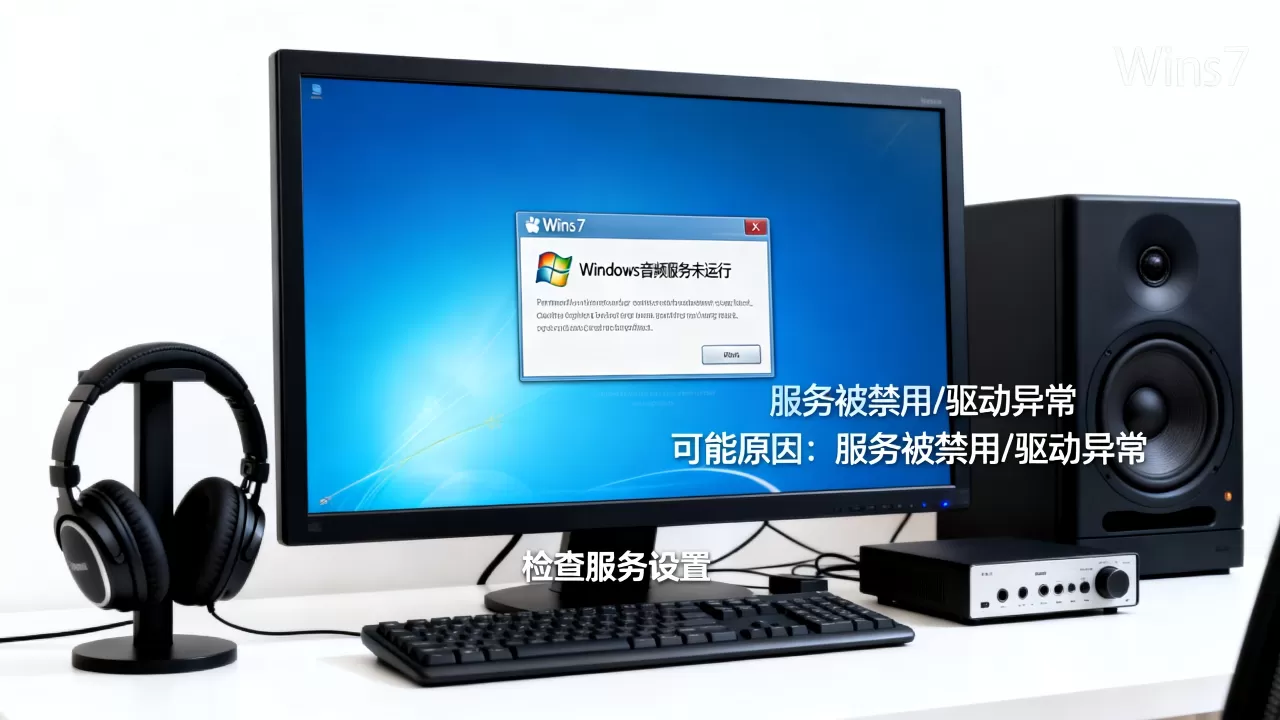
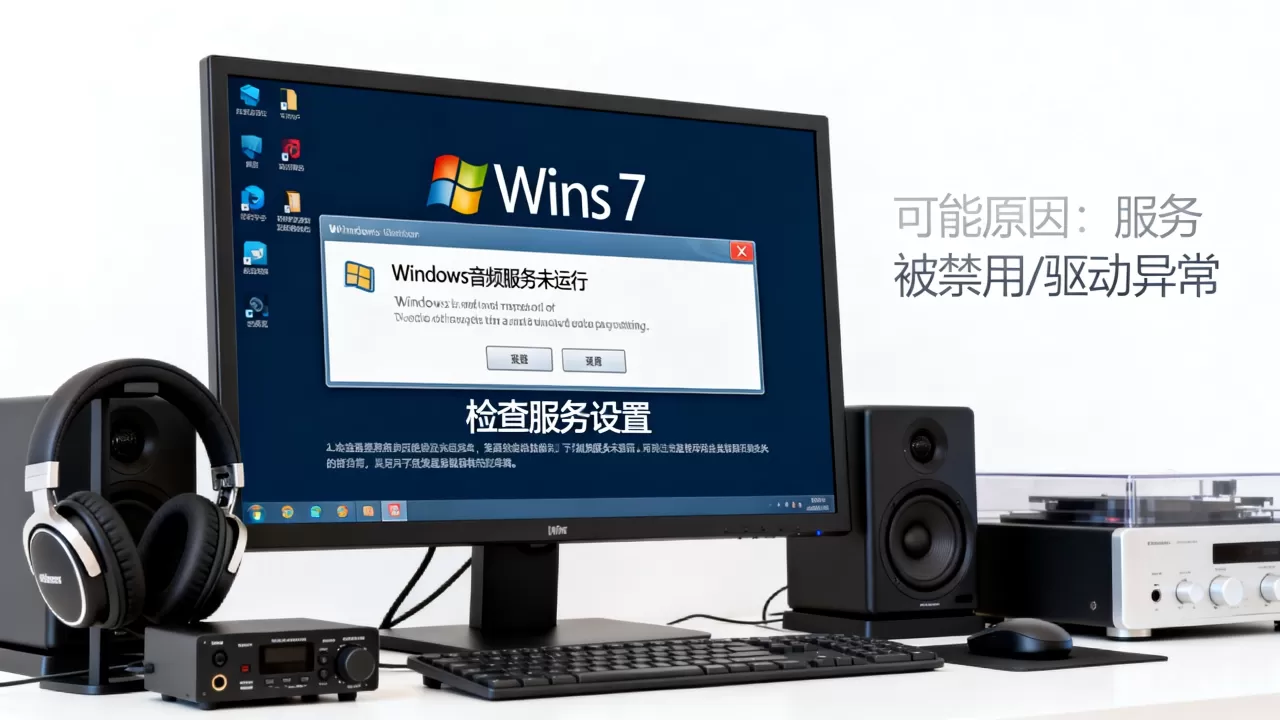
Windows 7系统是通过“Windows Audio”服务来管理声音的,它相当于声音的调度中心,当这个服务没有启动,电脑就会直接判定为“没有音频设备”,右下角小喇叭变成红叉,播放视频也没声音,这个服务偶尔会因为第三方优化软件、驱动冲突或系统更新残留而停摆。


省事的第一判断方法:右键桌面的“计算机”,选“管理”,进去点“服务”,找到“Windows Audio”,看一眼它的状态,如果状态是空的,说明服务没起来,这就是“w7音频服务器未运行”的直接原因。
win7音频服务未运行的解决步骤:从检查到修复
第一步 手动开启Windows Audio服务
这种故障大概率能用最基础的手段解决:
- 按键盘组合键Win + R,打开运行框。
- 输入
services.msc,按回车,打开服务管理器界面。 - 向下滚动找到Windows Audio,右键点击,选“启动”。
如果按钮是灰色的,需要先确认“启动类型”不是“禁用”,双击该服务,把启动类型改成“自动”,点“应用”,再点“启动”,这一步覆盖了绝大多数临时性故障。
第二步 修复依赖服务:音频服务不是独立的
服务管理器里看不出猫腻,但启动时系统会报错“依赖服务或组无法启动”,那问题大概率出在三个配套服务上:
- Multimedia Class Scheduler:负责多媒体任务的优先级调度。
- Remote Procedure Call (RPC):系统核心通信服务,不能手动停。
- AudioEndpointBuilder:专门管理音频设备的构建。
打开这几个服务逐一核对:启动类型设置为“自动”,状态必须“已启动”,如果Windows Audio启动后立刻又停止,重点检查
AudioEndpointBuilder。
第三步 用命令强制重启音频服务
图形界面点了“启动”但没反应,就用命令来强制介入:
- 点击“开始”菜单,在搜索框输入
cmd,在搜索结果显示的“cmd.exe”上右键,选“以管理员身份运行”。 - 依次执行以下命令,每输一行按一次回车:
net stop audiosrv
net stop AudioEndpointBuilder
net start AudioEndpointBuilder
net start audiosrv
命令执行成功的特征是显示“服务已经启动成功”的提示,行业共识认为这类强制重启方式用于解决服务卡死状态下残留进程未被清理的问题,效果比界面点击更直接。
w7音频服务器未运行跟声卡驱动有关系吗
不少用户绕了一圈发现服务没问题,但依然没声音,这种情况要区分两个概念:
| 问题类型 | 表现特征 | 排查路径 |
|---|---|---|
| 服务停了 | 服务列表显示空白,启动后反复停止 | 检查依赖服务 |
| 驱动出问题 | 服务状态正常,但设备管理器有声卡感叹号 | 重装声卡驱动 |
| 服务与驱动冲突 | 启动服务时蓝屏或长时间卡死 | 进入安全模式操作 |
简单说,服务是软件层面的开关,驱动是硬件层面的翻译官,两个都会导致同一个结果没声音,但修法完全不同。
重装驱动时避开两个坑
- 不要在设备管理器里随意卸载声卡,除非你手上已经有对应驱动安装包。
- 不要用所谓的“驱动精灵”一键安装,这类工具偶尔会装错版本,相当一部分音频服务异常案例就是驱动不兼容导致的。
正确做法:右键“计算机” → “管理” → “设备管理器” → 展开“声音、视频和游戏控制器”,找到带有黄色感叹号的设备,右键选“卸载”,然后点顶部菜单的“扫描检测硬件改动”让系统自动重装。
重装系统后音频服务器未运行的处理方式
重装系统后出现这个问题,重要原因是系统默认的驱动库不包含你主板声卡的驱动信息,很多用户重装系统后发现服务一直自动停止,其实是硬件驱动还停留在“未知设备”状态。
这时的处理建议分三步走:
- 查看主板型号,开机按Del键进入BIOS,在Main菜单能看到具体型号;或者用命令行
wmic baseboard get product查询。 - 去对应驱动官网下载音频驱动,Realtek(瑞昱)芯片还是其他牌子,看主板型号匹配。
- 如果安装驱动后依旧报错,去设备管理器把“未知设备”手动指向驱动文件路径。
这个问题的概率不低,如果你正好在电脑城或数码维修店让老板顺手修,对方也会先做驱动重装再考虑系统修复,需要留意的是市面上所谓“电脑上门维修”服务报价层次不齐,但多数情况下这项操作不会涉及额外配件费用。
音频服务显示正在运行但没声音:进阶排查顺序
有时服务状态“已启动”只是表面现象,实际进程已假死,这时需要从三个层面清查:
强制结束音频进程并重启
快捷键打开任务管理器,切到“进程”标签,查找audiosrv.exe,如果存在但声音设备仍无响应,直接在命令行输入taskkill /f /im audiosrv.exe,随后重新启动Windows Audio服务,让系统重建进程。
排查系统文件完整性
用系统自带的系统文件检查器可以修复部分被破坏的音频组件,进入管理员的命令提示符:
sfc /scannow扫描结束后自然会显示出修复结果,这个命令不需要联网,整个过程大约十几分钟,期间不用管电脑,等它跑完再试声音。
检查注册表残留
如果电脑此前中过病毒,或者用过不正规的音频增强软件,注册表里会存在过期信息干扰服务正常启动。
打开注册表编辑器(运行regedit),定位到:

HKEY_LOCAL_MACHINESOFTWAREMicrosoftWindowsCurrentVersionAudio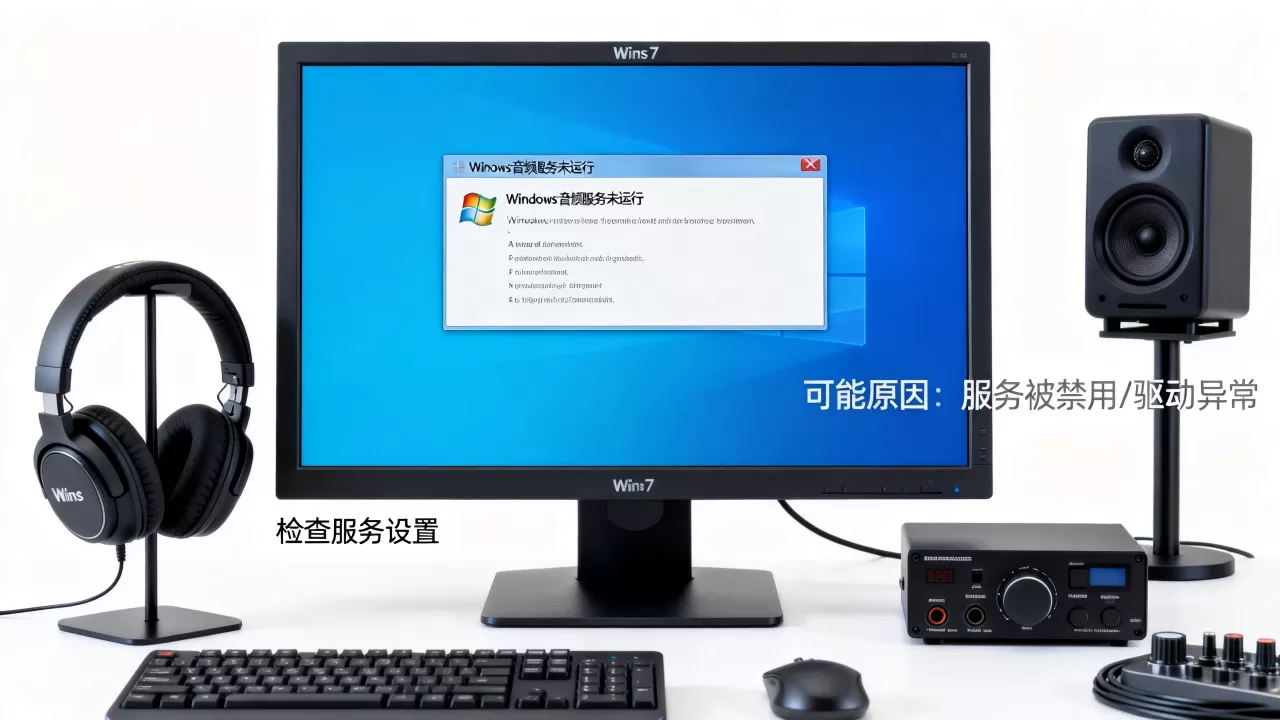
这里面的子项不要轻易删除,只建议对比“Disabled”键值是否存在问题,非专业用户建议跳过这步,直接使用系统还原点回滚到声音正常的时间点更稳妥。
音频服务器未运行的日常预防建议
把这个故障放在更长的时间线上看,它往往不是独立事件,而是系统长期“亚健康”的一个信号,为了防止反复发作:
- 关掉所谓的“系统优化”类软件对核心服务的自动禁用名单。
- 更新驱动时抛弃“万能驱动”类产品,以主板厂商官网为第一来源。
- 每次系统自动更新后,主动检查一次服务状态。
- 保持电脑散热正常,告警的硬盘或过热的主板会引发协同故障,偶尔也会导致音频服务异常掉线。
最后再归纳一次解决路径:查服务状态 → 手动启动 → 修依赖服务 → 重启进程 → 重装驱动,90%以上的w7音频服务器未运行问题都能在这五步里收尾,如果你已经走到重装驱动那一步,音频服务大概率已经恢复正常了。
关于w7音频服务器未运行的常见疑问
w7音频服务器未运行是哪里出了问题?
主要在系统服务层,Windows Audio服务本身没有获得正常的启动条件,要么被禁用,要么依赖的服务没跟上,少数情况是声卡驱动不匹配导致服务反复崩溃。
win7音频服务未运行怎么手动开启?
运行框输入services.msc,找到Windows Audio双击,把启动类型设为“自动”,点击“启动”,等待状态变为“已启动”即可,如果启动失败,需要先确认RPC服务和AudioEndpointBuilder的服务状态。
服务已经启动还是没有声音怎么办?
服务启动正常只能说明软件层没有报错,接下来需要检查声卡驱动是否正确识别设备,打开设备管理器查看声音设备是否有感叹号,若有则卸载后重新扫描安装驱动,或者进入控制面板的“声音”选项卡检查默认播放设备是否被禁用。
首发原创文章,作者:王坚,如若转载,请注明出处:https://idctop.com/article/699694.html