解决无法进入开发者选项的核心结论在于绕过系统UI层的限制,直接通过底层命令或数据库修改来强制开启该功能模块,这一问题的本质通常是系统设置应用的缓存错误、点击计数器未正确触发,或者是特定ROM厂商对Settings.Global数据库中development_settings_enabled字段的限制,对于程序开发者而言,最权威且高效的解决方案并非反复点击版本号,而是利用Android Debug Bridge (ADB)工具直接对系统设置进行写入操作,或者通过Root权限修改系统配置文件。


以下是从技术原理到具体实施方案的详细分层解析。
技术原理与底层逻辑分析
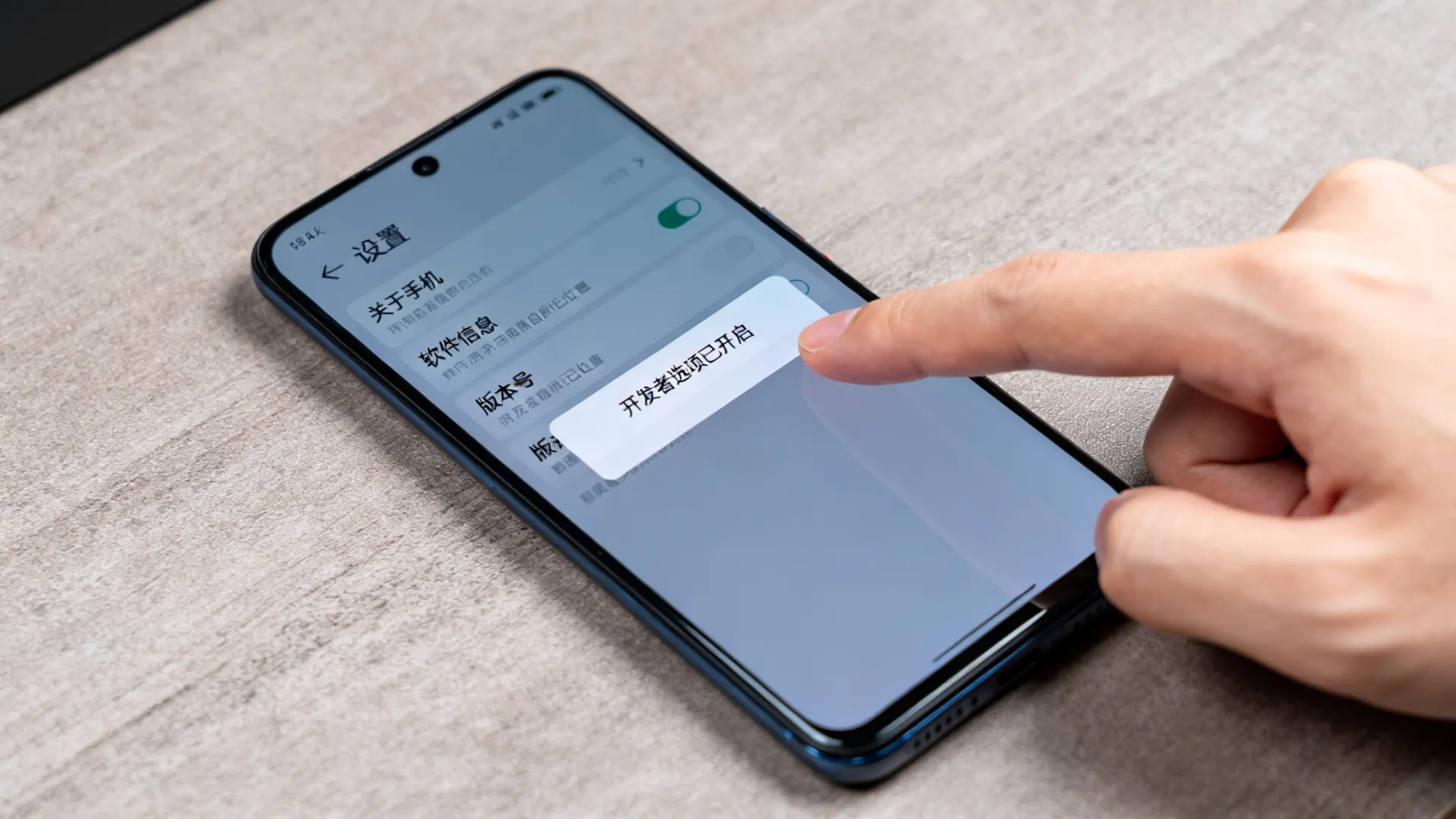
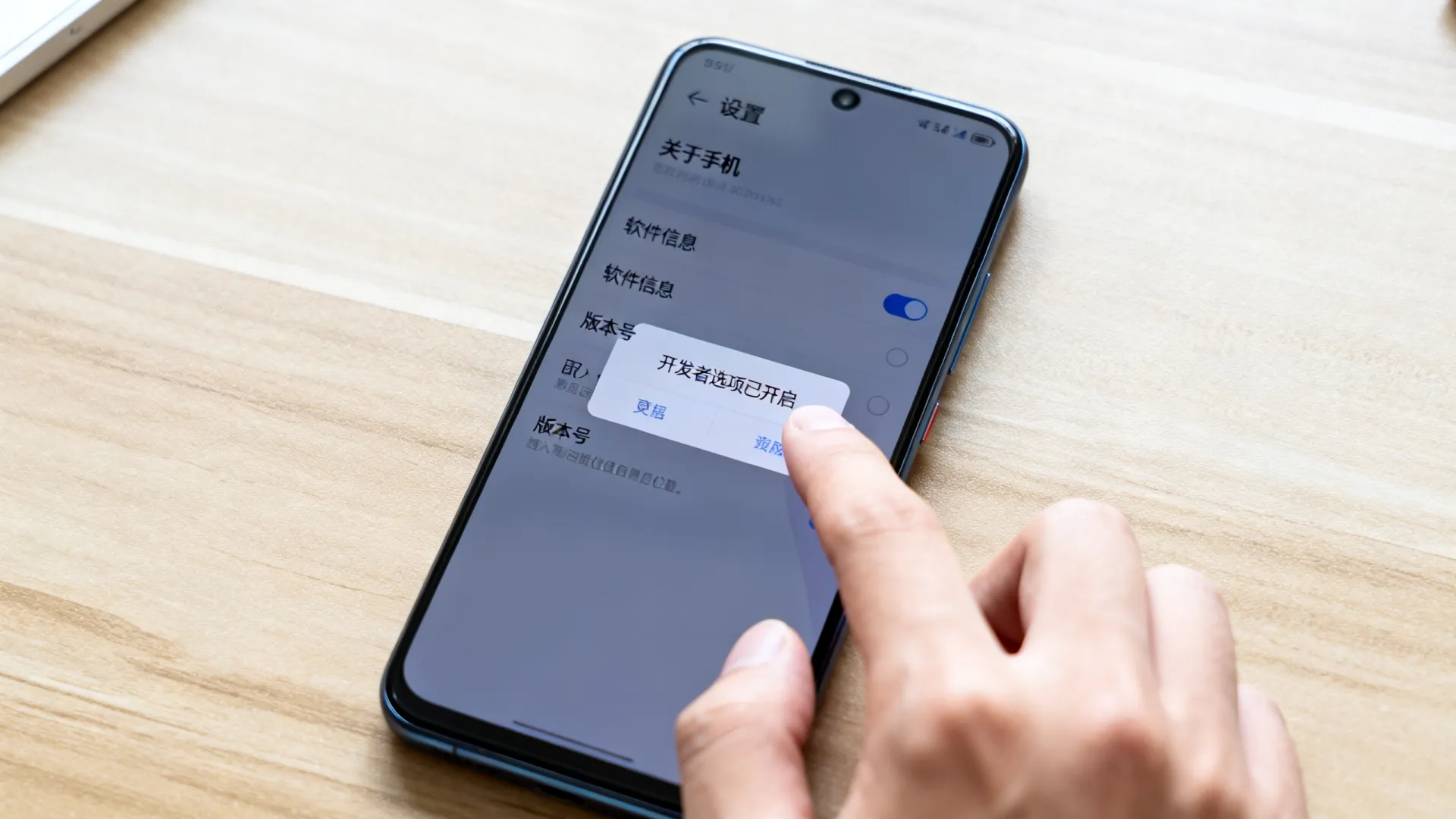
开发者选项的开关状态在Android系统中并非由一个简单的文件控制,而是存储在系统的Settings.Global数据库表中,当用户在“关于手机”界面连续点击版本号时,系统会监听点击事件并增加计数器,一旦达到阈值(通常是7次),系统会向该数据库写入development_settings_enabled = 1。
如果用户遇到进不了开发者选项的情况,通常意味着以下三种技术故障之一:
- UI监听失效:设置应用的前端逻辑未正确捕获点击事件,导致计数器从未归零或从未达到触发值。
- 数据库写入失败:系统权限或存储空间问题导致
SettingsProvider无法更新数据库状态。 - ROM层限制:部分定制化系统(如某些国产UI)在系统层面隐藏了入口,或增加了额外的账号验证机制。
理解这一逻辑后,解决方案就变得清晰:我们需要手动将development_settings_enabled的值置为1,并强制刷新设置界面。
核心解决方案:通过ADB命令强制开启
这是最符合开发者身份的解决方案,无需Root权限,适用于绝大多数Android设备,此方法直接绕过了点击版本号的UI交互,通过服务端协议直接修改系统配置。
操作步骤如下:
-
环境准备
- 下载并解压Android SDK Platform Tools。
- 打开操作系统的命令行终端(Windows下为CMD或PowerShell,Mac/Linux下为Terminal)。
- 确保手机已开启USB调试(如果无法开启,请参考后文的“进阶方案”)。
-
设备连接验证

- 通过USB线连接手机与电脑。
- 在终端输入命令:
adb devices - 检查输出结果,确保设备序列号后显示为
device而非unauthorized或offline。
-
执行开启命令
- 输入以下核心命令并回车:
adb shell settings put global development_settings_enabled 1 - 如果命令执行成功且无报错,开发者选项功能已在底层被激活。
- 输入以下核心命令并回车:
-
强制刷新界面
- 有时底层已开启但UI未更新,需输入以下命令强制停止设置应用:
adb shell am force-stop com.android.settings - 重新打开系统设置,开发者选项通常会出现。
- 有时底层已开启但UI未更新,需输入以下命令强制停止设置应用:
进阶方案:针对USB调试未开启的修复流程
如果在尝试上述方案时,发现手机根本无法开启USB调试,导致无法执行ADB命令,这属于“死锁”状态,此时需要通过 Recovery 模式或特定的启动引导来解除限制。
针对不同场景的修复策略:
-
利用启动引导菜单(部分机型有效)
- 在关机状态下,长按音量键和电源键进入Recovery模式。
- 选择“Reboot to Bootloader”或类似选项。
- 连接电脑,使用
adb reboot命令重启。 - 部分机型在重启后会临时解除USB调试的绑定限制,允许用户进行一次性的授权操作。
-
通过Mi Account或其他云服务解锁(针对小米等机型)
- 部分厂商系统在检测到异常状态时,会要求登录官方账号才能解锁底层功能。
- 登录官方云服务账号,并在“查找设备”功能中进行一次远程锁定与解锁操作,这有时能重置系统安全策略,从而恢复开发者选项的入口。
代码层面的调试与预防措施
作为程序开发者,在开发应用时,也应考虑到用户设备可能存在的这类系统级异常,在应用内部,可以通过代码检测开发者选项的开启状态,并给予用户明确的引导。
检测逻辑实现:

-
使用Android API检测
- 在应用中调用
Settings.Global.getInt(context.getContentResolver(), Settings.Global.DEVELOPMENT_SETTINGS_ENABLED, 0)。 - 如果返回值为0,说明开发者选项未开启。
- 应用不应直接崩溃或报错,而应弹窗引导用户前往“设置->关于手机”尝试开启,或提示用户该功能需要底层权限支持。
- 在应用中调用
-
处理安全异常
- 在涉及需要高权限的操作(如安装未知来源应用、读取日志)时,务必使用
try-catch块捕获SecurityException。 - 这是因为在开发者选项未开启或权限被回收时,直接调用相关API会抛出异常,良好的异常处理机制能避免应用闪退,提升用户体验。
- 在涉及需要高权限的操作(如安装未知来源应用、读取日志)时,务必使用
常见误区与总结
在处理此类问题时,存在一些常见的错误认知,许多开发者认为必须Root手机才能解决,或者认为是硬件故障,绝大多数情况都是软件逻辑层面的状态不同步。
关键注意事项:
- 避免频繁刷机:频繁刷入非官方ROM会破坏
SettingsProvider的完整性,导致数据库字段丢失。 - 清除缓存:在执行任何强操作前,建议先进入设置清除“设置”应用的缓存数据,这往往能解决UI显示滞后的问题。
- 检查系统更新:某些旧版本的系统存在已知的UI Bug,升级到最新的安全补丁版本通常能自动修复。
通过上述分层解析可以看出,解决无法进入开发者选项的问题,核心在于理解Android系统的Settings框架,利用ADB命令直接操作global表是目前最专业、成功率最高的手段,对于开发者而言,掌握这种底层交互方式,不仅能解决眼前的设备问题,更能加深对Android系统架构的理解。
首发原创文章,作者:王坚,如若转载,请注明出处:https://idctop.com/article/47038.html