通过VBA遍历Excel文件的核心在于利用FileSystemObject对象结合递归算法,批量读取指定文件夹内的所有工作簿,并提取所需数据汇总至主表中,这是解决多文件数据处理最高效的自动化方案。
在日常办公中,我们常遇到这样的场景:老板丢给你一个包含上百个子文件夹的目录,要求统计每个子文件夹内所有Excel文件中的“销售额”总和,如果手动打开、复制、粘贴,不仅耗时耗力,还极易出错,业内专家指出,使用VBA脚本进行文件遍历是解决此类批量处理任务的标准答案,它不仅能处理简单的单层文件夹,还能深入多级嵌套目录,实现真正的自动化办公。


为什么选择VBA而非Power Query?
在探讨具体代码之前,很多初学者会问,现在Power Query这么流行,为什么还要学VBA?这涉及到工具适用场景的差异,Power Query擅长处理结构化数据的清洗和合并,但对于需要动态判断文件存在性、执行复杂逻辑分支或与非Excel文件交互的场景,VBA依然具有不可替代的优势。
场景对比分析
| 特性 | VBA (FileSystemObject) | Power Query |
|---|---|---|
| 文件遍历能力 | 支持递归遍历任意层级文件夹 | 仅支持单层文件夹或固定路径 |
| 动态逻辑控制 | 支持复杂的If/Else判断和循环 | 逻辑相对线性,复杂逻辑需M语言 |
| 操作灵活性 | 可读写任意单元格,操作Excel对象 | 主要侧重于数据导入和转换 |
| 学习曲线 | 较高,需掌握VBScript语法 | 较低,界面化操作为主 |

对于需要深入理解excel vba 文件遍历 递归算法VBA提供的底层控制权是其他工具难以比拟的,特别是在处理那些文件名不规范、结构不完全一致的文件时,VBA的灵活性显得尤为重要。
核心代码实现:FileSystemObject对象
实现文件遍历的核心是VBA中的Scripting.FileSystemObject(FSO)对象,它提供了强大的文件和文件夹操作功能,我们将通过一个具体的案例,演示如何遍历文件夹并汇总数据。
第一步:设置引用库
在VBA编辑器中,点击“工具”->“引用”,勾选“Microsoft Scripting Runtime”,这一步至关重要,它允许我们使用IntelliSense智能提示,减少拼写错误。
第二步:编写递归遍历函数
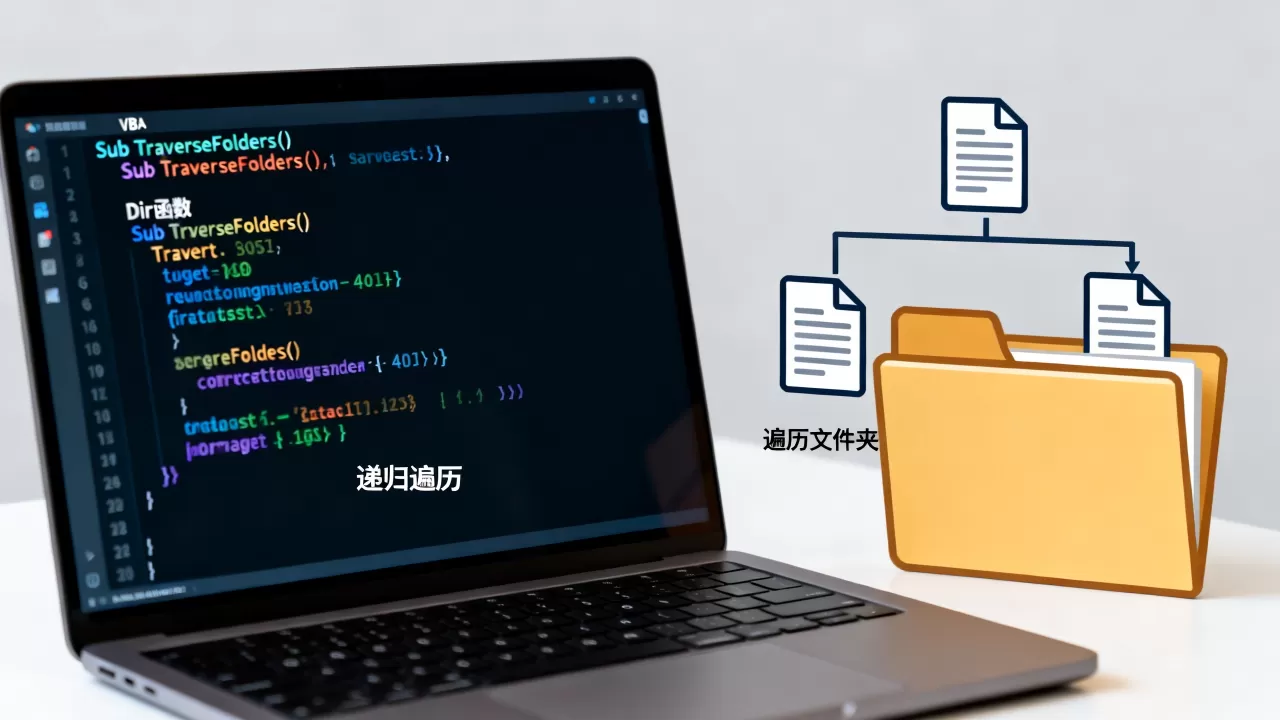
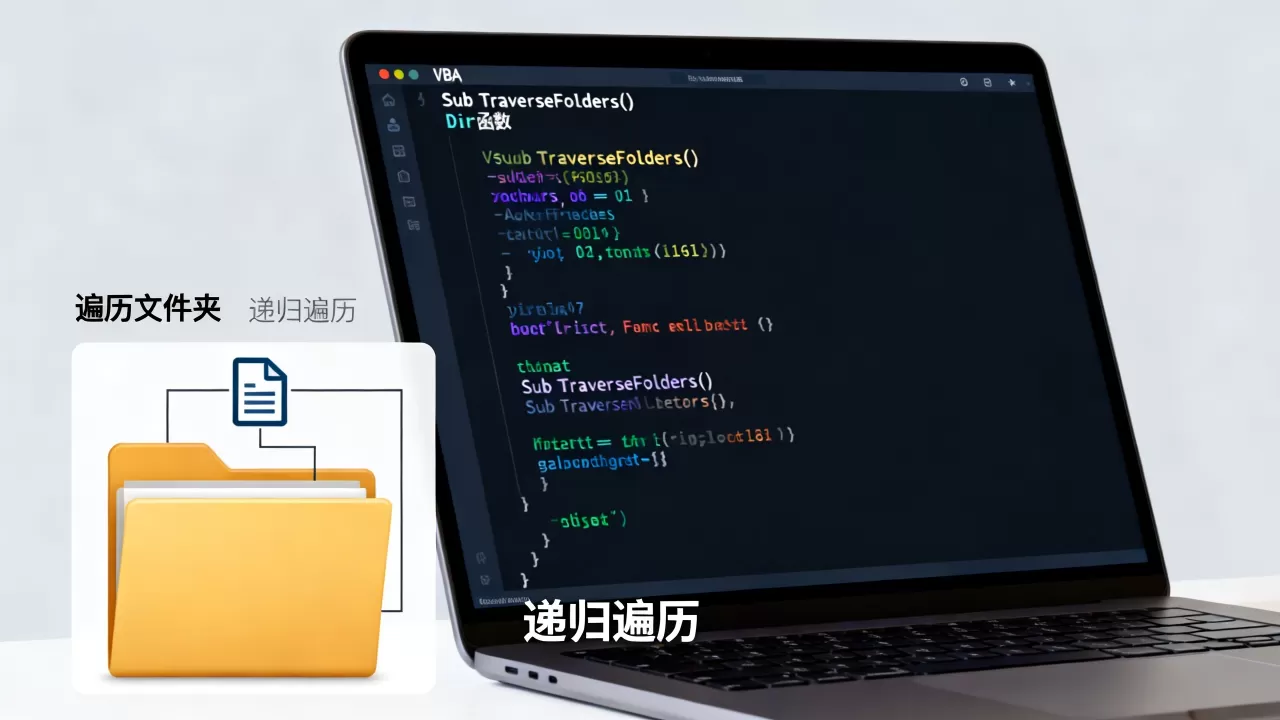
递归是处理多层文件夹的关键,以下代码展示了如何遍历指定路径下的所有文件夹和子文件夹。
Sub TraverseFolders(folderPath As String)
    Dim fso As FileSystemObject
    Dim folder As Folder
    Dim subFolder As Folder
    Dim file As File
    Set fso = New FileSystemObject
    ' 检查文件夹是否存在
    If Not fso.FolderExists(folderPath) Then
        MsgBox "文件夹不存在:" & folderPath
        Exit Sub
    End If
    Set folder = fso.GetFolder(folderPath)
    ' 遍历当前文件夹下的所有文件
    For Each file In folder.Files
        If LCase(fso.GetExtensionName(file.Name)) = "xlsx" Then
            ProcessExcelFile file.Path
        End If
    Next file
    ' 递归遍历子文件夹
    For Each subFolder In folder.SubFolders
        TraverseFolders subFolder.Path
    Next subFolder
    Set fso = Nothing
End Sub
在这段代码中,ProcessExcelFile是一个自定义函数,用于处理单个Excel文件,关键在于For Each subFolder In folder.SubFolders这一行,它确保了脚本能深入每一个子目录,完美解决了excel vba 遍历子文件夹 代码示例中的常见痛点。
数据提取与汇总实战
遍历文件只是第一步,真正的价值在于如何高效地提取和汇总数据,假设我们要从每个子文件中提取A1单元格的值,并汇总到主工作表。
优化读取性能
在处理大量文件时,频繁的屏幕刷新和计算会严重拖慢速度,优化代码性能是必须的。
- 关闭屏幕更新:使用
Application.ScreenUpdating = False。 - 关闭自动计算:使用
Application.Calculation = xlCalculationManual。 - 隐藏警告信息:使用
Application.DisplayAlerts = False。
完整汇总逻辑
以下代码展示了如何在遍历过程中动态创建汇总表,并追加数据。
Sub ProcessExcelFile(filePath As String)
    Dim wb As Workbook
    Dim ws As Worksheet
    Dim lastRow As Long
    ' 打开工作簿,不更新链接
    Set wb = Workbooks.Open(filePath, UpdateLinks:=0, ReadOnly:=True)
    Set ws = wb.Sheets(1) ' 假设数据在第一个工作表
    ' 获取主表最后一行
    lastRow = ThisWorkbook.Sheets("汇总").Cells(ThisWorkbook.Sheets("汇总").Rows.Count, 1).End(xlUp).Row + 1
    ' 写入数据:文件名、路径、A1值
    With ThisWorkbook.Sheets("汇总")
        .Cells(lastRow, 1).Value = wb.Name
        .Cells(lastRow, 2).Value = filePath
        .Cells(lastRow, 3).Value = ws.Range("A1").Value
    End With
    ' 关闭工作簿,不保存
    wb.Close SaveChanges:=False
    Set wb = Nothing
End Sub
这种写法避免了在主表中反复激活和选择单元格,极大提升了运行效率,对于处理excel vba 批量读取多个工作簿 数据的场景,这种直接引用对象的方式是最佳实践。
常见问题与解决方案
在实际应用中,你可能会遇到各种意外情况,以下是两个常见问题的解决方案。
文件被占用导致报错
当目标文件正在被其他程序打开时,VBA会报错,解决方法是使用错误处理机制,跳过被占用的文件。
On Error Resume Next
Set wb = Workbooks.Open(filePath, UpdateLinks:=0, ReadOnly:=True)
If Err.Number <> 0 Then
    Debug.Print "文件被占用:" & filePath
    Err.Clear
    Exit Sub
End If
On Error GoTo 0
不同文件结构不一致
如果不同子文件的工作表名称或数据位置不同,硬编码会导致错误,建议增加判断逻辑,例如检查工作表是否存在,或使用命名区域。
性能优化与最佳实践
为了确保脚本在大规模数据下的稳定性,以下建议值得采纳。
- 避免使用Select和Activate:直接引用对象,如
Range("A1").Value,而不是Range("A1").Select。 - 使用数组批量写入:如果数据量极大,先将数据读入数组,处理后再一次性写入工作表。
- 定期释放对象:在过程结束时,显式设置对象为
Nothing,防止内存泄漏。
通过FileSystemObject和递归算法,VBA能够轻松应对复杂的文件遍历任务,关键在于理解对象模型,优化代码性能,并妥善处理异常情况,掌握excel vba 文件遍历 递归算法,不仅能提升工作效率,更能展现你在数据处理方面的专业能力。
Q&A:关于excel vba 文件遍历的常见疑问
Q1: VBA遍历文件夹时,如何忽略特定类型的文件?
A1: 在遍历文件循环中,使用`FileSystemObject.GetExtensionName`获取文件扩展名,并通过`If`语句进行判断,`If LCase(fso.GetExtensionName(file.Name)) <> “tmp” Then`可以忽略临时文件。
Q2: 如何获取文件夹的创建日期和修改日期?
A2: 通过`FileSystemObject`对象的`DateCreated`和`DateLastModified`属性获取,`file.DateLastModified`返回文件的最后修改时间,可直接赋值给单元格。
Q3: 遍历速度太慢,如何提高效率?
A3: 主要瓶颈在于打开和关闭工作簿,建议关闭屏幕更新和自动计算,使用`ReadOnly:=True`打开文件,并避免在循环中进行复杂的单元格操作,对于超大规模数据,考虑使用PowerShell或Python作为替代方案,但在Excel生态内,VBA优化后仍具竞争力。
首发原创文章,作者:王坚,如若转载,请注明出处:https://idctop.com/article/471405.html