在PyQt或PySide开发中,QComboBox不仅是简单的下拉菜单,更是通过信号槽机制实现动态数据绑定与用户交互的核心组件,掌握其模型视图分离架构是解决复杂表单交互的关键。
很多开发者在初次接触GUI编程时,往往把QComboBox当作一个普通的输入框来处理,只调用addItem添加静态文本,这种做法在小型工具中尚可接受,但在构建企业级应用时,会导致代码耦合度极高,维护成本呈指数级上升,业内专家指出,现代GUI框架的设计哲学早已从“控件驱动”转向“数据驱动”,QComboBox也不例外,理解其背后的数据模型机制,才能真正发挥其效能。


QComboBox基础用法与常见误区
对于初学者而言,最直观的操作方式是使用addItem方法,这种方法简单粗暴,适合快速原型开发,当选项数量达到几十甚至上百项时,这种方式的弊端便暴露无遗。
静态添加的局限性
如果直接在代码中硬编码所有选项,不仅代码冗长,而且一旦业务需求变更,比如需要增加新的分类或修改显示文本,开发者必须深入代码逻辑进行修改,这种紧耦合的方式违背了软件工程的高内聚低耦合原则。
- 代码可读性差:大量重复的addItem调用会让核心逻辑淹没在UI构建代码中。
- 内存占用高:对于大型列表,静态加载所有数据可能导致启动缓慢,尤其是在嵌入式设备或资源受限环境中。
- 缺乏灵活性:难以实现根据用户输入实时过滤或动态加载数据的功能。
动态绑定的正确姿势
要解决上述问题,必须引入模型视图架构,QComboBox支持设置自定义模型,这使得数据与显示彻底分离,通过继承QAbstractListModel或QStandardItemModel,你可以轻松实现数据的增删改查,而无需触碰UI层的代码。
高级数据绑定与模型视图架构
在复杂的业务场景中,QComboBox往往需要展示不仅仅是字符串,而是包含图标、状态、多级结构的数据对象,这时,默认的字符串模型就力不从心了。
使用QStandardItemModel构建层级结构
QStandardItemModel提供了丰富的API,支持创建树形结构,这对于模拟文件系统、组织架构或多级分类选择器非常有效。
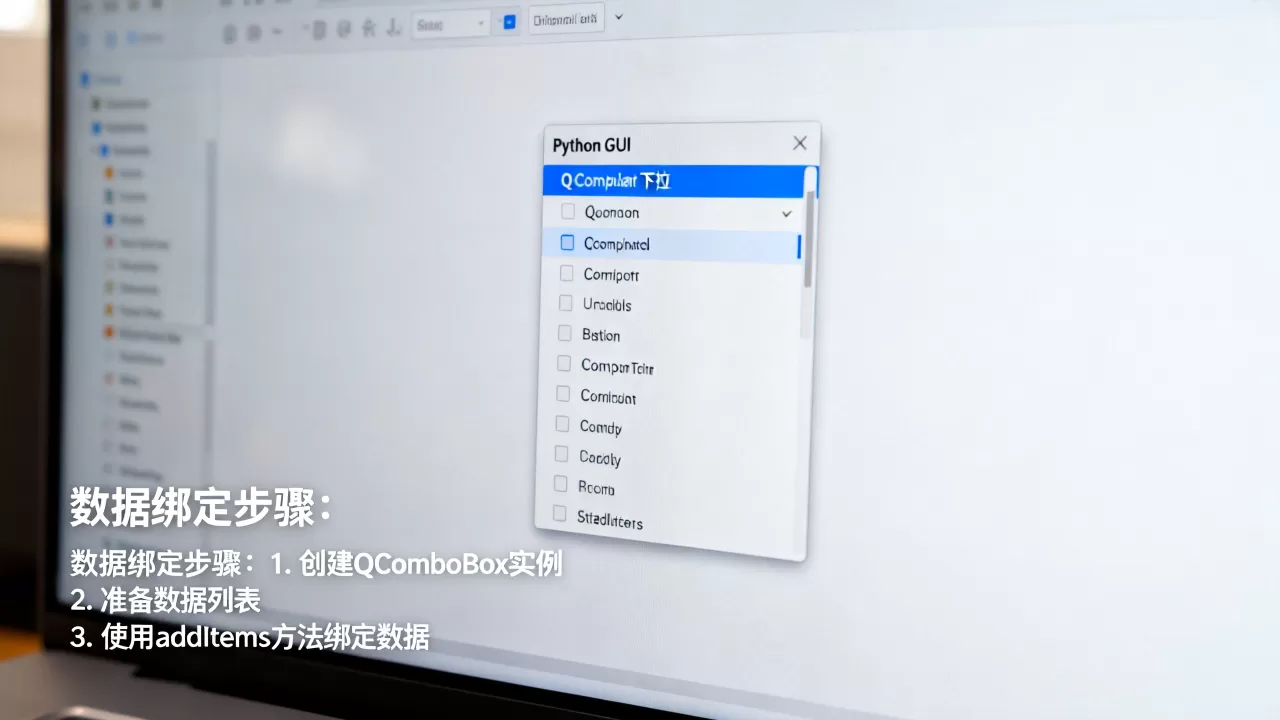
- 初始化模型:创建一个QStandardItemModel实例。
- 构建根节点:添加一级分类,如“电子产品”。
- 添加子节点:在根节点下添加“手机”、“电脑”等子项。
- 绑定控件:将模型设置为QComboBox的模型。
这种结构允许用户展开和折叠节点,极大地提升了信息密度和用户体验。
自定义数据角色与委托
当需要显示图标或自定义样式时,单纯的数据绑定还不够,你需要通过setData方法为每个数据项设置角色(Role),例如Qt.DecorationRole用于显示图标,Qt.ToolTipRole用于显示提示文本。
- 图标显示:在添加数据时,调用setData(index, QIcon(“path/to/icon”), Qt.DecorationRole)。
- 自定义绘制:如果默认绘制效果不满意,可以编写自定义委托(Delegate),通过paint方法精确控制每个选项的渲染细节。
这种机制允许开发者完全控制QComboBox的外观和行为,满足高度定制化的UI需求。
性能优化与大数据量处理
当QComboBox中的数据量达到数千甚至上万条时,性能问题不可避免,下拉列表的展开、搜索和滚动都会变得卡顿,这时,需要采取特定的优化策略。
启用搜索功能
QComboBox内置了搜索功能,通过setEditable(True)可以启用可编辑模式,用户可以直接输入文本进行过滤,默认的搜索行为可能不符合所有业务需求。
- 区分大小写:默认情况下,搜索通常不区分大小写,这符合大多数用户的直觉。
- 前缀匹配:可以通过设置Completer来实现前缀匹配,提升搜索效率。
延迟加载与分页
对于超大数据集,一次性加载所有数据是不现实的,可以采用延迟加载策略,仅在用户展开下拉列表或输入关键字时,才从数据库或API获取相关数据。
- 信号监听:监听currentIndexChanged或editTextChanged信号。
- 异步请求

:在信号触发时,发起异步网络请求或数据库查询。
- 更新模型:获取数据后,清空当前模型并重新填充,确保UI响应迅速。
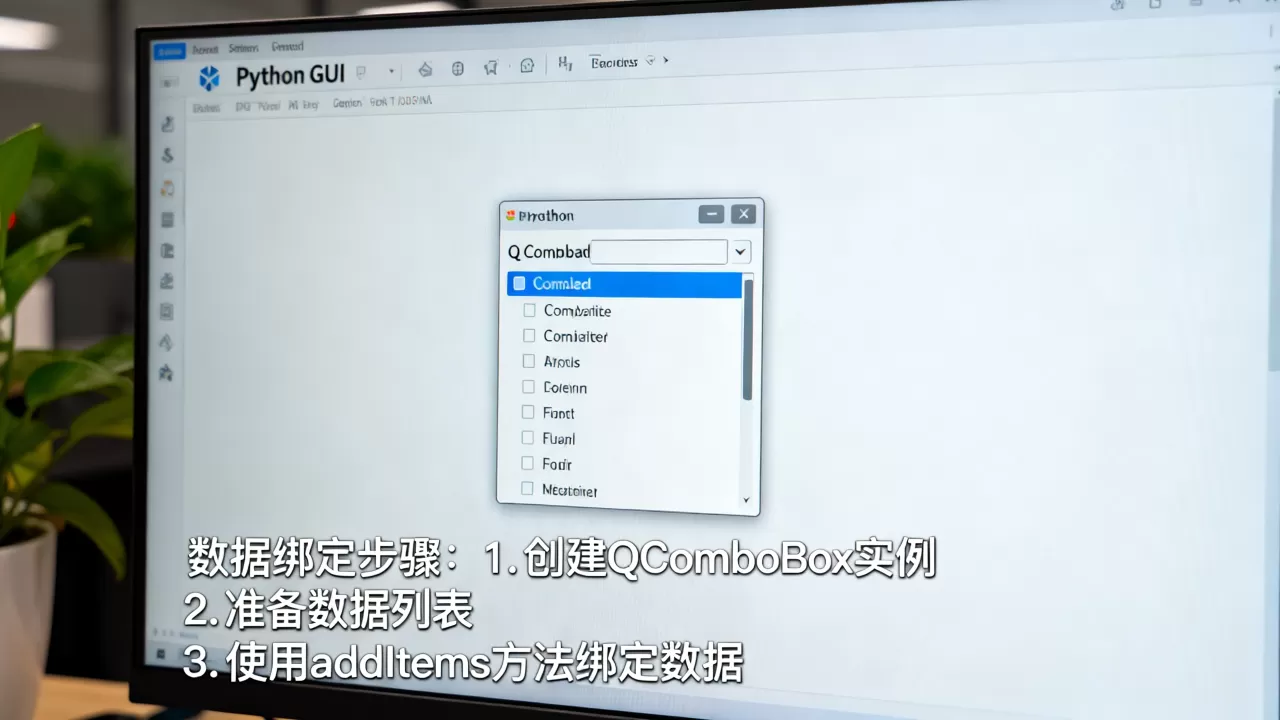
这种策略不仅提升了启动速度,还降低了内存占用,是处理大数据量下拉列表的标准做法。
实战场景:动态联动下拉菜单
在实际开发中,QComboBox最常见的应用场景是联动选择,例如选择“省份”后,自动更新“城市”列表,这种需求看似简单,实则涉及状态管理和数据同步。
实现步骤详解
- 数据准备:建立省份与城市的映射关系,通常存储在字典或数据库中。
- 初始化一级菜单:加载所有省份名称到第一个QComboBox。
- 绑定信号:将第一个QComboBox的currentIndexChanged信号连接到槽函数。
- 动态更新二级菜单:在槽函数中,根据选中的省份,获取对应的城市列表,并清空第二个QComboBox,重新填充城市数据。
处理用户交互异常
在联动过程中,需要注意用户操作顺序可能导致的异常,用户先选择了城市,再改变省份,第二个QComboBox中的数据可能与新的省份不匹配。
- 状态重置:在更新二级菜单前,务必先清空其内容。
- 默认值设置:如果可能,设置一个默认的“请选择”选项,避免误操作。
- 信号屏蔽:在程序内部更新数据时,临时屏蔽信号,防止无限递归触发。
这种细节处理体现了代码的健壮性,是区分新手与资深开发者的关键。
QComboBox与其他组件的对比选择
在GUI设计中,除了QComboBox,还有QListWidget、QTableWidget等组件可供选择,何时使用QComboBox,何时使用其他组件呢?
与QListWidget对比
QListWidget适合展示大量可选项目,允许单选或多选,而QComboBox主要用于节省屏幕空间,适合选项较多但不需要同时展示的场景。
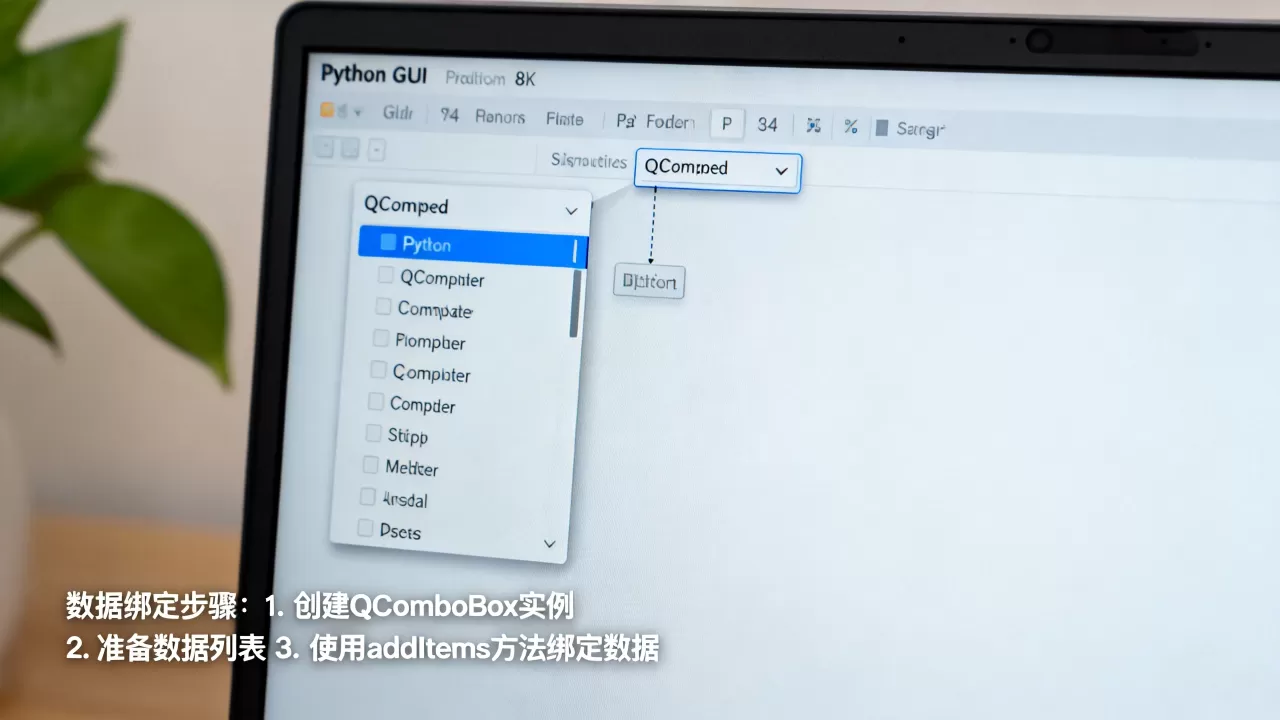
- 空间占用:QComboBox默认只显示一项,展开时才显示全部,节省空间。
- 交互方式
:QListWidget支持键盘导航和鼠标多选,灵活性更高。
- 适用场景:如果选项少于10个,且需要频繁切换,QComboBox更合适;如果选项较多且需要对比选择,QListWidget更佳。
与QLineEdit对比
QLineEdit是纯文本输入框,适合自由输入,QComboBox则限制用户从预设列表中选择,适合规范输入。
- 数据规范性:QComboBox确保输入数据的合法性,减少错误输入。
- 用户体验:对于固定选项,QComboBox提供自动补全功能,提升输入效率。
- 适用场景:如果允许用户输入任意值,使用QLineEdit;如果必须从列表中选择,使用QComboBox。
Q&A:QComboBox常见问题解析
QComboBox如何自定义下拉列表的样式?
可以通过QSS(Qt Style Sheets)来定制外观,设置QComboBox::drop-down可以隐藏默认的下拉箭头,QComboBox::down-arrow可以替换为自定义图标,通过setStyleSheet方法,可以调整字体、颜色、边距等属性,实现与整体UI风格的一致性。
QComboBox在Python中如何绑定自定义对象?
需要创建继承自QAbstractListModel的自定义模型,在数据方法中,根据角色返回自定义对象的属性,在Qt.DisplayRole中返回对象的字符串表示,在Qt.UserRole中返回对象本身,这样,QComboBox既能显示文本,又能通过currentIndex获取对应的对象实例,实现数据与UI的无缝对接。
QComboBox的搜索功能如何优化响应速度?
对于大数据量,应使用QCompleter配合QSortFilterProxyModel,QCompleter负责提供自动补全建议,QSortFilterProxyModel负责高效过滤数据,通过设置Completer的CompletionMode为PopupCompletion,可以在不阻塞UI的情况下提供实时反馈,可以设置Completer的CaseSensitivity为CaseInsensitive,提升搜索的容错率。
掌握QComboBox的高级用法,不仅能提升应用的性能,还能显著改善用户体验,从基础的静态绑定到高级的模型视图架构,每一步都需要开发者深入理解其设计原理,在实际项目中,根据具体需求选择合适的策略,才能实现代码的可维护性与运行效率的最佳平衡。
首发原创文章,作者:王坚,如若转载,请注明出处:https://idctop.com/article/471513.html