在Excel中判断数值是否大于某数,最核心的方法是使用IF函数结合大于号(>),例如公式=IF(A1>100,”达标”,”未达标”),它能直接返回逻辑结果或自定义文本。
很多用户在处理报表时,面对成千上万行数据,手动筛选不仅效率低下,还容易出错,Excel提供了多种“大于某数”的处理方案,从简单的条件格式高亮,到复杂的嵌套逻辑判断,每种方法都有其特定的适用场景,理解这些方法的底层逻辑,能帮你从繁琐的数据劳动中解脱出来,让数据真正为你服务。


基础逻辑:IF函数与比较运算符的实战应用
单一条件判断:IF函数的标准写法
IF函数是Excel中最基础也最强大的逻辑判断工具,当我们需要判断单元格A1中的数值是否大于100时,公式结构非常直观。
- 输入公式:在目标单元格输入
=IF(A1>100,"是","否")。 - 理解参数:第一个参数
A1>100是逻辑测试,Excel会计算这个条件是否成立,如果成立(True),则返回第二个参数“是”;如果不成立(False),则返回第三个参数“否”。 - 批量填充:选中该单元格,双击右下角填充柄,将公式应用到整列。
这种写法适合用于生成新的标识列,比如标记“高绩效”或“低库存”,业内专家指出,掌握IF函数的嵌套逻辑是进阶数据分析的第一步。
多条件组合:AND与OR函数的介入
现实业务中,单一条件往往不够用,我们要找出“销售额大于10000”且“利润率大于10%”的客户,这时需要引入AND函数。
- 组合逻辑

:使用
=IF(AND(A1>10000, B1>1), "优质客户", "普通客户")。 - 逻辑关系:AND函数要求所有条件同时满足才返回True,只要有一个条件不满足,结果即为False。
- 灵活变通:如果条件是“销售额大于10000”或者“利润率大于10%”任一满足即可,则改用OR函数。
这种组合方式在处理复杂业务规则时非常常见,比如财务审核、销售提成计算等场景。
视觉强化:条件格式让数据一目了然
快速高亮大于特定值的单元格
如果你不需要生成新的列,只是想在原数据中快速定位异常值或高值,条件格式是最佳选择。
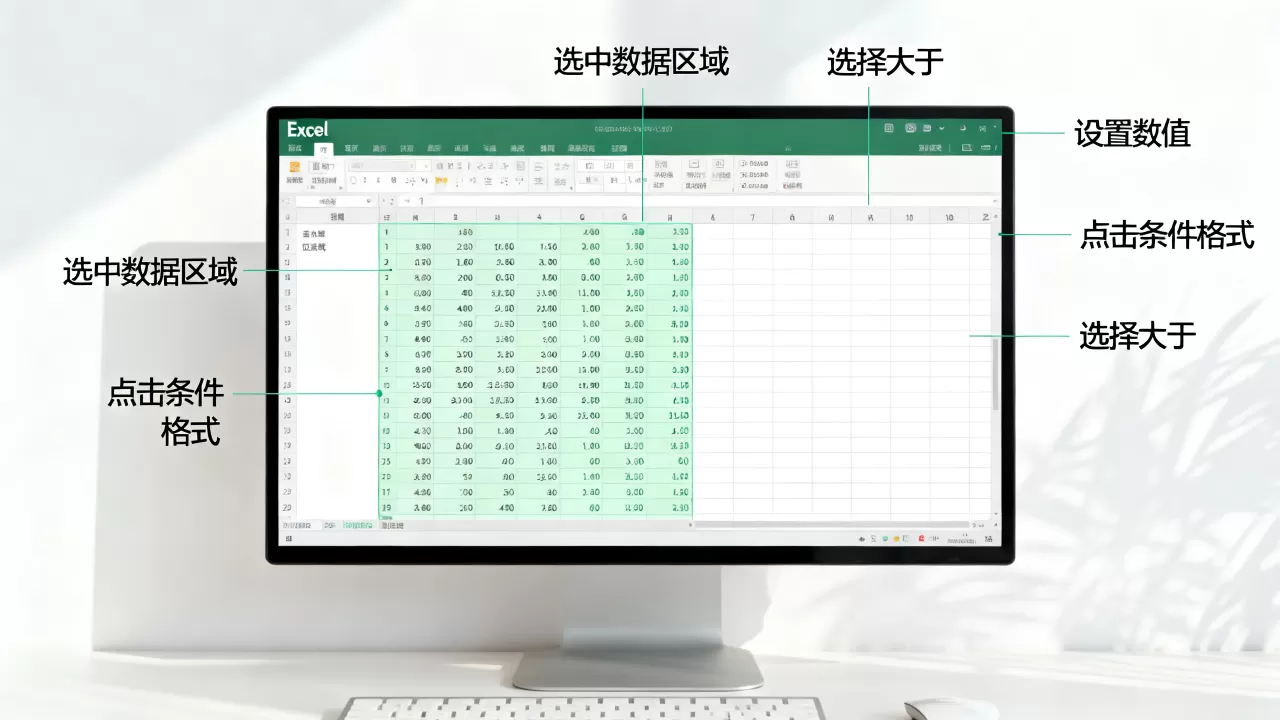
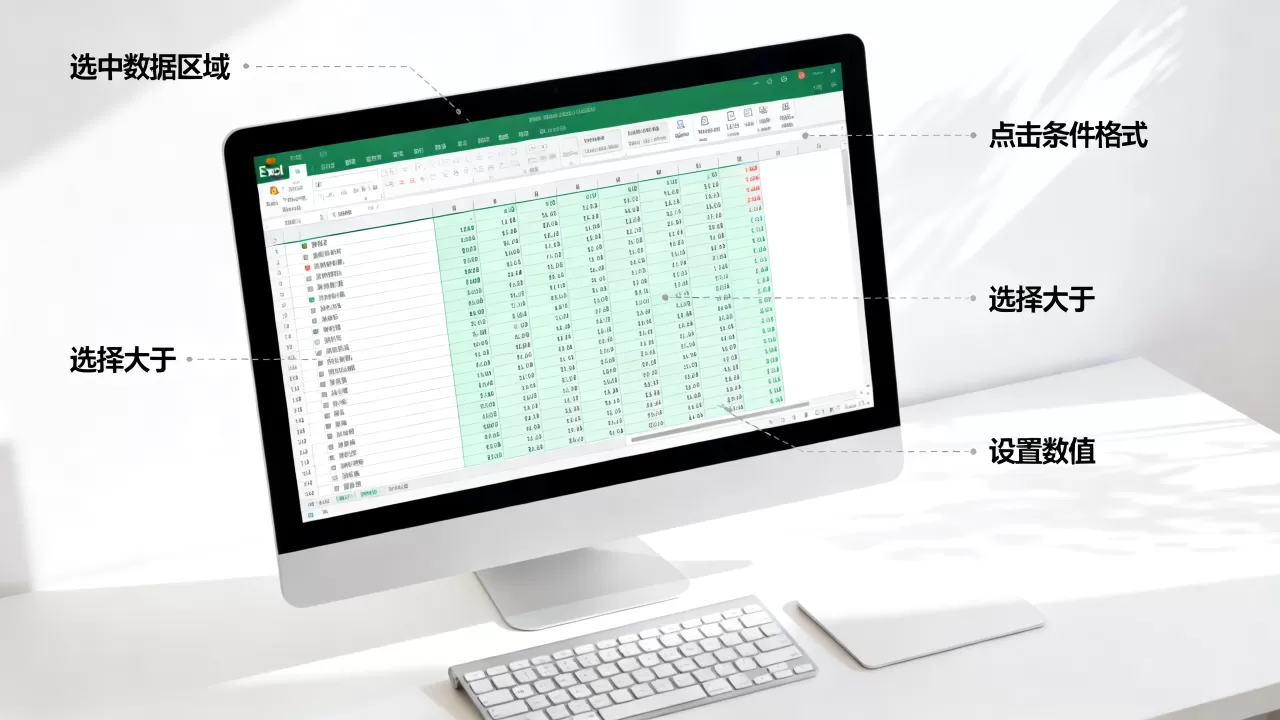
- 选中区域:选中需要判断的数据列。
- 设置规则:点击“开始”选项卡下的“条件格式” > “突出显示单元格规则” > “大于”。
- 输入阈值:在弹出的对话框中输入数值(如1000),并选择高亮样式(如浅红填充深红色文本)。
- 即时反馈:所有大于1000的单元格会立即变色,方便肉眼快速扫描。
这种方法无需编写任何公式,适合临时性数据查看或向非技术背景的领导汇报,据统计,多数情况下,条件格式能减少80%以上的数据查找时间。
使用公式自定义高亮规则
当内置规则无法满足需求时,可以使用“使用公式确定要设置格式的单元格”,要高亮整行中A列大于B列的数据,可以设置公式 =A1>B1,并应用相应的格式,这种方式灵活性极高,能实现动态的数据可视化。
进阶技巧:SUMPRODUCT与COUNTIF的统计应用
统计大于某数的个数:COUNTIF函数

除了判断单个单元格,我们常需要统计满足条件的数量,COUNTIF函数是解决此类问题的利器。
- 基本用法:输入
=COUNTIF(A:A, ">100"),即可统计A列中大于100的单元格数量。 - 引用单元格:如果阈值存储在C1单元格中,公式应写为
=COUNTIF(A:A, ">"&C1),注意引号与单元格引用的连接方式。
加权统计:SUMPRODUCT函数的强大之处
当需要统计“大于100且小于200”的数值之和,或者根据条件进行加权求和时,SUMPRODUCT函数比SUMIF更强大。
- 多条件求和:公式
=SUMPRODUCT((A1:A100>100)(A1:A100<200)B1:B100)可以计算A列在100到200之间对应的B列数值之和。 - 逻辑运算:在SUMPRODUCT中,逻辑判断返回的是1或0,通过乘法运算实现“与”逻辑,通过加法运算实现“或”逻辑。
这种写法在处理复杂统计需求时,比数组公式更简洁,且无需按Ctrl+Shift+Enter,行业共识认为,SUMPRODUCT是处理多维条件统计的首选工具之一。
常见误区与优化建议
避免硬编码:让公式更具弹性
很多新手在公式中直接写死数字,如 =IF(A1>100,"Yes","No"),一旦阈值变化,需要逐个修改公式,建议将阈值放在单独的单元格(如Z1),公式改为 =IF(A1>$Z$1,"Yes","No"),使用绝对引用($符号)可以确保在拖动填充时,阈值单元格固定不变。
处理文本型数字:VALUE函数的妙用
从系统导出的数据有时是文本格式,即使看起来像数字,比较运算也会失败。"100" > 50 可能返回False,此时需要使用VALUE函数转换,或确保数据格式统一,选中数据列,点击“数据”选项卡下的“分列”,直接点击“完成”,可批量将文本型数字转为数值型。
性能优化:大数据量下的注意事项
当数据量超过10万行时,复杂的嵌套公式可能导致Excel卡顿,建议:
- 减少易失性函数:避免在大量数据中使用NOW、TODAY等函数。
- 使用辅助列:将复杂逻辑拆分为多个简单步骤,逐步计算,便于排查错误。
- 考虑Power Query:对于超大数据集,Power Query的处理效率远高于传统公式。
Q&A:关于Excel大于某数的常见疑问
Excel大于某数怎么设置条件格式?
选中数据区域,点击“开始”>“条件格式”>“突出显示单元格规则”>“大于”,输入数值并选择格式即可,若需更复杂规则,选择“使用公式确定要设置格式的单元格”,输入逻辑公式如 =A1>100 并应用格式。
Excel大于某数且小于某数怎么统计?
使用COUNTIFS函数,例如统计A列在100到200之间的数量,公式为 =COUNTIFS(A:A,">100",A:A,"<200"),若需求和,使用SUMIFS函数,公式结构类似,只需增加求和区域参数。
Excel大于某数判断不生效怎么办?
通常是因为数据类型不一致,检查单元格是否为文本格式,可使用 =ISTEXT(A1) 验证,若为文本,使用 =VALUE(A1) 转换,或通过“分列”功能批量转换,检查是否存在不可见字符,使用 =TRIM(CLEAN(A1)) 清理数据。
首发原创文章,作者:王坚,如若转载,请注明出处:https://idctop.com/article/471661.html