


Excel 2010的“工具”选项已整合至“文件”选项卡下的“选项”菜单中,通过左侧分类导航可快速定位并配置所有核心功能,无需寻找旧版独立的“工具”菜单。
很多用户习惯了早期版本的界面,突然面对Excel 2010的“功能区”布局时,往往会感到无所适从,那个曾经位于顶部菜单栏的“工具”按钮消失了,取而代之的是更现代化的“文件”选项卡,这并非功能缺失,而是微软为了提升用户体验,将设置入口进行了逻辑重组,对于需要调整公式计算方式、自定义快速访问工具栏或管理加载项的专业人士来说,掌握这一新路径是高效办公的前提。
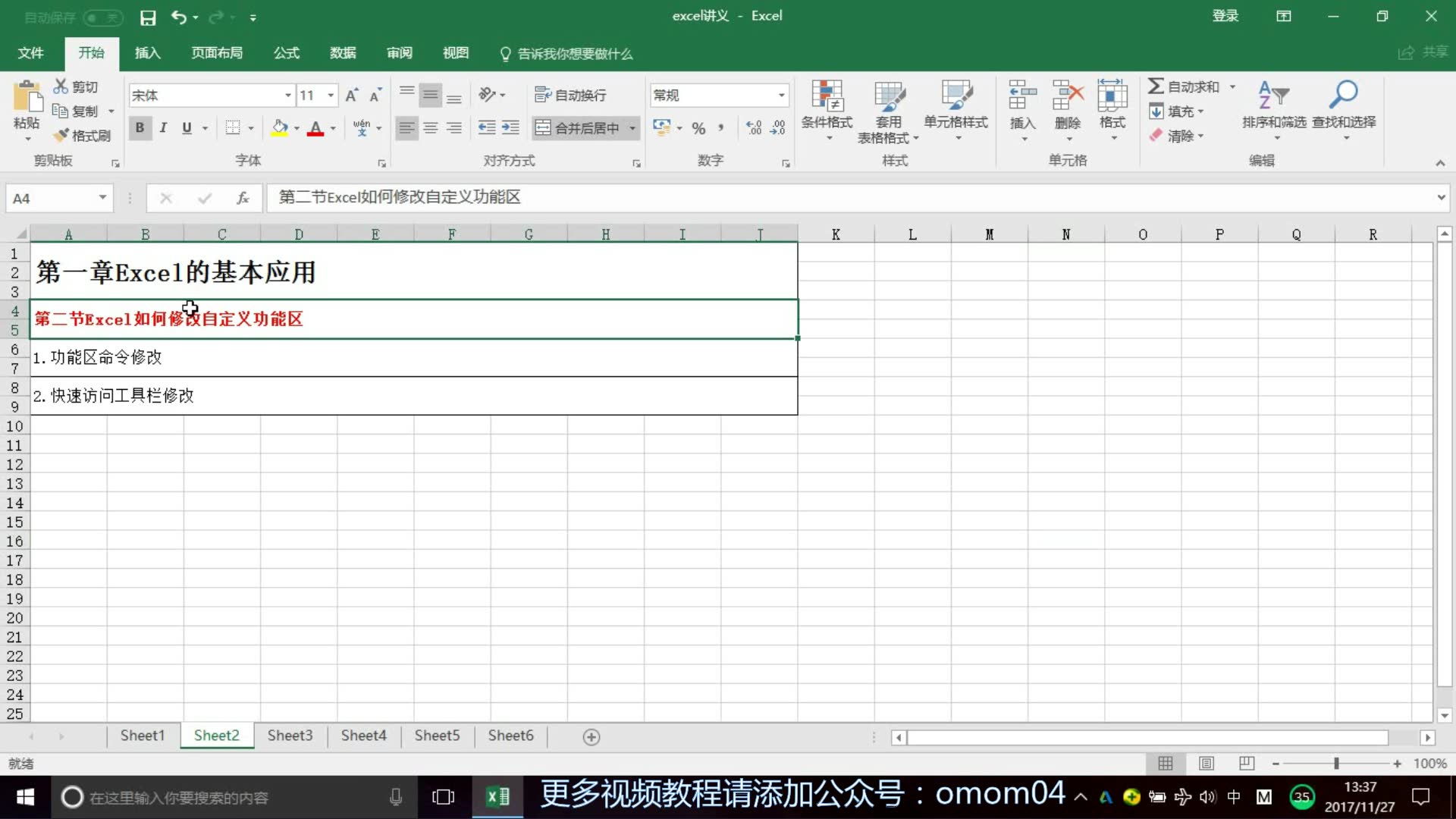

Excel 2010 工具选项在哪里找
要找到这些关键设置,第一步是打破旧有的肌肉记忆,在Excel 2010界面左上角,点击那个蓝色的Office按钮(或者在功能区点击文件选项卡),在下拉菜单的最底部,你会看到一个明显的Excel选项按钮,点击它,弹出的窗口就是新版Excel的“控制中心”。
这个窗口左侧是一个垂直的导航栏,包含了“常规”、“公式”、“校对”、“保存”、“自定义”、“加载项”等十几个分类,每个分类对应不同的功能模块,如果你想要修改默认的文件保存格式,或者调整屏幕显示比例,都需要在这里进行设置。
如何快速定位常用设置
对于大多数日常用户,最常用的设置集中在前几个分类中:
- 常规:这里可以修改默认字体、主题颜色,以及设置“最近使用的文档”列表显示数量,如果你希望启动Excel时直接打开空白工作簿而不是上次关闭的文件,可以在“启动选项”中进行勾选。
- 公式:这是数据处理者的核心区域,你可以设置默认的计算模式(手动或自动),勾选“显示公式”以便在单元格中查看公式而非结果,以及调整迭代计算的次数和容差,对于涉及循环引用的复杂模型,这里的设置至关重要。
- 校对:控制拼写检查的语言、自动更正选项(如将“teh”自动改为“the”)以及自定义词典,对于经常处理多语言文档的用户,正确设置主校对语言能避免大量红色波浪线干扰。

Excel 2010 工具选项 自定义功能区详解
很多用户抱怨Excel 2010的功能按钮太多太杂,或者找不到想要的工具,这时,“自定义功能区”功能就派上用场了,它允许你完全重塑工具栏的布局,打造专属的高效工作界面。
在“Excel选项”窗口左侧点击自定义,右侧会出现两个主要的列表框,上方是“从下列位置选择命令”,下方是“自定义功能区”。
添加隐藏的高级功能
默认情况下,功能区只显示最常用的命令,但Excel 2010隐藏了许多强大但低频的功能,要显示它们,你需要在“从下列位置选择命令”下拉菜单中,选择不在功能区中的命令或所有命令。
很多用户不知道如何快速插入“开发工具”选项卡,在“自定义”选项卡下,找到“开发工具”命令,将其添加到右侧主选项卡的任意位置,一旦添加成功,你就可以直接录制宏、设计用户窗体或编写VBA代码,而无需再进入复杂的菜单层级。
创建专属选项卡
对于经常使用特定工具组合的用户,创建自定义选项卡能显著提升效率,你可以点击右侧列表下方的新建组按钮,重命名该组(如“我的常用公式”),然后将左侧列表中的相关命令(如VLOOKUP、INDEX、MATCH等函数的快捷入口,如果存在的话,或者宏按钮)拖拽到该组中。
这种操作不仅限于功能区,在“快速访问工具栏”中,你也可以添加任何命令,右键点击任意命令,选择“自定义快速访问工具栏”,即可将常用操作(如保存、撤销、打印预览)固定在窗口左上角,无论当前处于哪个选项卡,这些按钮始终可见。

Excel 2010 加载项管理 与 故障排除
当Excel运行缓慢、出现错误提示或功能异常时,加载项往往是罪魁祸首,加载项是第三方或微软提供的扩展程序,用于增强Excel功能,但过多或冲突的加载项会严重影响性能。
如何禁用冲突加载项
在“Excel选项”窗口左侧点击加载项,你会看到底部的“管理”下拉菜单,选择Excel加载项,点击“转到”,这里列出了所有已安装的COM加载项。
业内专家指出,多数情况下,Excel启动缓慢是由于加载了不必要的第三方插件,如PDF转换工具、财务分析插件或旧版数据连接工具,建议逐一取消勾选,每次取消后重启Excel测试性能,如果发现某个插件导致崩溃,将其永久禁用即可。
区分加载项类型
在“加载项”选项卡中,你会看到多种类型的管理入口:
- Excel加载项:最常见的类型,通常位于“转到”对话框中。
- COM加载项:由外部程序安装,可能包含更复杂的交互界面。
- 模板:用于创建新工作簿的预设格式,通常位于“个人宏工作簿”或“XLSTART”文件夹中。
对于企业用户,如果公司统一部署了特定的数据分析插件,建议在IT部门指导下进行配置,避免自行禁用导致工作流程中断。
Excel 2010 工具选项 高级设置 优化性能
除了界面和加载项,Excel 2010还提供了一些高级设置,用于优化内存使用和计算性能,这些设置对于处理大型数据集的用户尤为重要。
调整内存使用
在“高级”选项卡中,你可以找到“显示”和“编辑”部分。“允许后台编辑”选项默认勾选,如果Excel在处理大文件时频繁无响应,可以尝试取消勾选此选项,让Excel专注于当前任务,减少资源竞争。
“使用设备图形加速”选项在较新的硬件上能提升图表渲染速度,但在某些旧显卡驱动下可能导致显示异常,如果遇到图表显示错误或界面卡顿,尝试取消勾选此选项进行测试。

公式计算优化
在“公式”选项卡中,除了设置计算模式,还可以调整“工作簿计算”选项,对于包含大量数组公式的工作簿,手动计算模式(Manual Calculation)能显著减少保存和修改时的等待时间,用户可以在完成数据输入后,按F9键手动触发重算。
行业共识认为,对于超过10万行数据的工作簿,合理设置计算模式和禁用不必要的格式检查,是提升响应速度的关键,避免在单元格中使用整列引用(如A:A),而应使用具体范围(如A1:A10000),也能大幅减少计算负担。
常见问题解答
Excel 2010 工具选项 找不到怎么办
Excel选项”按钮不可见或点击无反应,可能是Excel文件处于“受保护视图”或“兼容模式”,尝试点击顶部黄色提示栏的“启用编辑”,或将文件另存为标准的.xlsx格式,确保Excel已正确安装且未损坏,可通过“控制面板”->“程序和功能”->“更改”->“修复”来修复安装。
如何恢复 Excel 2010 工具选项 默认设置
如果自定义设置导致界面混乱,可以重置为默认状态,在“Excel选项”窗口中,点击左下角的“导入/导出”按钮,选择“导入所有自定义项”或“重置自定义项”,注意,此操作会清除所有自定义的工具栏、选项卡和快速访问工具栏设置,请谨慎操作。
Excel 2010 工具选项 加载项 导致崩溃
如果启动Excel时立即崩溃,尝试在启动时按住Ctrl键,选择“否”以禁用加载项启动,进入Excel后,按照上述“禁用冲突加载项”的步骤,逐一排查问题插件,如果问题依旧,检查Windows事件查看器中的应用程序日志,获取具体的错误代码,以便进一步诊断。
首发原创文章,作者:王坚,如若转载,请注明出处:https://idctop.com/article/471681.html











评论列表(1条)
笑死了,我也找半天!那个工具条咋子找嘛?看了下才发现在文件里,硬是要得,这界面改得确实有点绕,巴适得板。