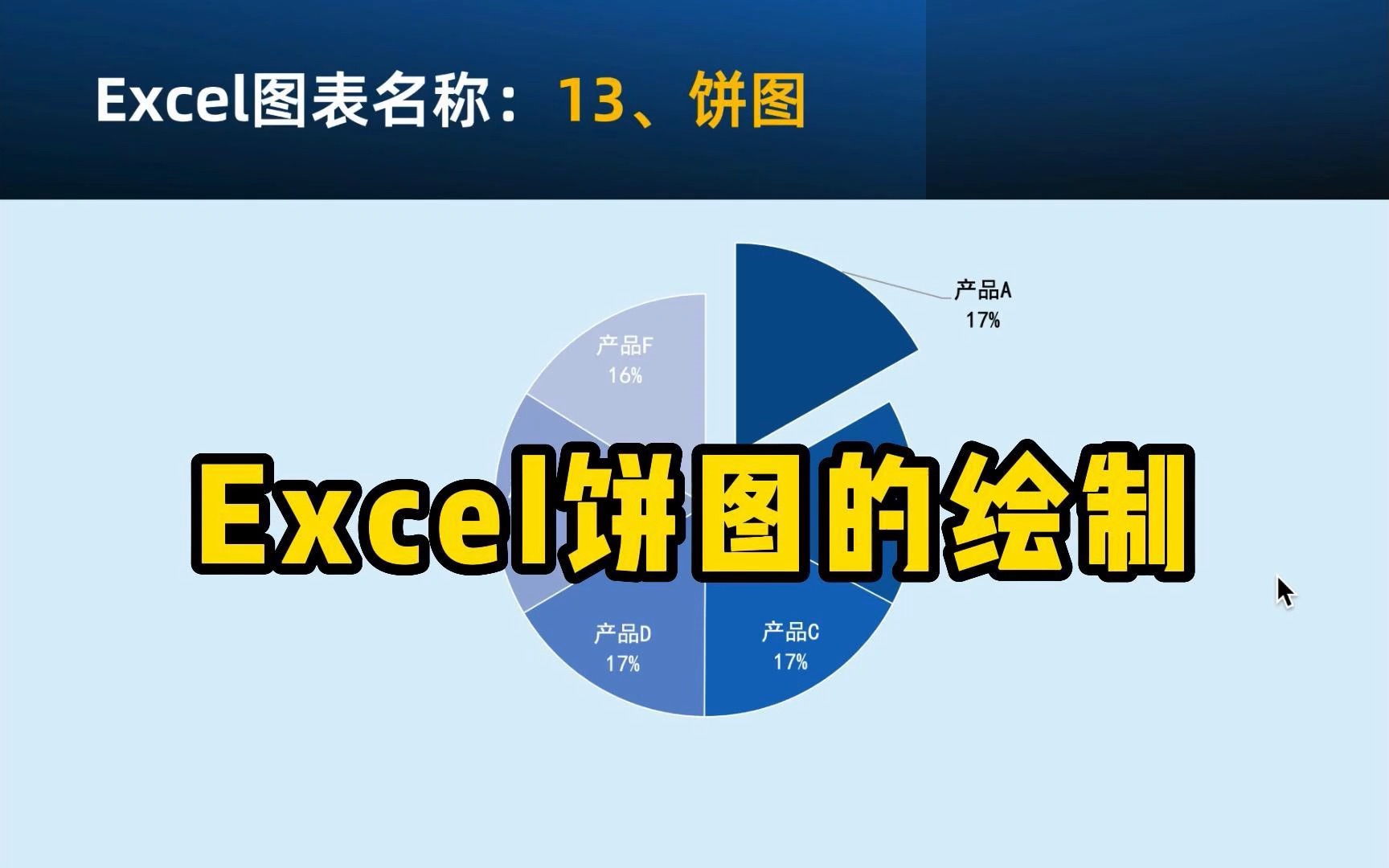
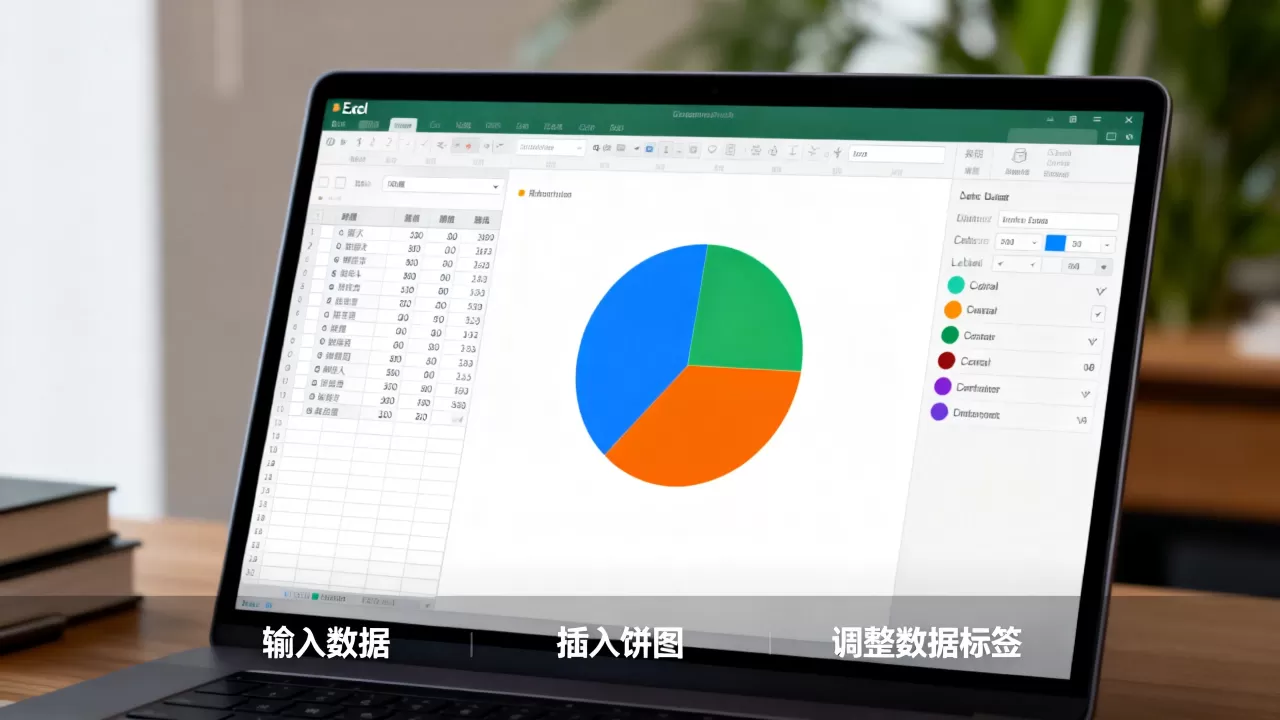
在Excel中绘制饼图的核心步骤是:选中包含标签和数值的数据区域,点击“插入”选项卡中的“饼图”图标,并根据需求调整数据标签与颜色以增强可读性。
饼图作为数据可视化的经典工具,虽然在新版数据分析趋势中略显传统,但在展示“部分占整体”的比例关系时,依然具有不可替代的直观优势,许多用户在使用时容易陷入“为了画图而画图”的误区,导致图表杂乱无章,掌握正确的数据准备逻辑和格式微调技巧,才能让饼图真正发挥沟通价值。

数据准备:决定图表成败的关键前置步骤
业内专家指出,80%的图表绘制失败源于数据源格式错误,在点击任何绘图按钮之前,必须确保数据结构符合Excel的识别逻辑。
构建规范的数据源结构
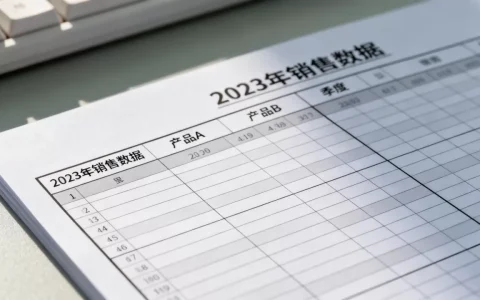
Excel无法直接处理非结构化的文本描述,因此需要将数据整理为标准的二维表格。
单序列饼图的标准格式
这是最常见的场景,适用于展示单一维度的占比。
- 第一列:类别名称(如:产品A、产品B、产品C)。
- 第二列:对应的数值(如:销售额、人数、预算)。
- 关键原则:类别名称必须连续,数值必须为数字格式,且不能包含文本混合(如“100元”需改为“100”)。
多序列饼图的局限性
虽然Excel支持绘制“复合饼图”或“分离式饼图”,但不建议在饼图中展示超过3-4个主要分类,当切片过多时,人眼难以区分细微的角度差异,此时应优先考虑柱状图或条形图。
避免常见数据陷阱
- 零值处理:如果存在零值,Excel仍会生成一个不可见的切片,可能导致布局混乱,建议提前筛选或隐藏零值行。
- 负值禁止:饼图基于“整体为100%”的逻辑,绝对不允许出现负数,否则Excel会报错或生成错误图形。
-

标签对齐:确保类别名称没有多余的空格或换行符,这会导致数据标签错位。
核心操作:从插入到美化的完整路径
掌握基础操作后,下一步是让图表符合视觉传达标准,这里以Excel 2026版本通用的界面逻辑为例,梳理实操路径。
插入基础饼图
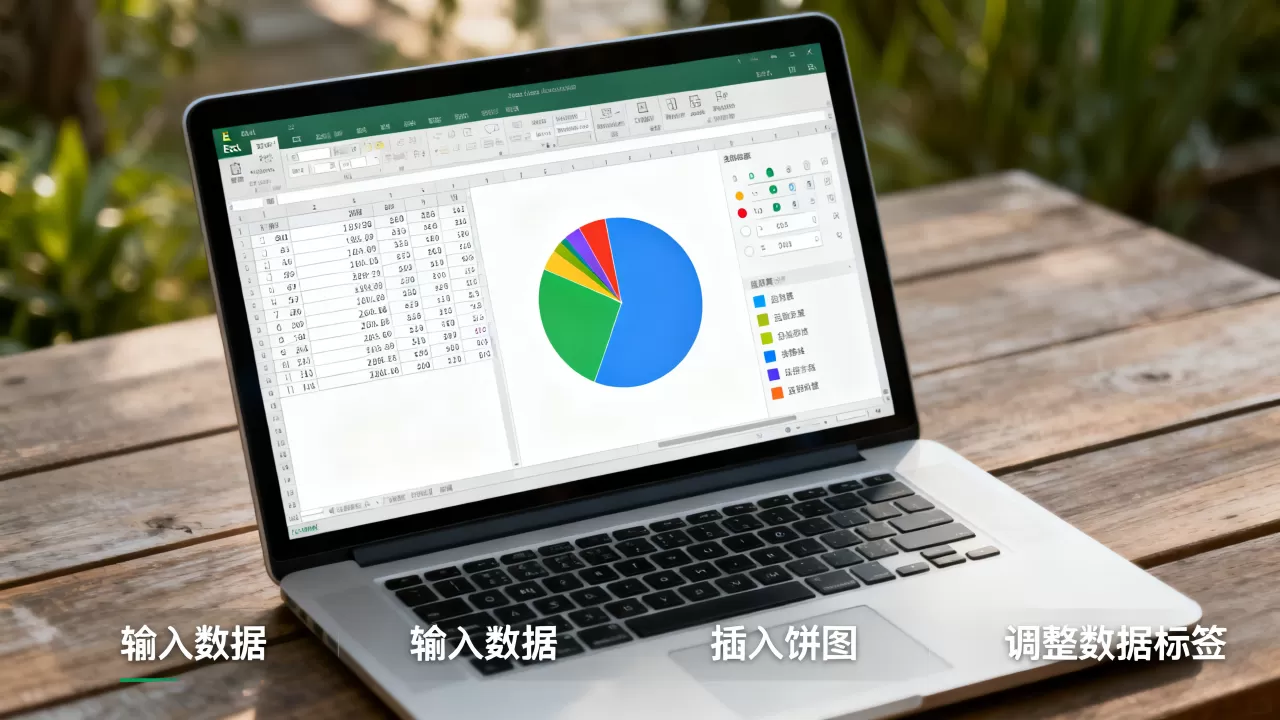
- 选中数据:用鼠标拖动选中包含标题和数据的整个区域。
- 定位功能区:点击顶部菜单栏的“插入”选项卡。
- 选择类型:在“图表”组中,点击“插入饼图或环形图”图标。
- 确认生成:在弹出的库中,选择第一个“二维饼图”作为基础模板。
优化数据标签与百分比
默认生成的饼图通常不包含具体的百分比数值,这降低了信息的传达效率。
添加数据标签
- 右键点击饼图的任意扇区。
- 选择“添加数据标签”。
- 每个扇区旁会出现类别名称。
显示百分比与数值
- 再次右键点击数据标签,选择“设置数据标签格式”。
- 在右侧面板中,勾选“百分比”和“值”。
- 技巧:若扇区较小,标签会重叠,此时可调整“标签位置”为“数据标记内侧”或“最佳匹配”,并手动拖动个别标签至空白处。
增强视觉层次:颜色与分离
平淡的颜色会让重点淹没,通过视觉强调,引导读者关注核心数据。
突出关键扇区
- 选中需要强调的特定扇区(如占比最大的部分)。
- 右键选择“设置数据系列格式”。
- 在“系列选项”中,调整“点爆炸距”为5%-10%,使其从饼图中分离出来,形成视觉焦点。
配色逻辑
- 主色调:选择一种主色用于核心数据。
- 辅助色:使用同色系的深浅变化表示次要数据。
- 灰色调:将非核心的“其他”类别设为浅灰色,降低视觉干扰。
- 禁忌:避免使用高饱和度的彩虹色搭配,这会显得不专业且难以阅读。
进阶场景:解决常见痛点与对比分析
在实际工作中,用户常遇到特定场景下的绘图难题,以下针对高频疑问提供解决方案。
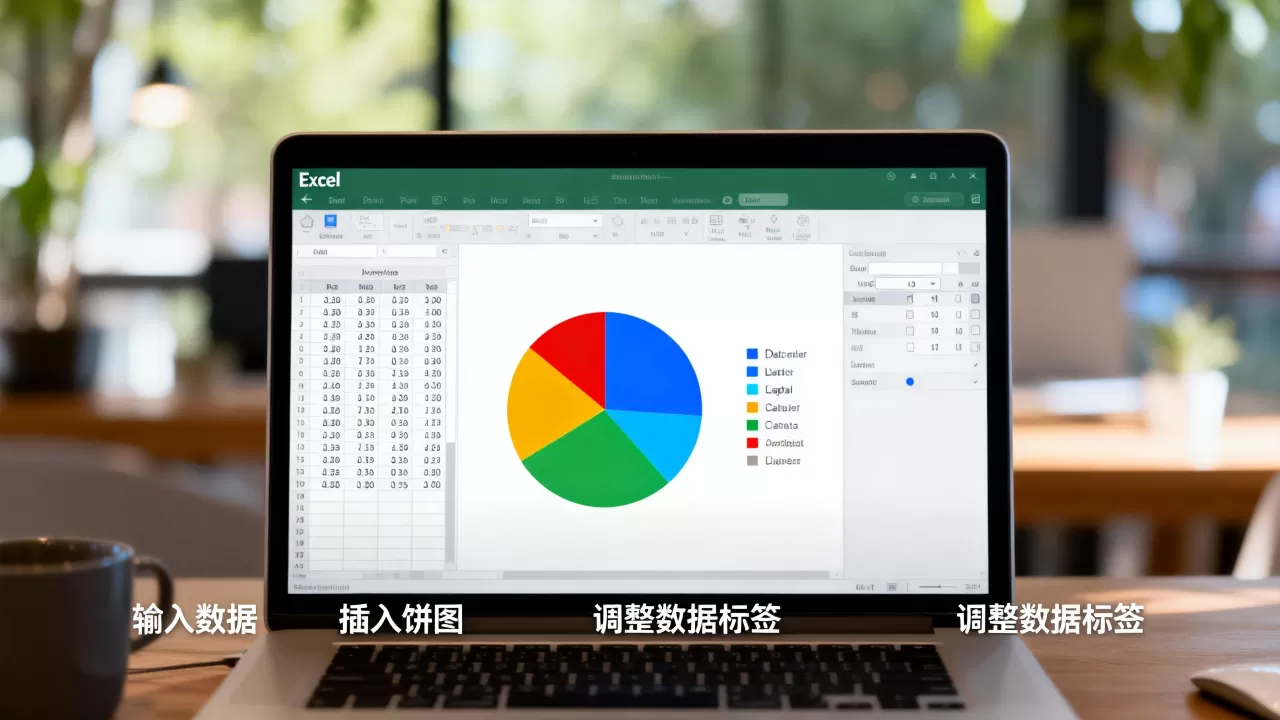
如何制作复合饼图以细化数据?
当某个大类占比过大,需要进一步拆分时,复合饼图是最佳选择。
- 适用场景:营销费用”占比60%,其中包含广告、促销、活动三项,需要展示这三项在总费用中的占比。
- 操作步骤:
- 准备两组数据:一组是主要分类,另一组是细分数据。
- 插入“复合饼图”。
- 在“设置数据系列格式”中,指定“第二绘图轴”的数据源。
- 调整主饼图与子饼图的大小比例,确保子饼图清晰可读。
饼图与环形图的对比选择
两者在数据表达上无本质区别,但在视觉设计上各有侧重。
| 特性 | 饼图 (Pie Chart) | 环形图 (Doughnut Chart) |
|---|---|---|
| 视觉重心 | 实心,强调“整体”概念 | 空心,视觉更轻盈 |
| 标签空间 | 标签易重叠,需频繁调整 | 中心可放置总计数值,节省空间 |
| 适用场景 | 分类少(<5个),强调占比 | 分类较多,或需展示中心汇总数据 |
|
美观度 | 传统,稳重 | 现代,科技感强 |
行业共识认为,在PPT演示或移动端展示中,环形图因中心留白可放置关键指标(KPI),往往比饼图更具冲击力。
如何处理“其他”类别过多的问题?
当数据类别超过7-8个时,饼图将变得难以阅读。
- 合并策略:将占比小于5%或10%的类别合并为“其他”。
- 排序原则:按数值大小降序排列,将最大的类别放在12点钟方向,顺时针排列。
- 例外处理:若“其他”占比超过30%,则说明分类逻辑有误,应重新梳理数据维度,或改用条形图。
Excel绘制饼图常见问题解答
Excel绘制饼图时标签重叠怎么办?
标签重叠是饼图最常见的排版问题,解决方法包括:在“设置数据标签格式”中,将标签位置改为“数据标记内侧”,利用扇区内部空间;手动拖动单个标签到扇区外的空白区域,并添加引导线;若扇区过小,考虑合并小类别或改用条形图,因为饼图在类别过多时本身就不适合展示。
Excel绘制饼图如何显示具体数值而非百分比?
默认情况下,饼图可能仅显示类别名称,要显示具体数值,需右键点击数据标签,选择“设置数据标签格式”,在右侧面板的“标签选项”中,取消勾选“百分比”,勾选“值”,并根据需要同时勾选“类别名称”以实现“名称+数值”的组合显示,这样既保留了上下文,又提供了精确数据。
Excel绘制饼图能否动态更新数据?
可以,Excel图表具有动态链接特性,只需在源数据区域直接修改数值或增减行,图表会自动刷新,若数据源是动态数组或表格(Ctrl+T),图表范围会自动扩展,无需手动重新选择数据区域,这大大提升了报表维护的效率。
首发原创文章,作者:王坚,如若转载,请注明出处:https://idctop.com/article/471967.html