H3C服务器用U盘装系统,核心就三步:制作可引导U盘、进入BIOS/RAID配置界面调整启动顺序、加载驱动完成系统部署。无论是Windows Server还是Linux,U盘安装都是最灵活的方式,下面按准备、设置、实操、排错、对比、Q&A展开,尽量把可验证的操作路径和命令说清楚。
H3C服务器U盘装系统教程:准备工作与工具选择
制作启动盘:Rufus与Ventoy怎么选
- Rufus:适合单个Windows Server ISO,选择GPT分区方案、UEFI目标,文件系统FAT32,如果install.wim超过4GB,Rufus会提示分割或使用NTFS,按默认处理即可。
- Ventoy:一个U盘可放多个ISO,适合同时准备Windows Server和Linux,安装Ventoy到U盘后,把ISO文件直接复制进去,开机选择对应ISO启动。
- UltraISO:传统工具,对新UEFI支持一般,不推荐用于较新的H3C UniServer机型。
下载H3C服务器驱动与固件
- 进入H3C官网“服务支持-驱动下载”,输入服务器型号或序列号,如H3C UniServer R4900 G3/G5。
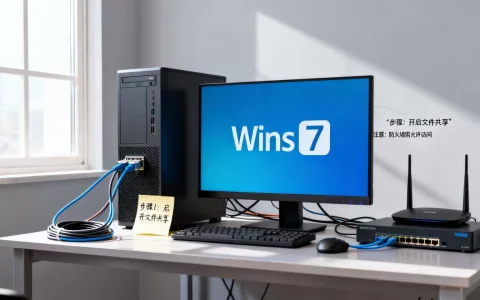
- 重点下载RAID卡驱动、网卡驱动、芯片组驱动,Windows安装时需提前解压到U盘根目录,路径用英文,避免中文。
- 确认BIOS/固件版本,必要时先升级,升级固件前备份原有配置。
确认服务器型号与引导模式
- 查看服务器前面板标签或通过iLO/BMC界面获取型号。
- 现代H3C服务器默认UEFI引导,Windows Server 2016及以上建议UEFI,Linux新版本也优先UEFI。
- 备份数据,RAID配置会清空硬盘。
H3C服务器U盘启动快捷键与BIOS设置路径
常见H3C服务器启动快捷键
| 服务器系列 | 进入BIOS | 启动菜单 | RAID配置 |
| H3C UniServer R/G系列 | F7 | F11 | Ctrl+R / Ctrl+H |
| 部分老款 | F2/Del | F12 | Ctrl+M |
| 通用提示 | 开机自检时屏幕会显示按键提示 | | |
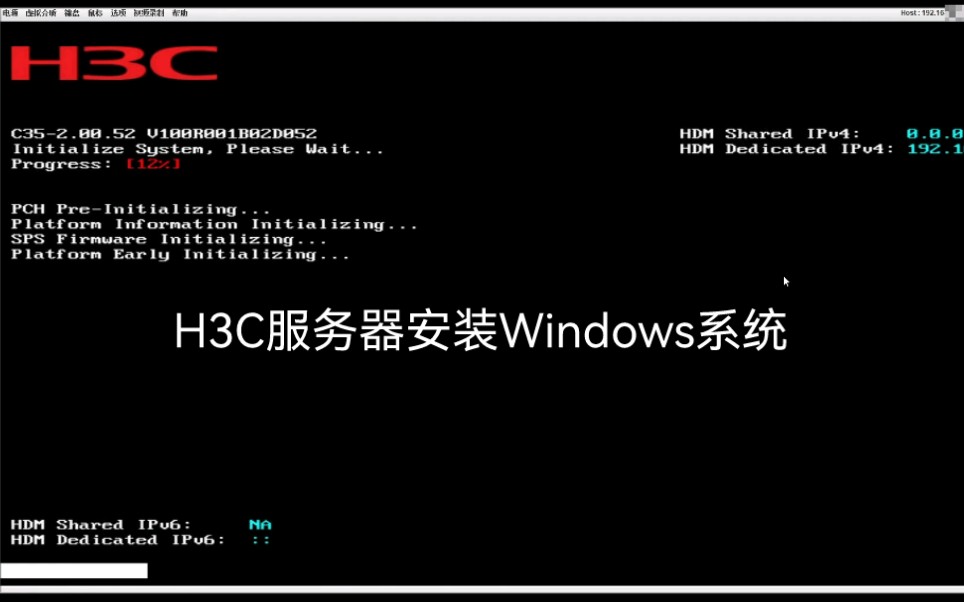
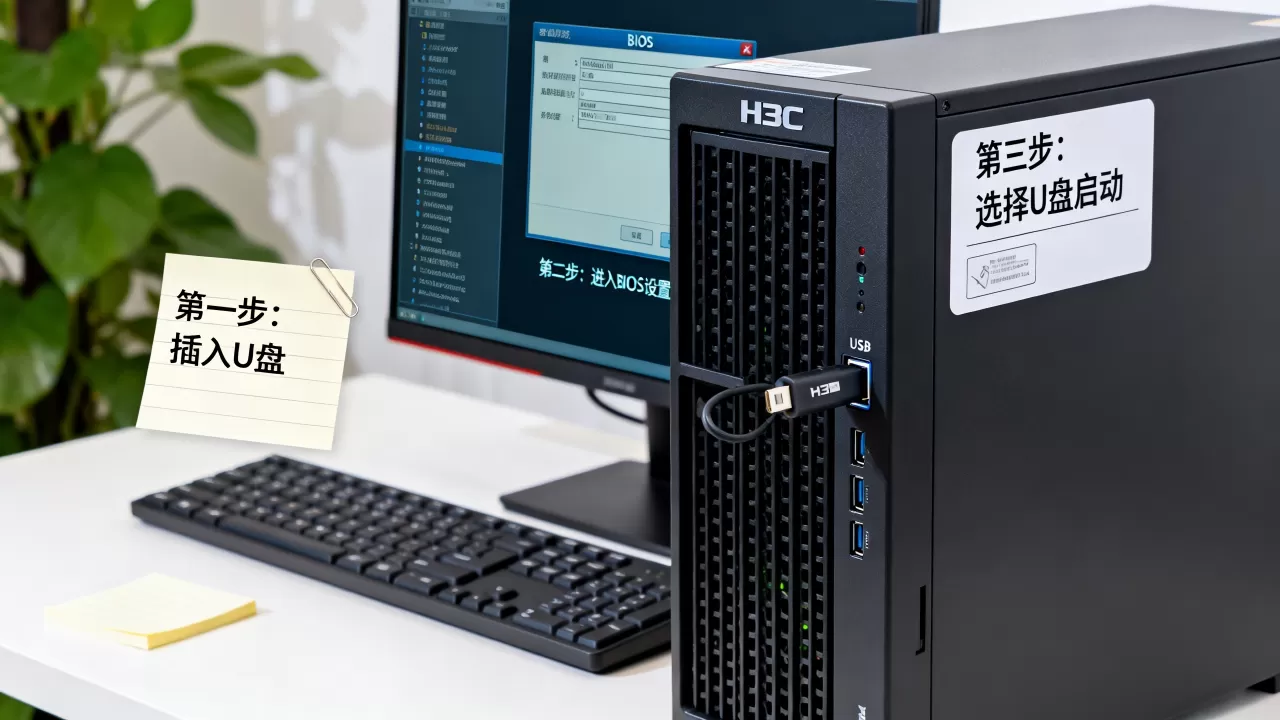
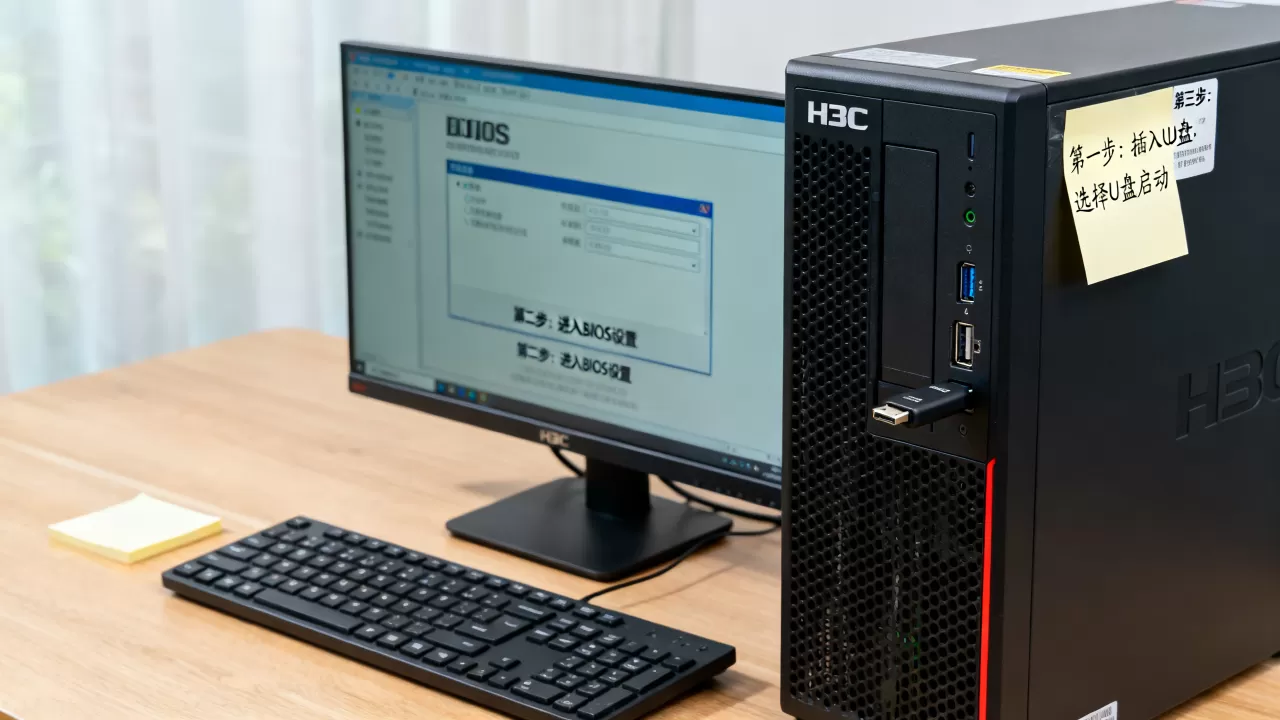
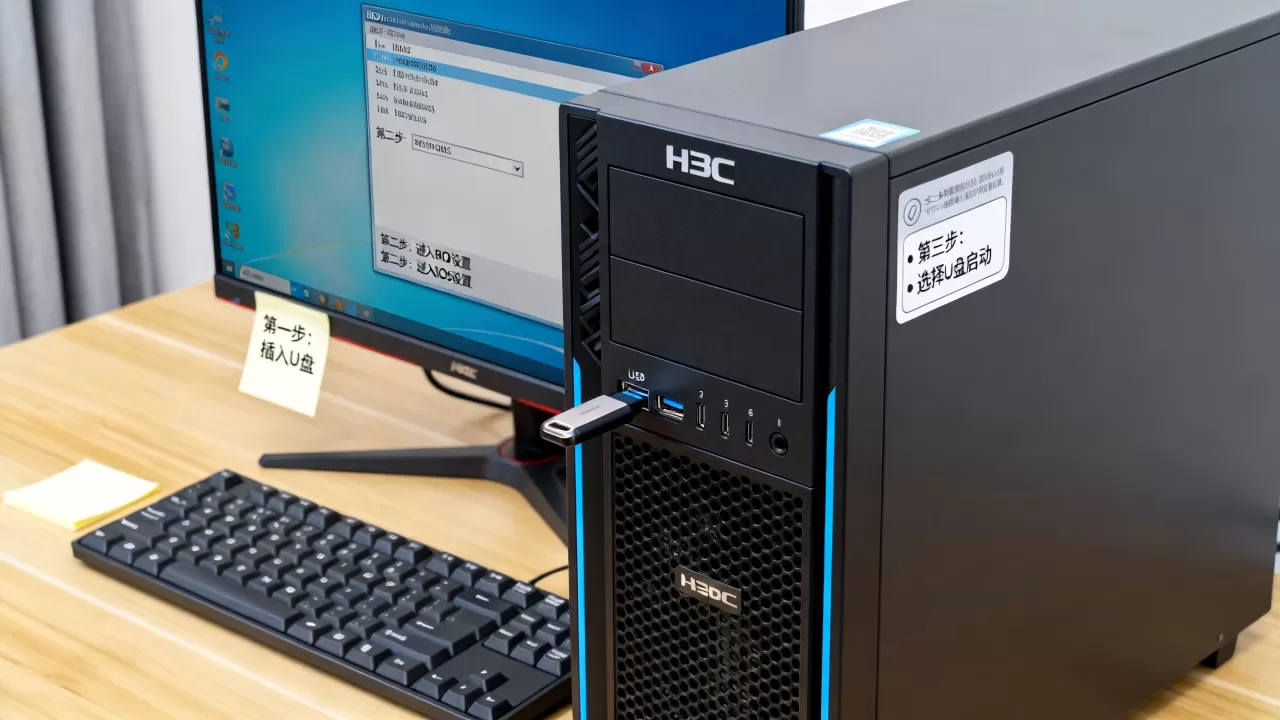
实际操作:开机后连续按F11,选择USB设备,如果F11无反应,尝试F7进入BIOS,在Boot选项卡中调整Boot Option #1为USB。
BIOS中调整启动顺序的具体路径
- 进入BIOS(F7)→ Boot → Boot Configuration → 将USB设备移到第一位。
- 关闭Secure Boot:Security → Secure Boot → Disabled,否则第三方U盘可能无法引导。
- 如果使用UEFI,建议关闭CSM兼容模式,纯UEFI引导。
- 保存并退出(F10)。
UEFI与Legacy模式选择对比
| 模式 | 优点 | 缺点 | 适用场景 |
| UEFI | 启动快,支持大容量硬盘,安全启动 | 需要驱动签名,部分老系统不支持 | Windows Server 2016+,Linux新版本 |
| Legacy | 兼容性好 | 启动慢,2TB硬盘限制 | 老系统,特定RAID卡 |
业内专家指出,UEFI模式已成为主流服务器的默认引导方式。
H3C服务器RAID配置后U盘装系统,驱动加载是关键
进入RAID卡配置界面
- 开机自检时按提示键(如Ctrl+R、Ctrl+H),如果不确定,进入BIOS中Advanced → RAID Controller Configuration。
- 查看物理硬盘状态,确保硬盘已识别。
创建RAID阵列
- 选择Create Virtual Drive。
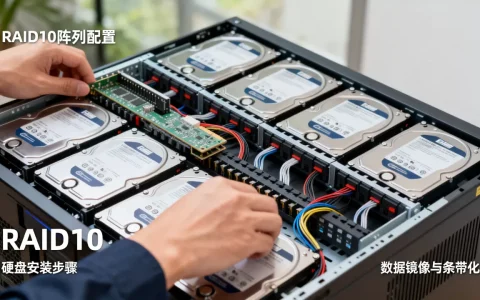
- 选择RAID级别,根据硬盘数量和冗余需求,RAID 5至少3块盘,RAID 10至少4块。
- 设置条带大小、读写策略,通常默认即可。
- 保存配置,初始化虚拟磁盘。
行业共识认为,服务器安装系统前配置RAID是基本操作。
加载RAID驱动并开始安装
- Windows Server:在安装界面选择“加载驱动”,浏览U盘中的RAID驱动文件夹,如果驱动未签名,可能需要临时禁用驱动签名强制。
- Linux:多数发行版内核自带常见RAID驱动,如果找不到硬盘,在安装启动参数中添加
dd或使用驱动更新ISO。 - 选择虚拟磁盘,继续安装。
H3C服务器U盘装系统找不到引导设备怎么办?
排查U盘本身
- 确认U盘制作正确,在另一台电脑测试能否引导。
- 检查U盘分区格式:UEFI需要FAT32分区,且包含EFI/BOOT/BOOTX64.EFI。
- 尝试更换USB接口,优先使用服务器后置USB 2.0/3.0接口。
排查BIOS设置
- 确认Secure Boot已关闭。
- 确认启动模式与U盘一致:UEFI U盘对应UEFI模式,Legacy对应Legacy。
- 检查Boot Option中是否禁用了USB启动,有些服务器有“USB Boot”选项需启用。
排查RAID与硬盘
- 如果安装程序找不到硬盘,是RAID驱动未加载。
- 如果U盘启动后卡在GRUB或安装界面,可能是ISO损坏,重新制作。
使用Diskpart检查U盘引导
- 打开命令提示符,输入
diskpart,list disk,select disk X,list partition。 - UEFI U盘应有FAT32分区和EFI文件夹,如果没有,用Rufus重新制作,选择GPT分区方案和UEFI目标。
不同场景对比:Windows Server与Linux U盘安装差异
Windows Server安装要点
- 需要提前集成RAID驱动,否则无法识别硬盘。
- 安装完成后安装网卡、芯片组驱动,否则网络不通。
- 激活与授权:注意批量授权或零售密钥。
Linux(CentOS/Ubuntu)安装要点
- 多数情况下RAID驱动已内置。
- 使用Ventoy可以直接引导多个ISO。
- 分区方案:/boot、/、swap,或LVM。
- 网络配置:安装时设置静态IP或DHCP。
| 对比项 | Windows Server | Linux |
| 驱动加载 | 必须手动加载RAID驱动 | 通常自动识别 |
| 文件系统 | NTFS/ReFS | ext4/xfs |
| 引导模式 | UEFI推荐 | UEFI/Legacy均可 |
| 远程管理 | iLO/BMC | iLO/BMC |
无人值守安装
- Windows Server可通过AutoUnattend.xml实现。
- Linux可通过Kickstart或Preseed。
- 适合批量部署,减少人工干预。
北京H3C服务器U盘装系统上门服务与远程方案
远程BMC挂载ISO
如果服务器在机房,本地无显示器,可以通过H3C iLO/BMC远程挂载ISO安装,登录BMC管理界面,打开虚拟KVM,挂载本地ISO文件,重启服务器并从虚拟光驱引导,这种方式不需要物理接触U盘。
上门服务场景
北京地区用户如果缺乏操作经验,可以选择上门服务,价格通常按服务级别和地域浮动,一般包含RAID配置、系统安装、驱动更新,远程方案则适合有网络管理基础的运维人员。
H3C服务器U盘装系统Q&A
H3C服务器U盘装系统需要提前配置RAID吗?
多数情况下需要,如果服务器有独立RAID卡且硬盘未初始化,安装程序无法识别硬盘,可以在RAID卡配置界面创建虚拟磁盘后再安装,如果使用HBA直通模式,则无需RAID。
H3C服务器U盘启动快捷键按了没反应怎么办?
先确认键盘连接正常,尝试不同USB接口,部分服务器需要按F7进入BIOS,再在Boot菜单选择USB,如果仍无反应,检查BIOS中USB Controller是否启用,或更新BIOS版本,也可以尝试通过BMC远程控制台挂载ISO。
H3C服务器U盘装系统后无法进入系统如何修复?
检查引导顺序是否将硬盘设为第一启动项,如果使用UEFI,确认EFI分区存在且引导文件正确,Windows可尝试修复引导:bootrec /fixmbr、bootrec /fixboot、bootrec /rebuildbcd,Linux可检查GRUB配置,如果RAID降级或硬盘故障,需先恢复RAID,修复后建议在BIOS中确认硬盘为第一启动项,并保存配置。
H3C服务器U盘装系统并不复杂,关键是驱动准备和启动顺序,按步骤操作,多数问题可现场解决,对于不熟悉RAID和BIOS的运维人员,建议先通过BMC远程演练或寻求专业支持。
首发原创文章,作者:王坚,如若转载,请注明出处:https://idctop.com/article/719155.html