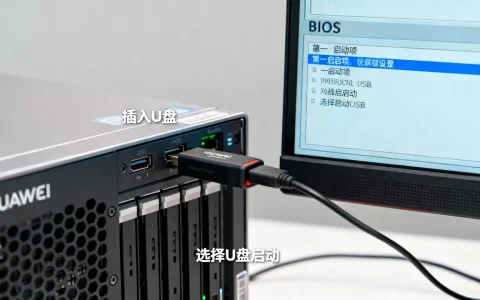
H3C服务器怎么设置U盘启动?最快的方法是开机时反复按F11(部分机型为F7或Esc)进入Boot Menu,在启动菜单里直接选中U盘回车;如果菜单进不去或需要永久调整,就进BIOS把U盘设为第一启动项。
很多第一次接触服务器的人,会把H3C服务器当成普通电脑来折腾,结果卡在U盘引导这一步,其实服务器和PC的思路差不多,只是按键、界面和启动模式略有不同,下面把完整流程拆开讲清楚,照着做就行。

H3C服务器U盘启动盘制作要点
在动手设置之前,先确保U盘本身是“能启动”的,很多朋友最后卡住,不是操作不对,而是U盘压根没做好,准备一个空U盘(建议8G以上),用Rufus或UltraISO把系统镜像写入,重点看三个地方:
- 文件系统选FAT32,兼容性最好,多数H3C服务器固件都能认。
- 分区表类型根据你要装的操作系统选:装新版Windows Server或较新Linux,用GPT;装老系统(如Windows Server 2008),用MBR。
- 写入模式选“DD镜像”或“USB-HDD”,别选“USB-ZIP”,服务器不认。
U盘做好后,先插在服务器后面板的USB接口上,别插前面板,前面板有些是内部USB或供电不稳,容易导致识别不了,这也是运维新手常踩的坑。
H3C服务器U盘启动设置详细步骤
H3C服务器设置U盘启动分两种场景:临时从U盘引导一次,以及永久把U盘设为第一启动项,前者适合装系统,后者适合日常维护。
H3C服务器开机按哪个键进入启动菜单
按下电源键后,眼睛盯着屏幕,开机自检界面一般会有一行英文提示,类似“Press F11 for Boot Menu”。
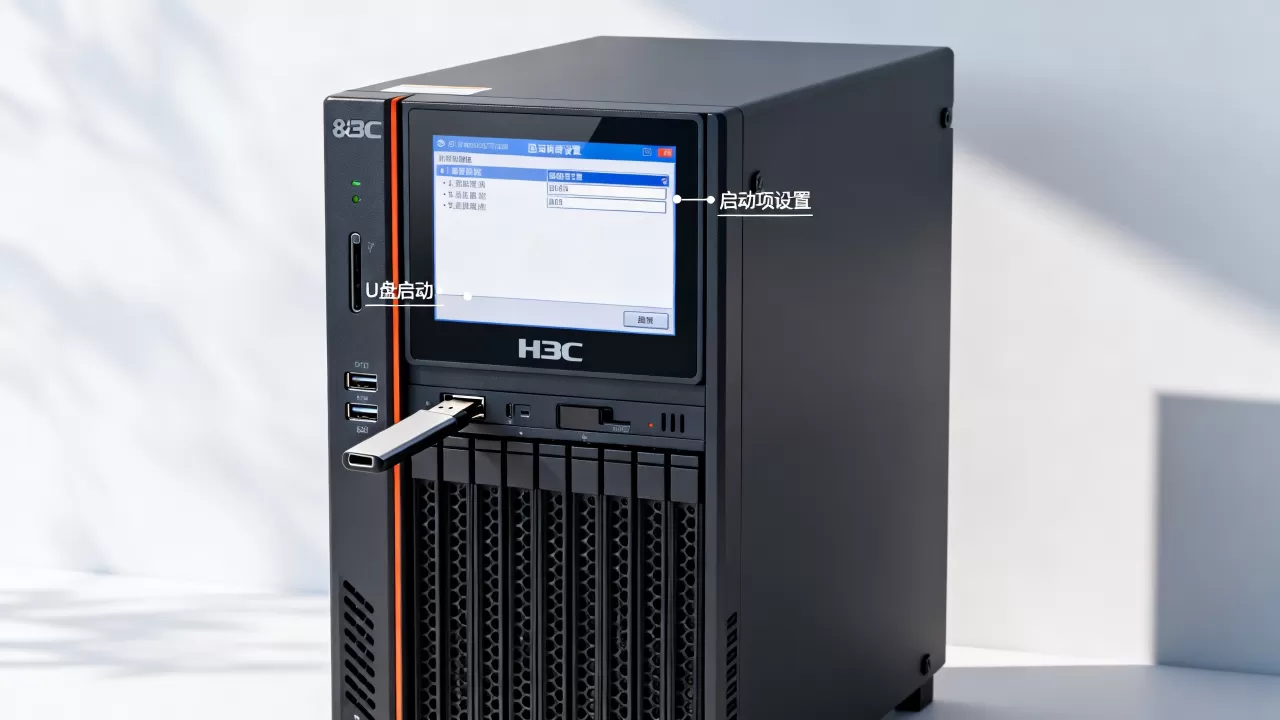
多数H3C UniServer机型用F11进入启动菜单,少数老机型用F7或Esc,如果屏幕一闪而过看不清,就直接重启,开机后每秒点按两次F11,直到菜单出现。
进入Boot Menu后,会看到一个设备列表,里面有所有可引导设备,找到你的U盘,通常显示为“USB Hard Drive”或U盘品牌型号(比如KingstonDataTraveler),用方向键选中,回车,机器就会从U盘引导。
H3C服务器BIOS设置U盘启动
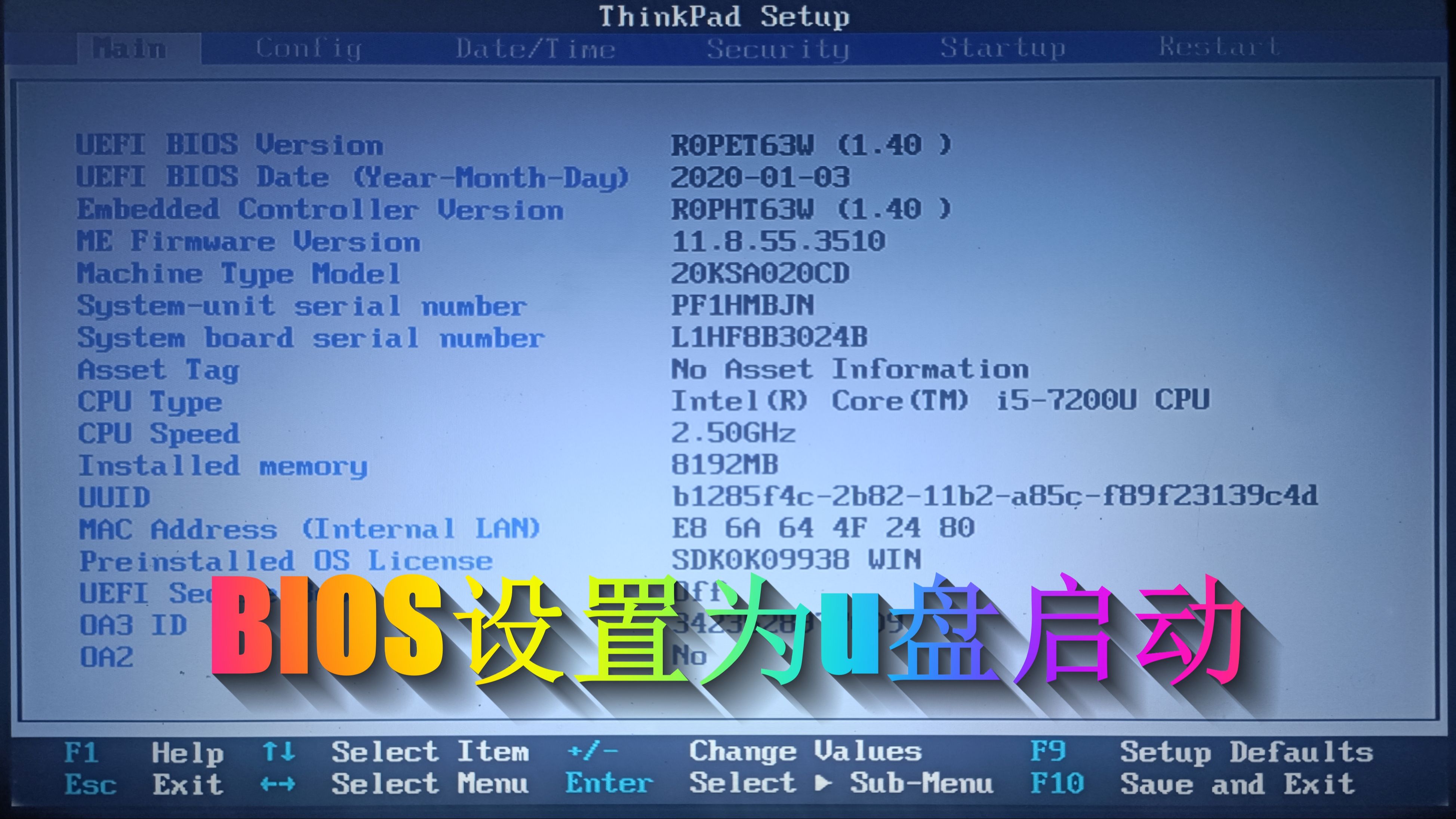
如果你需要长期用U盘启动,或者启动菜单被固件密码锁住了,那就进BIOS改,H3C服务器进BIOS的按键通常是F2或Delete,开机自检时反复点按F2。
进入BIOS后,按这个路径操作(以常见的AMI固件界面为例):
- 打开Boot(启动)选项卡。
- 进入Boot Priority或Boot Order子菜单。
- 在启动顺序列表里,把U盘对应的项移到最前面,一般是选中后按“+/-”调整,或按F5/F6移动。
- 如果列表中看不到U盘,先到Save & Exit页,把启动模式从UEFI改成Legacy(或者开启CSM兼容支持),再回来看。
- 按F10保存退出,重启后就会自动从U盘引导。
这里有个关键点:U盘制作时用的启动模式要和服务器BIOS里的启动模式一致。U盘是UEFI引导,但服务器设在Legacy模式,就会认不出U盘;反过来也一样,这是很多人设置后无效的根本原因。
H3C服务器U盘启动设置后不生效的排查方法
设置好了U盘启动,重启却还是进了硬盘系统,或者黑屏报错,这很常见,按下面顺序一步步查:
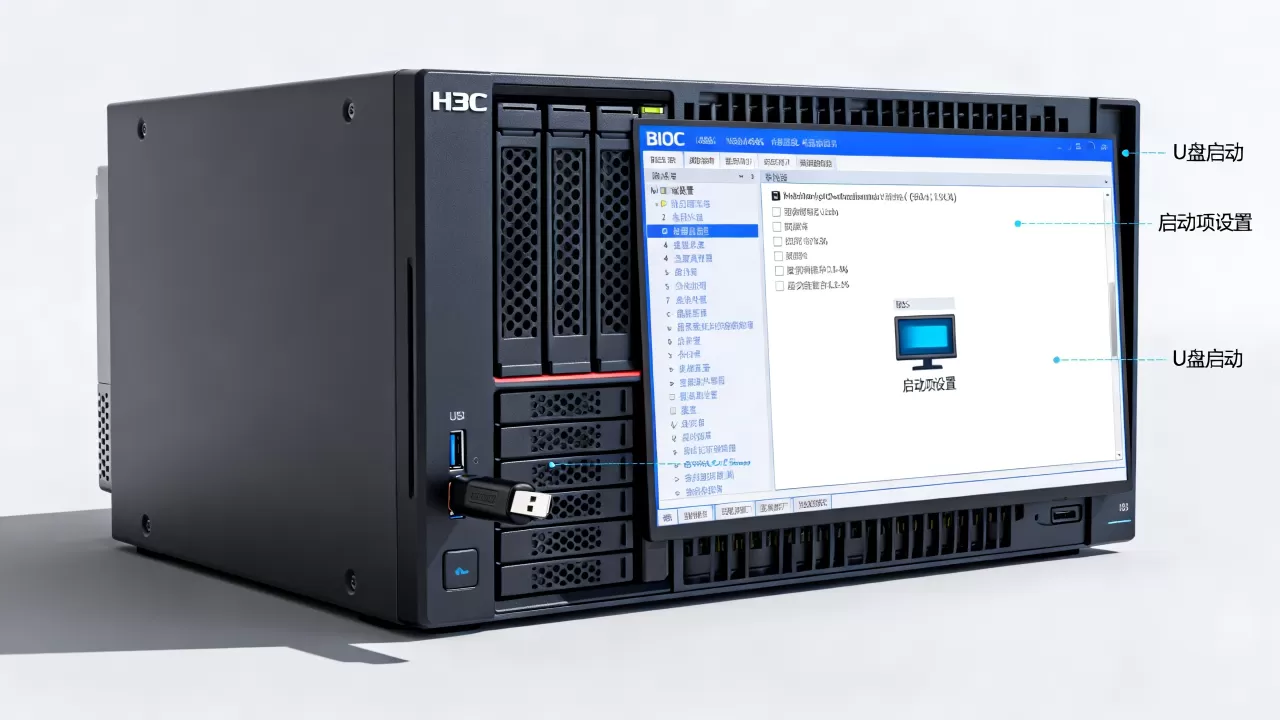
- U盘没被识别:先看U盘指示灯亮不亮,不亮就换个USB口,优先服务器后置主板上的USB口。
- 启动模式不匹配:U盘是GPT分区,但BIOS里还是Legacy启动;或者U盘是MBR,但BIOS是UEFI,业内专家指出,绝大多数引导失败都出在这,去BIOS改启动模式,或者重做U盘时选对分区表。
- 镜像本身损坏:重新用Rufus写入一次,或换一个U盘,部分老U盘有坏块,引导文件读不出来。
- 安全启动(Secure Boot)未关闭:有些H3C服务器默认开启Secure Boot,只允许加载微软签名的引导程序,U盘引导程序如果没签名,会被直接拒掉,进BIOS,在Security或Boot选项卡里关掉Secure Boot再试。
- 设置没保存:改完启动顺序后,要按F10确认保存,单纯按Esc退出,很多服务器不保留更改。
如果你发现启动菜单里能看到U盘,选择后却黑屏并弹回菜单,那大概率是镜像引导方式和固件不兼容,换个系统镜像版本,或者把BIOS的UEFI/Legacy模式切换一下,多半能解决。
H3C服务器和普通电脑U盘启动设置有什么区别
不少朋友用惯了PC,把H3C服务器当普通台式机操作,容易蒙圈,两者确实有区别:
| 对比项 | H3C服务器 | 普通电脑 |
|---|---|---|
| 启动菜单热键 | 多为F11,部分为F7 | 多为F12或F7 |
| BIOS进场键 | F2或Delete | Delete或F2 |
| 启动模式 | 常默认纯UEFI,需手动开CSM | 多数默认UEFI和Legacy兼容 |
| 安全启动 | 默认开启较常见 | 多数默认关闭 |
| USB接口选择 | 建议用后置接口 | 前后都行 |
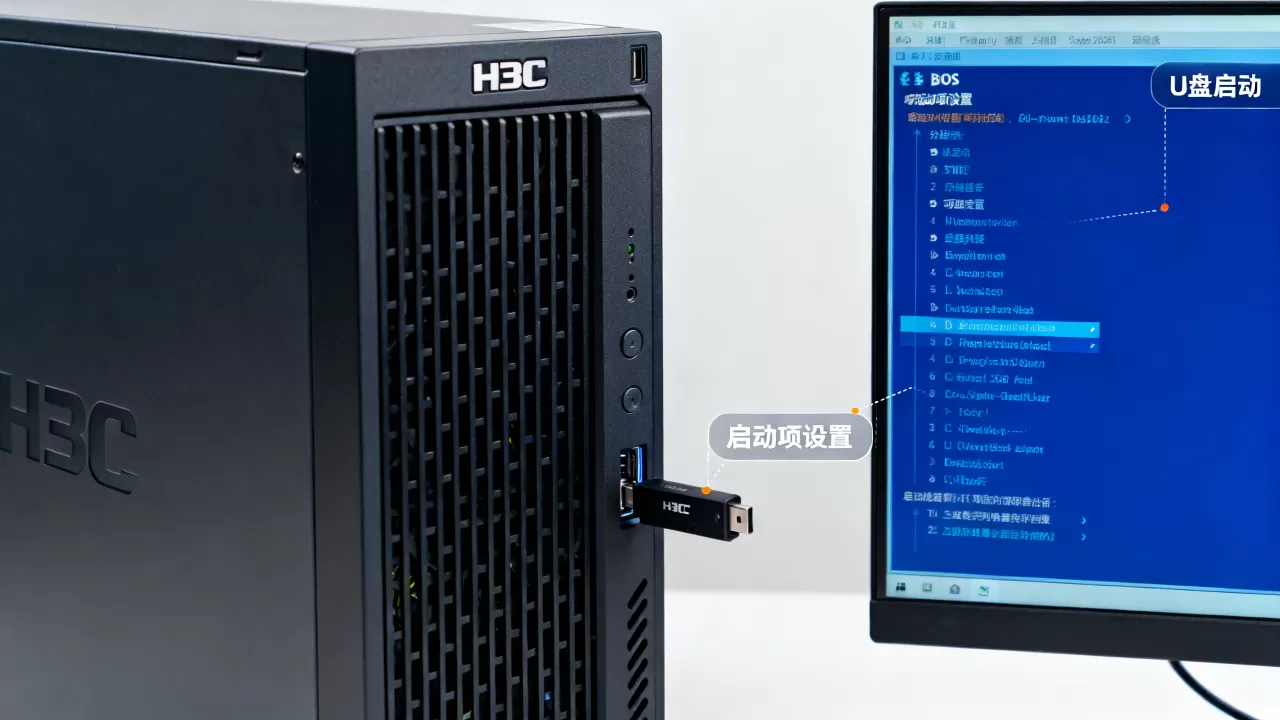
这个表格能帮你快速定位问题,H3C服务器有时会带前置USB口,但建议优先用后置USB,少一些供电不足的怪问题。
H3C服务器U盘启动设置常见问题(Q&A)
H3C服务器u盘启动按f几?
大多数H3C UniServer系列按F11进入Boot Menu,按F2进入BIOS设置,老款服务器可能用F7或Esc,最准的办法是开机时看屏幕下方提示,照提示操作就行。
为什么U盘做好了也设置了启动顺序,还是引导不了?
先检查U盘文件系统是不是FAT32,再确认BIOS里的启动模式和U盘分区表类型一致,如果还不行,进BIOS关闭Secure Boot,把启动模式切换为Legacy或UEFI再试,若仍失败,换一个USB接口或重新制作U盘,多数情况下问题就出在这三处。
设置U盘启动会不会影响服务器现有系统?
不会,U盘启动只是临时引导行为,只要不格式化或写入数据,原有硬盘系统和数据都不受影响,即使你把U盘设为第一启动项,拔掉U盘后服务器会自动跳过,继续从硬盘引导。
H3C服务器设置U盘启动并不复杂,记住两个关键词:F11进启动菜单、F2进BIOS,搭配正确的启动模式,基本一次就能成功,遇到问题就按上面的排查顺序来,别盲目乱改。
首发原创文章,作者:王坚,如若转载,请注明出处:https://idctop.com/article/711606.html