在ARM Linux设备上配置Wi-Fi,核心在于正确加载驱动并配置NetworkManager或wpa_supplicant,通常通过ip link查看设备状态,使用nmtui或编辑/etc/wpa_supplicant/wpa_supplicant.conf文件即可完成连接。
ARM架构因其低功耗和高集成度特性,广泛应用于嵌入式开发板、智能家居网关及工业控制器中,对于开发者而言,让设备稳定接入无线网络是项目落地的第一步,许多新手在面对不同芯片方案时,常因驱动兼容性或配置逻辑混乱而陷入困境,本文将拆解从硬件识别到网络连通的全流程,提供可落地的实操指南。

ARM Linux WiFi驱动加载与硬件识别
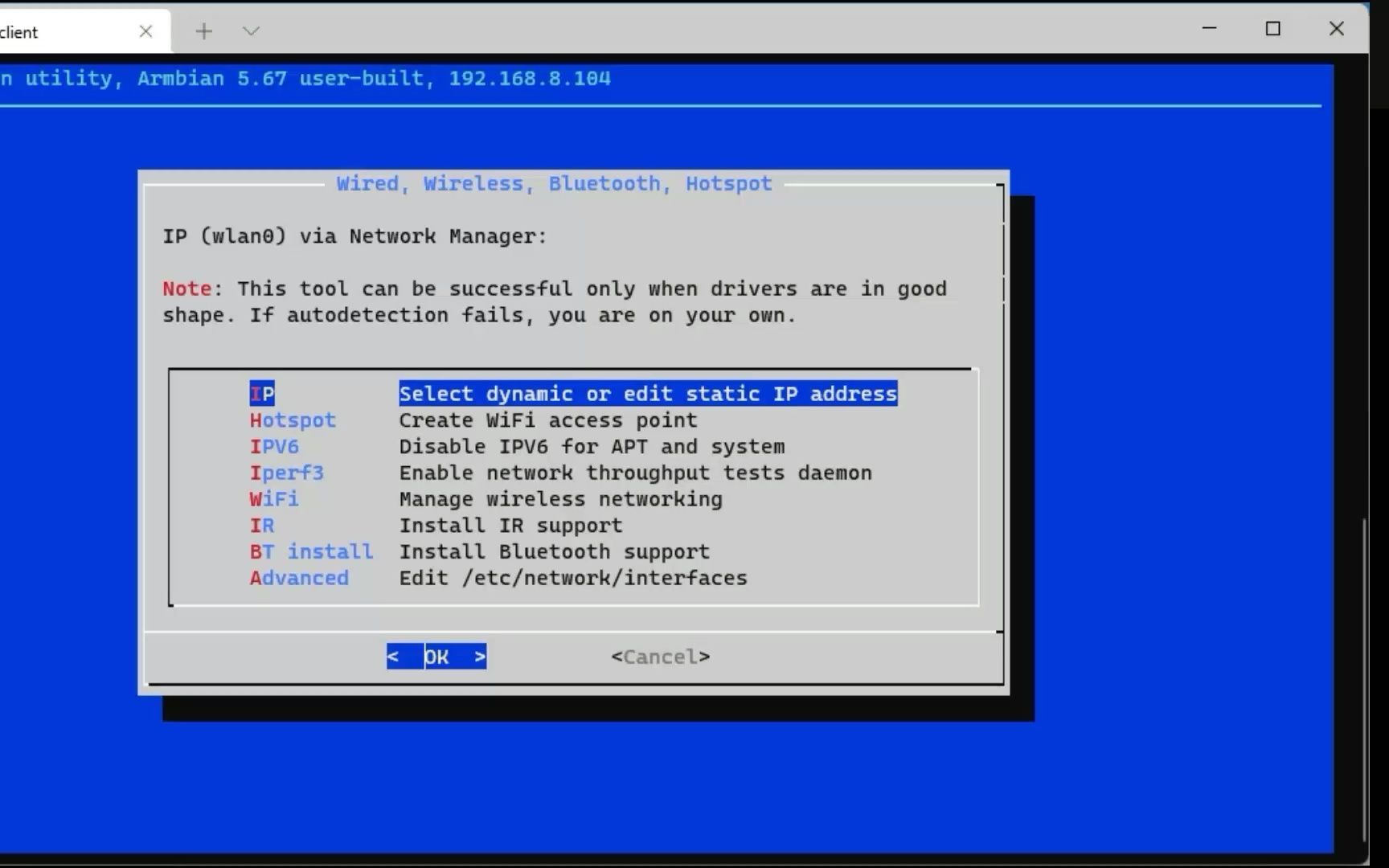
在开始配置网络之前,必须确认系统内核已正确识别Wi-Fi硬件,ARM平台种类繁多,从树莓派的Broadcom芯片到瑞芯微、全志等国产SoC,其驱动加载机制存在显著差异。
检查网卡状态与驱动加载
系统启动后,首先需要通过命令行确认内核是否加载了相应的无线网卡驱动,使用lsmod命令可以查看当前加载的内核模块,寻找与无线相关的模块名称,如brcmfmac、rtl8xxxu或mt76等,如果模块未加载,可能需要手动执行modprobe命令。
更直观的方法是查看内核日志,通过dmesg | grep -i wifi或dmesg | grep -i wlan,可以筛选出与无线设备初始化相关的信息,如果日志中出现“firmware not found”或“failed to reset device”等错误,通常意味着固件文件缺失或硬件复位失败。
固件文件的存放路径
许多Wi-Fi芯片需要独立的固件文件才能工作,在ARM Linux系统中,这些固件通常存放在/lib/firmware/目录下,Realtek芯片可能需要rtl8723bs_fw.bin,而MTK芯片可能需要mt7601u.bin,若系统提示缺少固件,用户需从芯片厂商官网或开源社区下载对应版本的固件,并复制到指定目录,随后重启设备或重新加载驱动模块。
ARM Linux WiFi配置方案对比
配置Wi-Fi主要有两种主流方案:基于NetworkManager的图形化/交互式配置,以及基于wpa_supplicant的手动配置文件管理,选择哪种方案,取决于设备的使用场景和交互需求。
NetworkManager:适合桌面与交互式场景
对于带有屏幕或需要频繁切换网络的设备,NetworkManager是首选,它提供了强大的后台服务,能够自动处理连接、断开、漫游等复杂逻辑。
使用nmtui进行快速配置
在大多数现代ARM Linux发行版(如Ubuntu Server、Debian、Raspberry Pi OS)中,预装了NetworkManager,通过终端输入nmtui,可以进入一个基于文本的用户界面,在该界面中,选择“Activate a connection”,扫描可用的Wi-Fi信号,输入密码即可连接,这种方法无需记忆复杂的配置文件语法,极大降低了入门门槛。
命令行工具nmcli的灵活操作
对于服务器环境或自动化脚本,nmcli是更合适的选择,添加一个新的Wi-Fi连接并保存密码,可以使用以下命令序列:
nmcli device wifi list:扫描周围网络。nmcli device wifi connect "SSID" password "PASSWORD":直接连接指定网络。nmcli connection show:查看当前激活的连接状态。
这种方式便于集成到启动脚本中,实现设备开机自动联网。
wpa_supplicant:适合嵌入式与极简系统
在资源受限的嵌入式Linux系统中,可能没有安装NetworkManager。wpa_supplicant配合dhclient或udhcpc是标准的解决方案。
配置文件详解
核心配置文件通常为/etc/wpa_supplicant/wpa_supplicant.conf,一个标准的配置模板如下:
ctrl_interface=/var/run/wpa_supplicant
update_config=1
network={
    ssid="Your_SSID"
    psk="Your_Password"
    key_mgmt=WPA-PSK
}
对于没有密码的开放网络,需将
key_mgmt设为NONE,并移除psk字段,对于企业级WPA2-Enterprise网络,则需配置EAP认证参数,如eap=PEAP、identity和password。
启动与连接流程
配置完成后,需启动wpa_supplicant服务:
- 启动守护进程:
wpa_supplicant -B -i wlan0 -c /etc/wpa_supplicant/wpa_supplicant.conf - 获取IP地址:
dhclient wlan0或udhcpc -i wlan0 - 验证连通性:
ping -c 4 8.8.8.8
这种方案虽然配置步骤较多,但占用资源极少,适合长期运行的物联网网关。
常见问题排查与性能优化
在实际应用中,ARM设备常遇到Wi-Fi信号弱、断连或速度不达标的问题,这些问题往往与天线设计、电源管理或信道干扰有关。
信号强度与天线连接
ARM开发板通常通过IPEX或U.FL接口连接外部天线,如果信号强度(RSSI)低于-70dBm,可能导致连接不稳定,使用iwconfig wlan0或iw dev wlan0 link可以查看当前信号强度,对于内置天线的设备,需确保PCB天线周围无金属遮挡,且远离高频干扰源如USB 3.0接口。
电源管理导致的断连
为了节省功耗,许多ARM系统默认启用无线网卡的电源管理功能,这可能导致在低负载时网卡休眠,唤醒时出现延迟或断连,可以通过iw dev wlan0 set power_save off命令临时关闭电源管理,若需永久生效,可在/etc/modprobe.d/目录下创建配置文件,或在NetworkManager的配置中禁用电源管理。
信道干扰与频段选择
4GHz频段拥挤,容易受到蓝牙、微波炉等设备的干扰,在条件允许的情况下,优先连接5GHz频段的Wi-Fi网络,可获得更低的延迟和更高的吞吐量,使用iw scan可以查看周围信道的占用情况,选择空闲信道进行连接。
ARM Linux WiFi安全加固建议
无线传输 inherent 存在安全风险,特别是在工业或家庭物联网场景中,数据泄露可能导致严重后果。
禁用WEP,强制WPA2/WPA3
WEP加密算法已被证实极易破解,严禁在生产环境中使用,应强制使用WPA2-PSK或最新的WPA3标准,对于不支持WPA3的旧设备,至少应确保使用AES加密而非TKIP。
隐藏SSID与MAC地址过滤
虽然隐藏SSID不能提供真正的安全,但能减少设备被随机扫描发现的概率,更有效的措施是启用MAC地址过滤,仅允许白名单中的设备接入,在wpa_supplicant.conf中,可以通过macaddr参数指定设备MAC,或在路由器端进行绑定。
定期更新固件与驱动
Wi-Fi芯片的固件漏洞常被黑客利用,建议定期从厂商官网获取最新的固件更新,并替换/lib/firmware/下的旧文件,对于基于Linux内核的驱动,保持系统内核版本更新也是修复安全漏洞的关键手段。
FAQ关于arm linux wifi配置
ARM开发板Wi-Fi驱动加载失败怎么办?
首先检查dmesg日志,确认是否缺少固件文件,若固件存在,检查内核模块是否加载(lsmod),若模块未加载,尝试手动modprobe,若仍失败,确认内核配置中是否启用了相应的无线网卡驱动选项,必要时重新编译内核或更新内核版本。
如何查看ARM Linux Wi-Fi连接速度?
使用iwconfig wlan0命令,查看输出中的Bit Rate字段,单位为kbps或Mbps,更精确的信息可通过iw dev wlan0 link获取,其中包含协商速率、信号强度和连接质量,若速率远低于理论值,检查是否因信号弱或信道干扰导致降速。
树莓派Wi-Fi频繁断连如何解决?
树莓派常见问题包括电源不足导致Wi-Fi模块复位,以及2.4GHz信道干扰,首先确保使用官方或高质量电源适配器,在/etc/wpa_supplicant/wpa_supplicant.conf中关闭电源管理,或尝试连接5GHz网络,若使用USB Wi-Fi适配器,确保其供电充足,避免使用无源USB Hub。
首发原创文章,作者:王坚,如若转载,请注明出处:https://idctop.com/article/472185.html