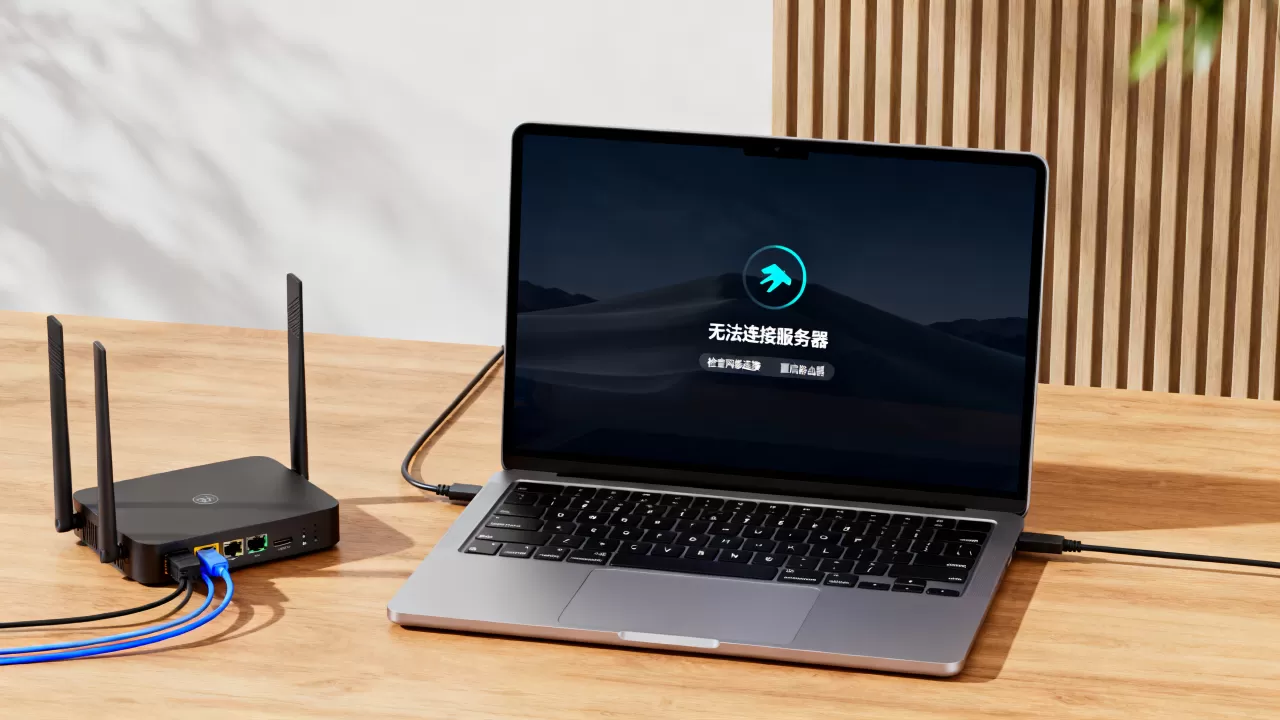
笔记本玩LOL无法连接服务器,根源几乎都在网络链路上,而非电脑性能不足。游戏提示连接失败或超时,意味着客户端发出的数据包没能抵达服务器,或者服务器回应没能传回你手上,先理清这一点,你就能绕开重装系统、换电脑这类无用功。
笔记本玩英雄联盟进不去怎么办:先从网络通断查起
很多玩家遇到“无法连接服务器”的第一反应是修复游戏,但多数情况下,问题压根不在游戏文件里,而是网络物理链路已经断了,笔记本不同于台式机,无线网卡在信号穿透、抗干扰能力上天然偏弱,再加上系统电源管理对网卡的节能策略,经常导致一连串的掉包和延迟激增。

判断网络通断的3个直接操作
- 打开命令提示符:按
Win+R输入cmd回车,执行ping 119.29.29.29,这是国内公共DNS,结果显示“请求超时”或丢包率超过10%,说明网络本身就不健康。 - 检查无线信号强度:点按任务栏网络图标,观察信号格数,低于两格,物理层条件就不达标,笔记本放在金属表面、微波炉旁或承重墙夹角,信号都会明显衰减。
- 禁用再启用无线网卡:打开
设备管理器,展开“网络适配器”,找到无线网卡右键禁用,等5秒后重新启用,这能重置网卡内部的异常缓存状态,有时比重启电脑更快见效。
电源管理正在悄悄掐断你的连接
Windows默认允许系统关闭网卡以节约电能,这个设置在台式机上影响不大,但在笔记本上极其致命,当无线网卡在游戏过程中被系统置入低功耗状态,就会出现“LOL连接服务器失败”或“游戏内突然掉线重连”。
操作路径:设备管理器 → 网络适配器 → 双击无线网卡 → 电源管理 → 取消勾选“允许计算机关闭此设备以节约电源”,这个选项是灰色不可点的,先在网卡属性页顶部的“更改设置”上点一下。
联想、戴尔、华硕等品牌笔记本自带的电源管理软件,也会在“平衡”或“静音”模式下主动限制网卡收发功耗。 不少玩家反映,插电状态下游戏正常,拔电后立刻重连不上,这就是电源模式的锅,解决办法很简单:游戏时把Windows电源模式调到“最佳性能”,同时关闭厂商软件里的节能开关。
笔记本LOL连不上服务器,先分清是进不去还是中途掉线
“无法连接服务器”这个提示背后,其实对应两种截然不同的故障路径,一个是登录和进入对局前的握手失败,另一个是游戏中途掉线后重连超时,诊断思路完全不同。
进不去游戏界面:端口与DNS缓存问题
进入游戏前的连接,依赖的是客户端与服务器之间的TCP握手,如果这个环节出错,多半是本地网络缓存了错误的DNS解析结果,或者被代理软件劫持了流量。
DNS刷新步骤:Win+R输入cmd,依次执行ipconfig /flushdns(清空本地DNS缓存)、ipconfig /registerdns(重新注册DNS解析),然后打开网络连接设置,把DNS手动改为5.5.5(阿里DNS)和29.29.29(腾讯DNSPod),LOL的服务器域名解析速度直接影响登录载入时间,公共DNS比运营商默认DNS在跨网响应上更稳定。
排查代理与加速器干扰:部分加速器在关闭后会残留虚拟网卡驱动,导致游戏客户端无法正确找到本地网络出口,打开网络连接面板,检查是否存在“TAP-Windows Adapter”或“TUN/TAP”虚拟网卡,有的话禁用,此时再启动英雄联盟客户端,大概率能直接进入登录界面。
游戏中途掉线重连失败:切换网络环境
掉线重连失败,说明你的网络路径在游戏过程中发生了中断或严重拥塞。行业共识认为,无线网络下的瞬时干扰是重连超时的头号诱因。 更换连接方式是最直接的验证手段用手机开热点(4G/5G)给笔记本连上,再进游戏,如果热点环境下游戏运行稳定,基本可以断定是原Wi-Fi路由器的工作状态问题。
路由器端排查:登录路由器管理后台(通常是192.168.1.1或192.168.0.1),检查信道是否满带宽占用,2.4GHz频段在邻居密集的区域干扰极重,切换到5GHz频段或手动指定一个空闲信道能有效改善,同时关闭路由器的“智能省电”和“自动休眠”功能,这两个功能会让路由器在低流量时降低射频功率,等你下一局游戏开启时,射频重新拉满会经历数秒的握手抖动。
英雄联盟连接服务器超时怎么修复:重点排查TGP/WeGame进程
TGP(腾讯游戏平台)和WeGame作为LOL的启动器,其自身进程异常会直接阻断游戏连接。相当一部分“无法连接服务器”案例,在任务管理器里都能看到WeGame进程处于无响应状态。 这是启动器与游戏客户端之间的通信出现了阻塞,别急着重装游戏,先试下面这组操作。
强制清理启动器残留进程
- 打开
任务管理器(Ctrl+Shift+Esc),在“进程”标签下找到wegame.exe、tgp_daemon.exe、CrossProxy.exe,全部右键“结束任务”。 - 按
Win+R输入%appdata%,删除Tencent目录下的wegame文件夹中残留的临时缓存文件。 - 重启WeGame,右键英雄联盟图标,选择“修复游戏”,这里的修复不是扫文件完整性,而是重新生成启动器与游戏之间的握手配置文件。
值得留意的是,很多玩家反映新版本的WeGame在“修复”按钮上藏得比较深:需要点击游戏封面右下角的“更多”→ “修复”才能看到入口,修复完成后,不要直接启动,先退出WeGame再重新打开。
端口占用协议与加速模式的冲突
LOL客户端默认使用UDP协议进行游戏内通讯,但登录和商店功能走的是TCP,当系统防火墙或者第三方安全软件拦截了UDP入站流量,就会出现“登录正常,但进入对局时无法连接服务器”,打开控制面板 → 系统和安全 → Windows Defender防火墙 → 高级设置 → 入站规则,找到所有“英雄联盟”和“WeGame”相关条目,确认状态为“允许连接”,某些国产安全软件的安全防护模式,会对UDP泛洪攻击设防限制,误伤游戏通讯玩LOL时建议仅在游戏会话期间切换到“游戏模式”或直接退出安全软件的防护中心。
校园网或公共Wi-Fi场景下的特殊处理方式
学生宿舍的校园网和公共Wi-Fi是重灾区,这类网络环境存在跨运营商路由绕行和NAT会话限制的问题,你通过校园网上网,数据包要经过学生宿舍网关→运营商的接入层→教育网骨干节点→游戏服务器所在机房,每一跳都可能成为瓶颈。
路由追踪定位卡在哪一跳
在游戏掉线时段,执行命令:tracert -d 119.29.29.29,观察输出结果,如果延迟在某一跳后突然显著增加(比如从10ms跳到200ms),说明数据包绕路了,校园网的出口路由策略经常在夜间调整,导致游戏流量被分配到拥堵链路。
可执行的应对方案:
- 更换网络接入点:如果校园网同时支持有线网口,优先插网线,有线连接的抖动远低于无线,而且不会受到宿舍内其他设备微波频段干扰。
- 尝试使用游戏加速器:加速器的原理是改变数据链路路径,让你绕过拥堵的骨干网段,直连游戏服务器所在节点。选择加速器时注意节点延迟标注,低于40ms的节点才值得使用。
- 联系校园网运维:反馈教育网出口到酷番云机房的线路质量不佳,要求调整路由策略,多数情况下,运维中心可以针对特定IP段做路由优化。
移动端热点作为临时备用方案
手机热点作为备用方案时,先留意你的手机系统和运营商,安卓/iPhone热点默认的可连接设备数量有限,且频段多为2.4GHz,如果游戏持续“重连中”,进入手机热点设置里,把“最大连接数”调高,或关闭“省电模式”下自动断开空闲设备的功能。
游戏卡在连接服务器界面:设置无线网卡的高级参数
游戏已经成功登录,但点击“开始游戏”后,画面一直停留在“连接服务器”的旋转动画上,这是无线网卡的传输功率或频段兼容性出了问题,与游戏无关。
调整无线网卡高级属性
打开设备管理器→ 网络适配器 → 无线网卡 → 高级菜单,调整以下参数:
- 首选频带:设置为“Prefer 5GHz band”,2.4GHz频段拥挤且干扰源多,5GHz频段更干净,但要注意穿墙能力弱。
- 传输功率:如果存在“Transmit Power”选项,设为“Highest”,默认的“Auto”在系统负载高时可能自动降功率。
- 吞吐量增强:部分Intel网卡提供“吞吐量增强”或“802.11n/ac Wireless Mode”选项,设为最大兼容模式。
这些设置在LOL游戏内通常能大幅减少卡顿和掉包。
虚拟内存与系统资源的错位认知
不少玩家的笔记本内存只有8GB,开LOL时再挂着浏览器、音乐、微信,系统内存吃紧,虚拟内存频繁换页,会造成网络线程被临时挂起虽然这和网络链路无直接关联,但用户感知到的就是“服务器延迟”或“无法连接”。建议游戏时关闭非必要后台程序,同时手动设置虚拟内存:系统属性 → 高级 → 性能设置 → 高级 → 虚拟内存更改,初始大小和最大值均设为物理内存的1.5倍。
问题解决后的稳定性验证
连接恢复后,别急着立刻开排位,先在训练模式或自定义对局里花几分钟验证稳定性。
按顺序检查以下指标:
- 键盘按
Ctrl+F显示游戏内帧数与延迟(Ping值)。 - 观察Ping值波动情况如果数值在60-150ms间无规律跳动,说明链路依然不稳定。
- 连续操作英雄多次释放技能,观察是否有瞬移回头的“拉回”现象,这是丢包的直接表现。
- 断开Wi-Fi再重连一次,确保无线网卡的自动重连机制能正常工作。
验证通过后再进入匹配对局,可以避免排位赛中途掉线导致扣除胜点。
通过以上步骤,绝大多数笔记本LOL连接问题都能在十分钟内定位并解决,核心思路是:先确认网络物理链路,再排除软件干扰,最后做硬件级参数调整。
常见问题解答
笔记本玩LOL进入游戏后网络延迟突然飙升怎么回事?
按Ctrl+F查看实时延迟,若延迟从30ms直接跳到200ms以上,先看后台是否有Windows更新或杀毒软件在后台扫描,这些进程会占满磁盘和网络吞吐,导致游戏流量排队,结束不必要的后台进程后,延迟通常会回落,如果无效,执行一次netsh winsock reset重置网络协议栈,然后重启系统,此命令会恢复Winsock目录到干净状态,清除第三方LSP劫持。
为什么换了手机热点还是无法连接LOL服务器?
手机热点无法解决本地无线网卡故障,如果热点连接后依然弹出“连接失败”,说明问题出在笔记本的TCP/IP协议栈或LOL客户端的文件完整性上,先运行一次netsh winsock reset和netsh int ip reset,再打开WeGame对LOL执行“修复游戏”,两个操作都做完成,问题大多能解决,若依旧失败,查看系统时间是否准确系统时间与实际时间差距超过5分钟,安全证书验证会直接拒绝服务器连接。
首发原创文章,作者:王坚,如若转载,请注明出处:https://idctop.com/article/596711.html