Excel本身并不支持原生的Update语句,更新数据需通过Power Query、VBA宏或SQL连接外部数据库实现,其中Power Query是最推荐的非代码方案。
很多人习惯用SQL思维处理表格,看到“更新”二字第一反应就是写UPDATE语句,但在Excel的生态里,并没有一条简单的UPDATE table SET...命令可以直接运行,这并非Excel功能缺失,而是其底层逻辑与关系型数据库不同,Excel是电子表格,强调单元格级别的灵活交互;而SQL是结构化查询语言,强调集合操作,这种差异导致直接套用数据库语法行不通,业内专家指出,混淆这两者的概念是初学者效率低下的主要原因,要解决这个问题,我们需要根据数据量级和更新频率,选择最适合的路径。
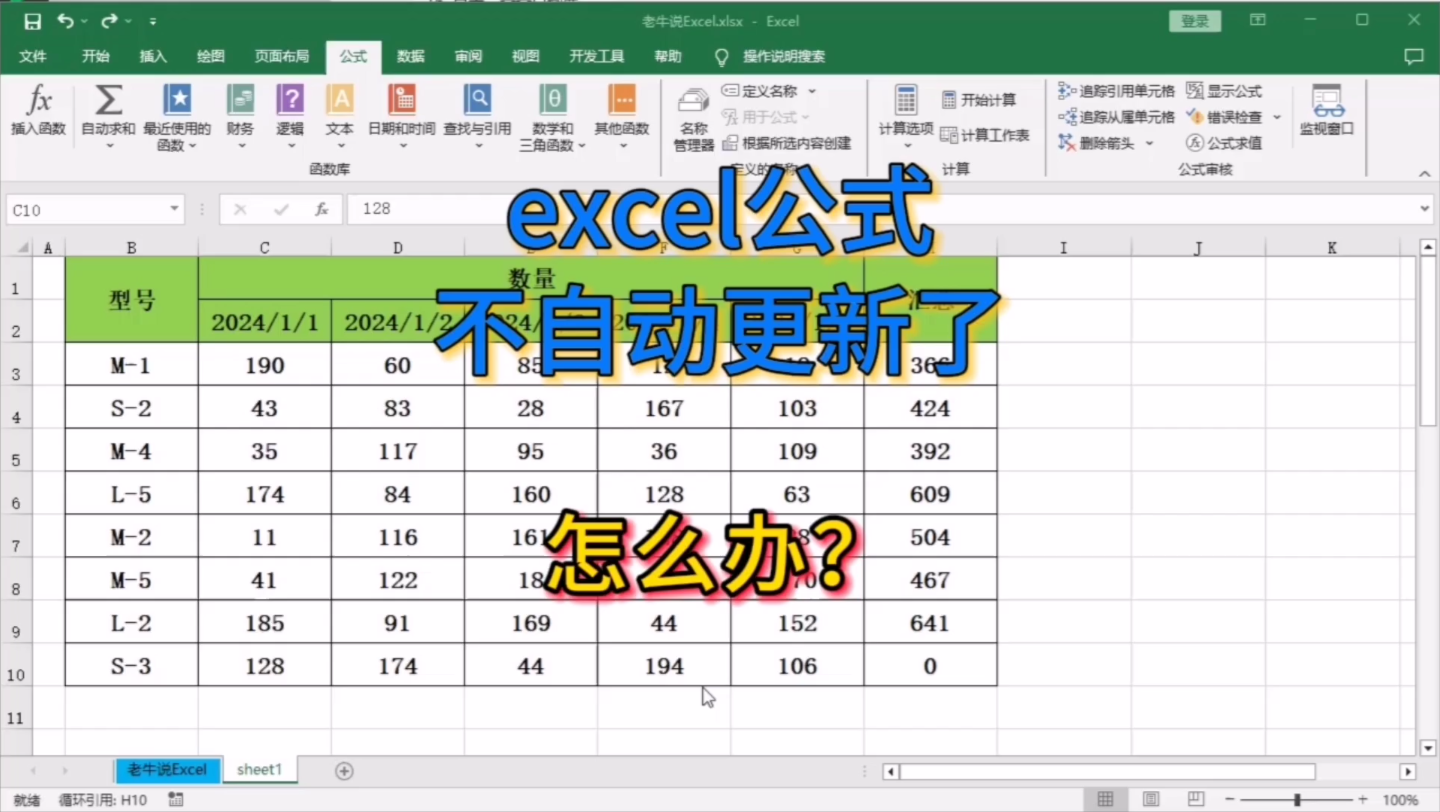

Power Query:无需代码的高效更新方案
对于大多数办公人员来说,Power Query是替代传统Update语句的最佳工具,它内置于Excel 2016及以上版本中,专门用于数据清洗和转换。
连接外部数据源
你需要让Excel“看见”数据,点击菜单栏的“数据”选项卡,选择“获取数据”,这里可以选择来自文本/CSV、来自文件夹或来自数据库的数据源,假设你有一个新的销售数据文件,放在固定文件夹中,Power Query可以自动识别并加载。
合并与追加查询
这是实现“更新”的核心步骤,在Power Query编辑器中,使用“合并查询”功能,你可以将主表(如客户信息表)与新表(如本月新增订单)通过共同字段(如订单ID)进行关联。
- 左外部连接:保留主表所有行,匹配新表数据。
-

右外部连接
:保留新表所有行,匹配主表数据。 - 全外部连接:保留两边所有行,适合数据合并。
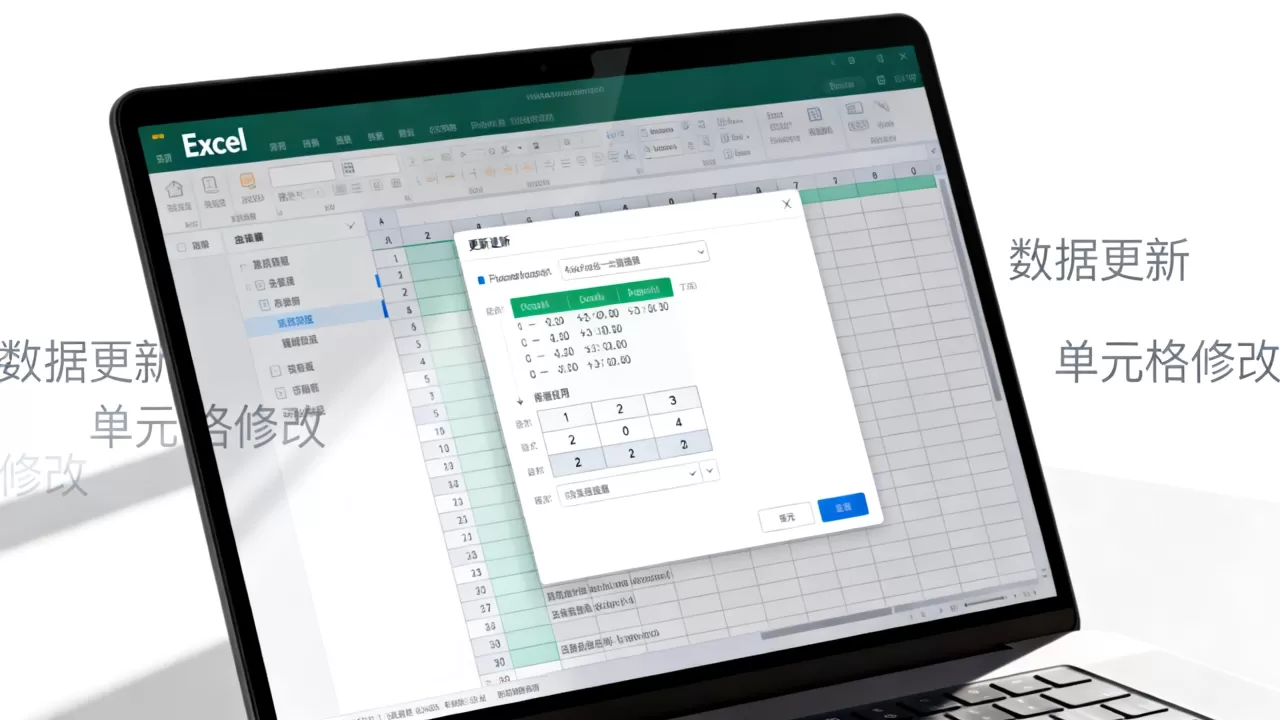
连接后,展开新表字段,删除不需要的列,重命名以符合规范,最后点击“关闭并上载”,数据便会刷新到新的工作表中。
自动化刷新机制
一旦查询建立,后续更新只需将新文件放入指定文件夹,或在Excel中点击“全部刷新”,系统会自动执行之前的清洗和合并逻辑,据工信部相关数字化转型报告提及,采用此类自动化流程的企业,数据处理效率平均提升显著,这种方式避免了手动复制粘贴带来的错误,是处理重复性更新任务的首选。
VBA宏:复杂逻辑下的精准控制
当Power Query无法满足复杂的业务逻辑,或者需要在单元格级别进行实时响应时,VBA(Visual Basic for Applications)成为唯一选择,虽然VBA不是SQL,但可以通过代码模拟Update行为。
使用字典对象进行快速匹配
在处理大量数据时,循环遍历单元格效率极低,利用Scripting.Dictionary对象,可以实现类似SQL索引的快速查找。
- 读取数据:将查找表和更新表分别加载到数组中。
- 构建字典:以查找表的唯一键(如ID)为Key,所需更新值为Item。
- 遍历更新:遍历更新表,通过字典查找Key,若存在则替换对应单元格的值。
代码示例逻辑
Sub UpdateData()
    Dim dict As Object
    Set dict = CreateObject("Scripting.Dictionary")
    ' 假设A列为ID,B列为新值
    For i = 2 To 100
        dict(Cells(i, 1).Value) = Cells(i, 2).Value
    Next i
    ' 执行更新逻辑...
End Sub
这种方式适合需要频繁变动且逻辑复杂的场景,根据多个条件判断是否更新某个单元格,或者更新后触发其他联动计算,虽然编写代码有一定门槛,但一旦调试完成,其执行速度远超手动操作。
SQL连接:连接外部数据库的桥接方案
如果你的Excel数据实际上来自SQL Server、Oracle或MySQL,那么直接使用SQL语句进行更新是最高效的,Excel可以通过ODBC或OLE DB连接外部数据库,实现双向交互。
建立数据连接
在Excel中,选择“数据”->“获取数据”->“从数据库”,输入服务器地址、数据库名称及认证信息,连接成功后,你可以直接编写SQL查询语句,而不仅仅是选择表。
执行更新语句
在查询编辑器中,你可以输入标准的SQL语句:
UPDATE Customers SET ContactName = 'New Name' WHERE CustomerID = 1;
执行后,Excel会向数据库发送指令,数据库完成更新后,Excel可以刷新显示最新结果,这种方法适用于数据量极大(百万级以上)且存储在服务器端的场景,需要注意的是,直接更新数据库需谨慎,建议先在测试环境中验证SQL语句,避免误操作导致数据丢失,行业共识认为,对于核心业务数据,应优先通过数据库端管理,Excel仅作为视图展示。
常见误区与优化建议
在实际操作中,许多用户会陷入一些误区,导致更新过程缓慢或出错。
避免全表遍历
无论是VBA还是公式,尽量避免对整列进行引用。
VLOOKUP(A:A, ...) 会计算数万行,极大拖慢Excel速度,应限定具体范围,如VLOOKUP(A2:A1000, ...)。
区分“更新”与“追加”
很多时候,用户需要的不是更新现有记录,而是追加新记录,Power Query的“追加查询”功能比“合并查询”更适合此类场景,明确需求有助于选择正确的工具。
数据备份的重要性
在进行任何批量更新操作前,务必备份原始数据,特别是使用VBA或SQL直接修改数据时,错误操作可能导致不可逆的结果,建立版本控制习惯,是专业数据处理的基本素养。
Q&A:关于Excel更新数据的常见疑问
Excel有没有类似SQL的Update命令?
Excel工作表界面中没有直接的UPDATE命令,若需执行SQL更新,必须通过VBA连接外部数据库,或使用Power Query合并数据源来实现逻辑上的更新,直接在单元格中输入=UPDATE(...)是无效的。
Power Query和VBA哪个更适合日常数据更新?
对于大多数常规的数据清洗、合并和格式化任务,Power Query更合适,它无需编程,界面直观,且支持一键刷新,VBA仅建议在需要复杂逻辑判断、自定义界面交互或与Excel其他对象深度联动时使用,多数情况下,Power Query能解决90%以上的更新需求。
如何批量更新Excel中特定条件的单元格值?
可以使用“查找和替换”功能进行简单匹配更新,对于复杂条件,建议使用Power Query的“替换值”功能,或编写VBA脚本遍历指定范围,根据条件判断并修改单元格内容,对于涉及外部数据库的场景,直接执行SQL UPDATE语句效率最高。
首发原创文章,作者:王坚,如若转载,请注明出处:https://idctop.com/article/472969.html