利用Excel提升转化率的核心在于通过数据透视表清洗脏数据,并利用条件格式与VLOOKUP函数精准定位流失节点,从而将模糊的“感觉”转化为可执行的“动作”。
在数字化转型的深水区,许多企业依然停留在“有数据”但“无洞察”的阶段,你手里可能躺着成千上万条销售记录,但如何从中提炼出提升Excel转化率优化技巧的关键路径?这不仅仅是软件操作问题,更是业务逻辑的重构,本文将剥离复杂的理论,直接切入实操场景,教你如何用Excel这一最基础的工具,解决最棘手的转化难题。

从数据清洗到可视化:构建转化分析的基础设施
大多数转化分析失败的原因,始于数据源的混乱,如果输入的是垃圾数据,输出的只能是垃圾结论,在开始任何高级分析之前,必须建立一套标准化的数据清洗流程。
标准化输入字段
不同部门录入的数据往往存在格式差异。“2026/1/1”、“2026-01-01”和“2026.1.1”在Excel眼中是三个不同的文本字符串,无法进行统一的时间序列分析。
- 使用“分列”功能:选中日期列,点击“数据”选项卡下的“分列”,选择“分隔符号”或“固定宽度”,将杂乱文本强制转换为标准日期格式。
- 统一文本规范:对于产品名称、客户来源等文本字段,使用
TRIM函数清除前后空格,使用PROPER函数统一首字母大写,确保后续匹配的唯一性。
快速识别异常值
在海量数据中,异常值会严重扭曲转化率计算,某笔订单金额为负数,或客户年龄录入为999岁,这些都需要被标记并剔除。
- 条件格式高亮:选中数据列,点击“开始”->“条件格式”->“突出显示单元格规则”->“小于/大于”,设置合理的阈值,如年龄大于120或小于0,系统会自动用红色填充这些异常行,让你一眼识别问题数据。
- 使用“筛选”功能:对数值列进行排序,最小值和最大值会直接暴露在视野中,快速判断是否存在录入错误。

精准定位流失环节:拆解漏斗模型的实操路径
转化率不是一个孤立的数字,而是一个由多个环节组成的漏斗,要提升整体转化率,必须找到流失最严重的环节,业内专家指出,70%的转化问题源于对漏斗断点的忽视。
构建多维漏斗视图
传统的Excel表格难以直观展示漏斗层级,利用数据透视表,可以轻松构建动态漏斗模型。
- 创建透视表:选中清洗后的数据,点击“插入”->“数据透视表”。
- 拖拽字段:将“客户阶段”(如:初步接触、需求确认、方案报价、成交)拖入“行”区域,将“客户ID”拖入“值”区域并设置为“计数”。
- 计算转化率:在透视表旁边新建一列,使用公式
=当前阶段数量/上一阶段数量,即可得出各环节的转化率。
对比不同渠道的转化效率
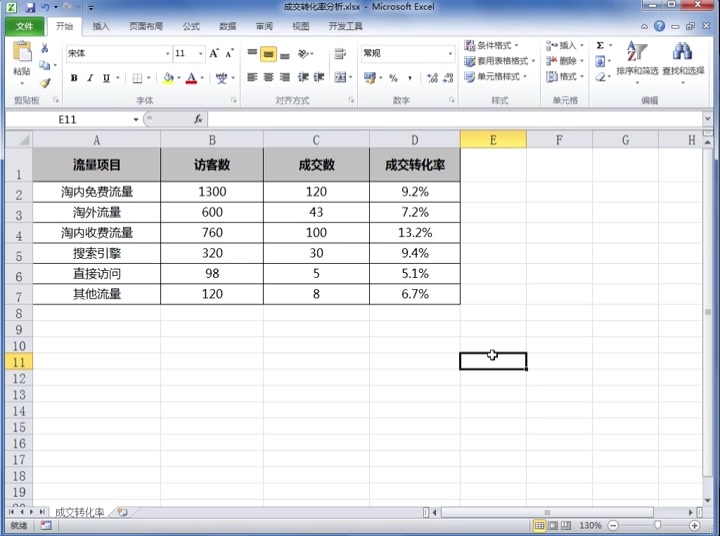
不同来源的客户质量差异巨大,盲目追求流量而忽视质量,会导致转化率低下,通过对比不同渠道转化率对比分析,可以优化广告投放策略。
- 添加“渠道”字段:在透视表中,将“营销渠道”(如:搜索引擎、社交媒体、线下活动)拖入“列”区域。
- 横向对比:透视表会生成一个矩阵,展示每个渠道在各个阶段的客户数量,你可以清晰地看到,虽然“社交媒体”带来了大量流量,但其“成交”阶段的转化率远低于“搜索引擎”。
- 决策依据:基于此数据,应减少低效渠道的预算投入,或将资源倾斜至高转化渠道,或针对低转化渠道优化落地页内容。
预测与干预:利用高级函数挖掘潜在机会
当基础分析完成后,下一步是利用Excel的高级功能进行预测性分析,提前干预可能流失的客户。
使用VLOOKUP或XLOOKUP关联外部数据
单一的销售数据往往不足以判断客户价值,通过关联客户画像数据,可以更精准地预测转化概率。

- 场景描述:假设你有一份客户基本信息表(包含行业、规模、历史购买记录),现在需要将其与当前的销售跟进表合并。
- 操作步骤:使用
=XLOOKUP(查找值, 查找数组, 返回数组, "未找到")。=XLOOKUP(A2, 客户画像表!A:A, 客户画像表!C:C, "无数据"),将客户所在行业自动匹配到跟进表中。 - 价值体现:一旦关联成功,你可以发现“制造业”客户的平均决策周期比“互联网行业”长30%,从而调整跟进频率和策略。
利用IF函数进行客户分层
并非所有客户都同等重要,通过设置规则,将客户自动标记为“高潜力”、“中等”或“低意向”。
- 公式示例:
=IF(AND(接触次数>5, 预算金额>10万), "高潜力", IF(接触次数<2, "低意向", "中等"))。 - 应用策略:将标记为“高潜力”的客户置顶,优先分配资深销售跟进;将“低意向”客户放入长期培育池,避免资源浪费。
自动化报表:让数据驱动成为日常习惯
手动制作报表不仅耗时,而且容易出错,建立自动化的Excel模板,能让团队将精力集中在分析而非数据整理上。
使用表格结构化引用
将数据区域转换为“超级表”(Ctrl+T),可以实现公式的自动填充和动态扩展。
- 优势:当新增一行数据时,所有关联的公式、图表和数据透视表都会自动更新,无需重新选择数据源。
- 操作建议:在制作任何分析模板前,先将数据源转换为超级表,这是提升效率的第一步。
动态图表展示关键指标
静态图表无法反映数据的变化趋势,利用动态名称和图表联动,可以制作出交互式仪表盘。
- 定义动态名称:在“公式”->“名称管理器”中,使用
OFFSET或INDEX函数定义动态数据范围。 - 图表联动:将图表的数据源指向动态名称,当用户通过下拉菜单选择不同月份或渠道时,图表会自动刷新,展示对应维度的转化情况。

常见误区与避坑指南
在追求Excel转化率提升方法的过程中,许多团队容易陷入以下误区,导致分析结果失真。
只关注最终转化率
只看最终成交率,无法指导具体行动,如果整体转化率低,是因为流量不精准?还是产品竞争力不足?或是销售话术有问题?必须拆解到每一个环节,才能找到真正的症结。
忽视样本量
在数据量较小的情况下,转化率会出现剧烈波动,某渠道只有10个客户,其中2个成交,转化率为20%,但这可能只是偶然,行业共识认为,在样本量不足100的情况下,转化率数据仅供参考,不能作为决策的唯一依据。
过度依赖复杂公式
Excel的强大在于简洁,如果一个公式写得过于复杂,难以维护,那么它很可能是一个错误的开始,优先使用内置函数(如SUMIFS, COUNTIFS),避免编写冗长的嵌套IF或数组公式,除非必要。
Q&A:关于Excel转化率的常见疑问
Excel转化率分析适合中小型企业吗?
非常适合,中小型企业的数据量通常不大,Excel的处理能力完全足够,相比昂贵的BI工具,Excel的学习成本低,灵活性高,能够快速响应业务变化,关键在于建立规范的数据录入习惯和标准化的分析模板。
如何提高Excel中数据透视表的计算速度?
数据透视表卡顿通常是因为数据源过大或包含大量文本,确保数据源是连续的表格,没有空行空列,将非数值列(如备注、长文本)从透视表中移除,仅保留用于分类和计算的必要字段,定期刷新数据源,避免缓存数据导致显示错误。
Excel转化率优化技巧中,哪个函数最实用?
SUMIFS和COUNTIFS是最实用的两个函数,SUMIFS用于计算满足多个条件的数值总和(如总销售额),COUNTIFS用于计算满足多个条件的记录数(如成交客户数),通过组合这两个函数,可以快速计算出多维度的转化率指标,无需编写复杂代码。
首发原创文章,作者:王坚,如若转载,请注明出处:https://idctop.com/article/473383.html