Python数轴绘图的核心在于利用Matplotlib库的axvline或axhline函数,配合set_xlim和set_ylim控制范围,即可快速生成带有刻度、标签及辅助线的专业级数轴图表,无需编写复杂的底层坐标映射代码。
在数据可视化领域,数轴不仅仅是数学概念的延伸,更是数据定位的基准线,许多初学者常陷入一个误区,认为画一条线就是数轴,真正的数轴必须具备原点、正方向和单位长度这三个核心要素,在Python生态中,Matplotlib作为事实上的标准库,提供了最完整的工具链来构建这些要素,如果你正在寻找python画数轴教程,你会发现核心逻辑其实非常直观:先定义画布,再定位坐标,最后添加装饰。
基础构建:从零搭建数轴框架
构建数轴的第一步是引入必要的库并初始化画布,业内专家指出,Matplotlib的设计哲学是“状态机”与“面向对象”并存,但对于数轴这种简单图形,面向对象接口(Axes API)更为清晰且易于维护。
初始化画布与坐标轴
在代码层面,我们需要创建一个Figure对象和一个Axes对象,Figure相当于整个画布,而Axes则是具体的绘图区域,通过plt.subplots()可以一次性获取这两个对象,这是目前最推荐的写法。
关键代码逻辑解析
- 导入库:必须导入
matplotlib.pyplot,通常简写为plt。 - 创建实例:
fig, ax = plt.subplots(),这行代码返回了画布和坐标轴对象。 - 设置范围:使用
ax.set_xlim(-10, 10)设定数轴的水平范围,确保原点0位于视觉中心附近,符合人类阅读习惯。 - 隐藏默认边框:默认情况下,Matplotlib会绘制一个矩形边框,这在数轴表现中是多余的,通过
ax.spines['top'].set_visible(False)等命令,可以隐藏顶部、右侧和底部的边框,只保留左侧或底部作为数轴主干。
绘制主轴线与箭头
数轴必须是一条直线,且通常带有箭头以指示正方向,在Matplotlib中,这可以通过
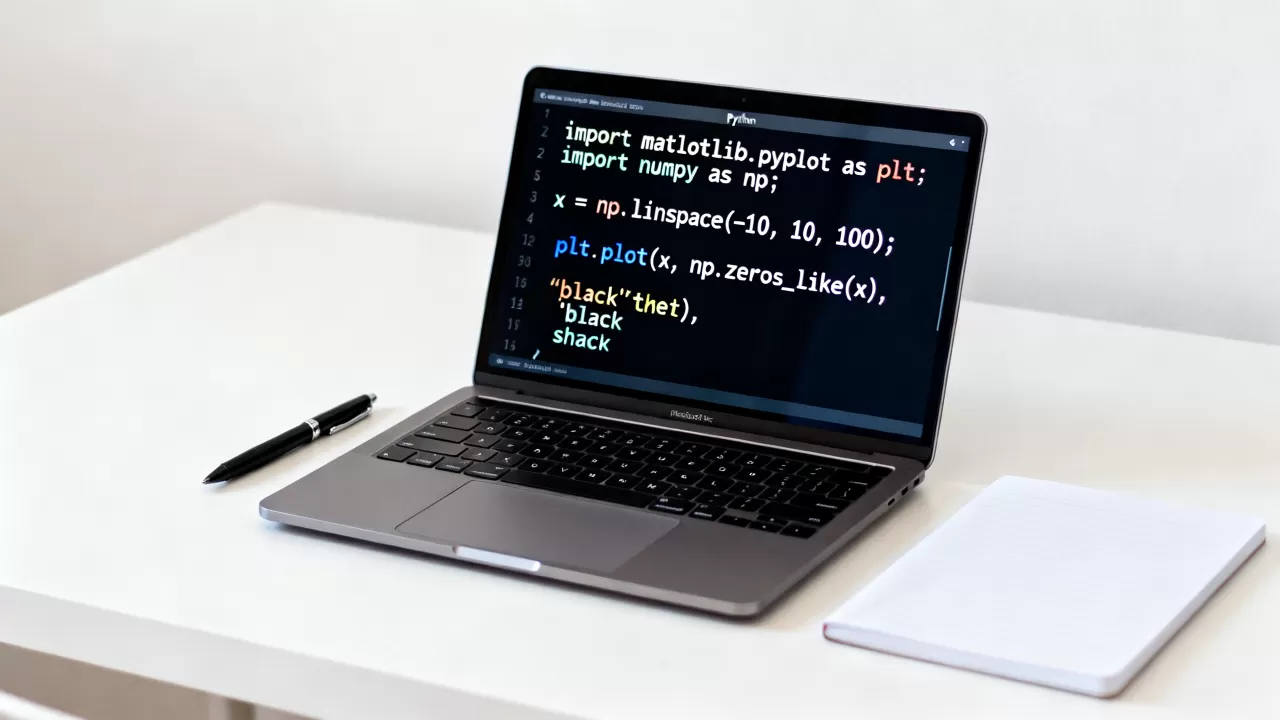
ax.plot()或ax.arrow()实现。
- 直线绘制:
ax.plot([-10, 10], [0, 0], color='black', linewidth=2)绘制一条从-10到10的黑色粗线。 - 箭头添加:使用
ax.annotate('', xy=(10, 0), xytext=(9.5, 0), arrowprops=dict(arrowstyle='->', color='black'))可以在末端添加箭头,这种方法比直接画线更灵活,可以调整箭头的大小和样式。
进阶优化:刻度、标签与原点处理
仅仅画出直线是不够的,数轴的灵魂在于其刻度系统和数值标注,这一步决定了图表的专业程度,很多用户搜索python数轴刻度怎么设置,往往是因为默认刻度过于密集或稀疏,不符合展示需求。
自定义刻度位置与标签
Matplotlib提供了set_xticks和set_xticklabels两个核心方法,分别用于控制刻度的位置和显示的文本。
- 设置刻度位置:假设我们需要在-10到10之间每隔2个单位设置一个刻度,可以使用
ax.set_xticks(range(-10, 11, 2))。 - 自定义标签内容:默认情况下,刻度标签就是数字,但有时我们需要更丰富的信息,比如加上单位“米”或“秒”,通过
ax.set_xticklabels([f'{x}m' for x in range(-10, 11, 2)]),可以轻松实现这一目标。 - 原点特殊处理:在数学数轴中,原点0通常有特殊的标记,可以通过
ax.axvline(0, color='red', linestyle='--')在原点位置绘制一条红色虚线,以区别于其他刻度线。
调整字体与布局
为了让数轴更易读,字体大小和位置调整至关重要。
- 字体大小:使用
ax.tick_params(axis='x', labelsize=12)可以统一调整X轴刻度标签的字体大小。 - 标签偏移:默认情况下,刻度标签紧贴数轴,如果需要增加间距,避免标签与轴线重叠,可以使用
ax.tick_params(axis='x', pad=10),其中pad参数控制标签与轴线的距离。
场景应用:动态数轴与交互式探索
在实际业务场景中,静态的数轴往往无法满足需求,在金融数据分析中,用户可能需要动态调整数轴范围以观察不同时间段的数据波动。python动态数轴实现方法成为了一个高频搜索词。
使用Slider控件实现动态调整
Matplotlib内置了Slider控件,可以创建交互式界面。
- 创建Slider:通过
plt.subplots_adjust(bottom=0.25)预留底部空间,然后使用Slider类创建滑动条。 - 绑定回调函数:定义一个更新函数,当滑动条值变化时,调用
ax.set_xlim(new_min, new_max)并刷新画布。 - 实时渲染:在回调函数末尾调用
fig.canvas.draw_idle(),确保界面响应迅速且不卡顿。
多子图数轴对比
在对比不同数据集时,共享数轴刻度是一个常见需求。
- 共享X轴:使用
plt.subplots(nrows=2, sharex=True)创建两个共享X轴的子图,这样,上下两个子图的数轴刻度会自动对齐,方便横向对比。 - 独立Y轴:虽然X轴共享,但Y轴可以独立设置,适应不同量级的数据。
常见问题与最佳实践
在构建数轴的过程中,开发者常遇到一些典型问题,以下是基于行业共识的解决方案。
刻度标签重叠怎么办?
当数据范围较大或刻度较密时,标签容易重叠。
- 旋转标签:使用
plt.xticks(rotation=45)将标签旋转45度,可以有效利用垂直空间。 - 减少刻度密度:通过调整
set_xticks的参数,增加刻度间隔,减少标签数量。 - 使用科学计数法:对于极大或极小的数值,启用科学计数法可以简化标签显示。
如何确保数轴比例准确?
在科学绘图中,比例失真是一个严重错误。
- 等比例缩放:使用
ax.set_aspect('equal')确保X轴和Y轴的单位长度在视觉上一致,这对于几何图形和物理模拟尤为重要。 - 检查数据范围:在绘图前,仔细检查数据的最大值和最小值,确保数轴范围覆盖所有数据点,避免数据被截断。

数轴颜色与样式定制
除了黑白,数轴也可以使用彩色以增强视觉效果。
- 彩色轴线:通过
ax.spines['bottom'].set_color('blue')可以改变数轴颜色。 - 虚线与点划线:使用
linestyle参数,可以创建虚线或点划线数轴,适用于表示参考线或边界线。
Q&A:python数轴相关高频问题
python数轴绘图如何隐藏Y轴刻度?
在绘制一维数轴或仅需强调X轴时,隐藏Y轴可以提升图表的简洁度,通过调用ax.yaxis.set_visible(False)或ax.set_yticks([]),可以完全隐藏Y轴的刻度和标签,若需保留Y轴空间但隐藏刻度,可使用ax.tick_params(axis='y', length=0)将刻度线长度设为0,从而在视觉上消除刻度痕迹,同时保持坐标轴框架的存在。
python数轴刻度标签如何设置为中文?
Matplotlib默认不支持中文字体,直接显示中文会出现方块乱码,解决此问题的标准流程是设置字体属性,在代码开头导入matplotlib.font_manager,然后指定一个支持中文的字体文件路径,如'SimHei.ttf'(黑体),使用plt.rcParams['font.sans-serif'] = ['SimHei']全局设置字体,并使用plt.rcParams['axes.unicode_minus'] = False解决负号显示问题,这样,所有刻度标签和标题中的中文即可正常渲染,无需在每个标签上单独指定字体。
python数轴如何添加网格线以辅助读数?
添加网格线是提升数轴可读性的有效手段,通过调用ax.grid(True, axis='x', linestyle='--', alpha=0.7),可以在X轴方向上添加虚线网格。axis='x'参数限定网格仅沿X轴方向延伸,形成垂直于数轴的辅助线。linestyle='--'设置线条为虚线,alpha=0.7设置透明度为0.7,使网格线不会过于抢眼,从而在提供读数参考的同时,保持数轴主体的清晰可见。
首发原创文章,作者:王坚,如若转载,请注明出处:https://idctop.com/article/474080.html