查看服务器数据库最直观的方法是通过SSH登录服务器后使用命令行工具,或者通过宝塔、phpMyAdmin等可视化面板直接管理,具体取决于你的服务器环境和权限设置。
很多刚接触服务器运维的朋友,面对黑漆漆的终端界面往往会感到无从下手,查看数据库并不是什么高深莫测的黑科技,它更像是在图书馆里找书,关键在于你手里有没有正确的“钥匙”以及是否知道书架的排列逻辑,不同的数据库类型(如MySQL、PostgreSQL、Redis)和不同的部署环境(Linux、Windows、云厂商控制台),其查看方式各有不同,我们将通过几个核心场景,把这套流程拆解得明明白白。


命令行直连:最硬核也最通用的查看方式
对于大多数Linux服务器而言,SSH(Secure Shell)是进入系统的必经之路,这是业内专家指出的最基础且最可靠的管理方式,因为它不依赖任何第三方图形界面,即使面板崩溃,你依然可以通过命令行掌控全局。
Linux环境下的MySQL查看步骤
如果你使用的是最常见的MySQL数据库,且服务器运行在Linux系统上,操作步骤非常标准化,你需要通过终端软件(如Xshell、Putty或Mac自带的Terminal)连接到服务器。
- 登录数据库:输入命令
mysql -u root -p,然后输入你的数据库密码,如果密码正确,你会看到mysql>的提示符,这代表你已经成功“进门”了。 - 查看数据库列表:输入
SHOW DATABASES;,这一条命令会列出服务器上所有存在的数据库名称,包括系统默认的information_schema和mysql。 - 进入特定数据库:假设你要查看名为
my_website的库,输入USE my_website;。 - 查看表结构:输入
SHOW TABLES;,这时你会看到该库下所有的数据表,如果想看某张表的具体结构,users表,输入DESC users;,即可看到字段名、类型、主键等详细信息。
Windows环境下的操作差异
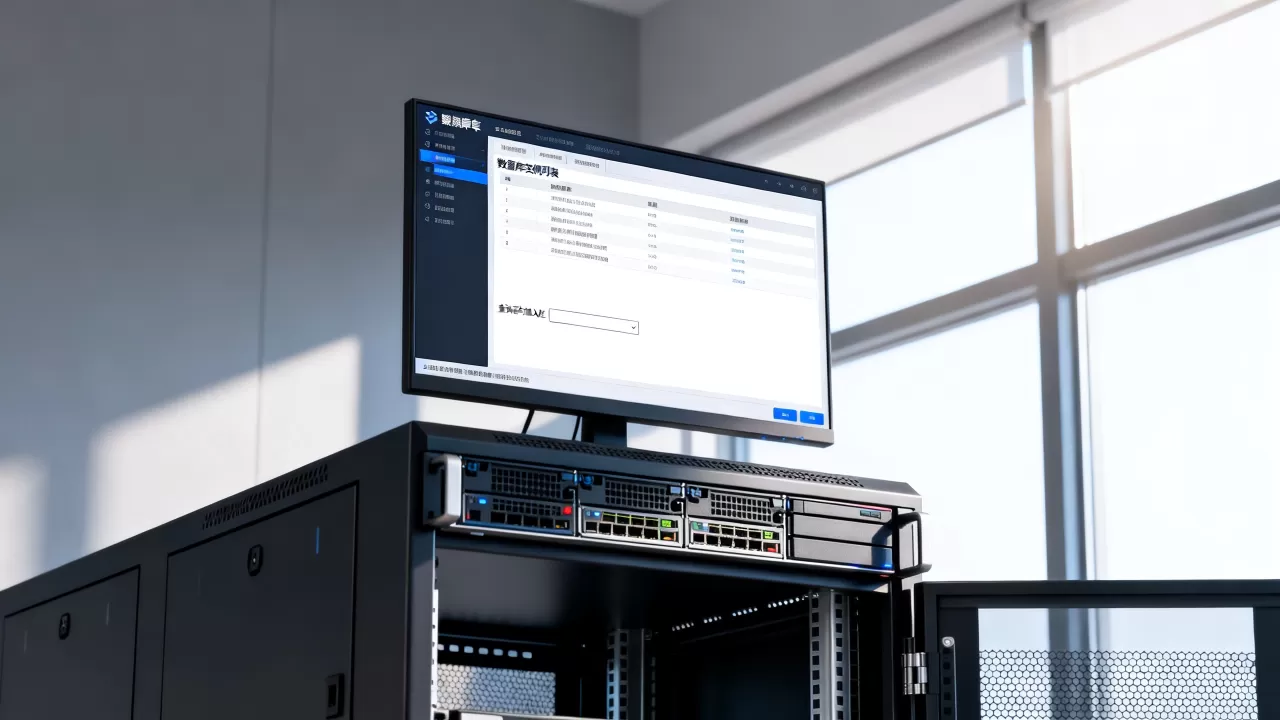
在Windows Server上,操作逻辑类似,但入口通常更图形化,你可以直接打开 cmd 或 PowerShell,执行同样的 mysql -u root -p 命令,Windows用户更多时会使用 MySQL Workbench 这样的客户端工具,通过IP地址、端口号(默认3306)和密码远程连接,这种方式对新手更友好,能直观地看到树状结构的数据库和表。
可视化面板:适合中小站点的便捷方案
对于不想敲命令、追求效率的用户来说,服务器管理面板是更好的选择,这类工具将复杂的命令行操作封装成了点击按钮,极大地降低了门槛,这里我们重点聊聊 宝塔面板怎么看数据库 这一高频场景,以及类似的 phpMyAdmin使用技巧。
宝塔面板的操作路径
宝塔面板是目前国内中小站长使用率极高的服务器管理工具,它的优势在于“一站式”管理,数据库只是其中一环。
- 进入面板:在浏览器输入服务器IP地址加端口号(默认8888),登录你的宝塔账户。
- 找到数据库菜单:在左侧导航栏点击“数据库”,这里会列出所有已创建的MySQL、SQL Server或MongoDB数据库。
- 查看详情:点击某个数据库名称右侧的“管理”按钮,你可以看到该库的表结构、数据量、占用空间等核心指标,点击“数据”标签页,可以直接预览表中的数据内容,支持简单的增删改查。
- 备份与恢复:这是面板的一大亮点,点击“备份”按钮,系统会自动生成SQL文件并下载到本地或上传到云端,无需手动编写备份脚本。
phpMyAdmin的独立使用
如果你没有安装宝塔,而是独立部署了 phpMyAdmin,访问方式通常是 http://你的IP/phpmyadmin,登录后,左侧是数据库列表,点击展开即可看到表,它的界面非常经典,适合需要频繁进行SQL语句调试的用户,需要注意的是,出于安全考虑,生产环境建议修改
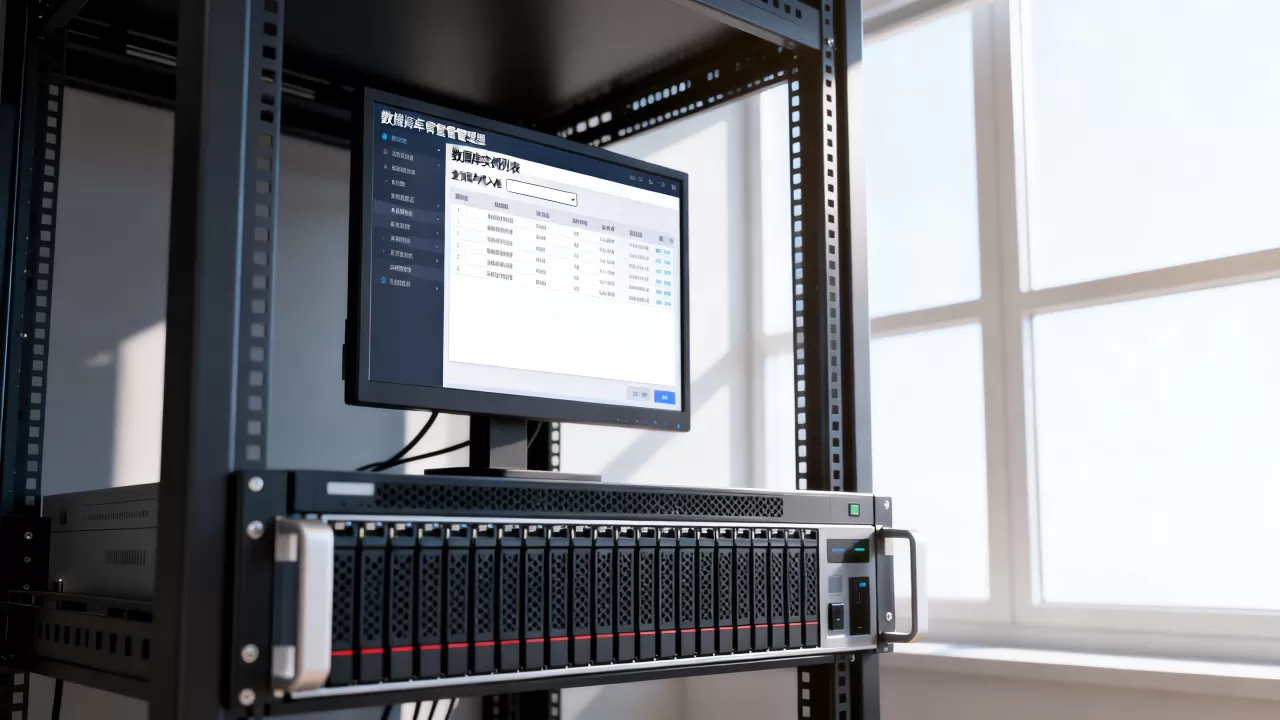
phpMyAdmin 的默认访问路径,并限制IP访问,防止被暴力破解。
云厂商控制台:托管数据库的专属查看法
现在越来越多的企业选择使用云数据库(RDS),如简米云RDS、酷番云CDB等,这种情况下,你根本不需要登录服务器,因为数据库是托管在云厂商的安全隔离环境中的。
控制台查看的核心优势
使用云控制台查看数据库,最大的好处是免运维,你不需要关心底层服务器的重启、补丁更新或磁盘扩容。
- 监控大屏:登录云厂商控制台,进入数据库实例详情页,你可以直接看到CPU使用率、IOPS、连接数、内存使用率等实时图表,这些数据对于判断数据库性能瓶颈至关重要。
- 数据管理:大部分云厂商提供了简易的“数据管理”功能,允许你在线查询少量数据或执行简单的DDL(数据定义语言)操作,但对于复杂查询,云厂商通常会推荐使用DMS(数据管理服务)或自建客户端连接。
- 白名单设置:这是云数据库安全的核心,在“白名单”设置中,你可以添加允许连接数据库的服务器IP,只有在这个列表中的IP才能访问数据库,这比服务器防火墙规则更细粒度、更安全。
常见问题与排错指南
在实际操作中,用户经常会遇到一些阻碍查看数据库的问题,以下是几个典型场景及解决方案。
连接被拒绝怎么办?
当你尝试连接数据库时,如果提示 Access denied 或 Connection refused,通常有以下几个原因:
- 账号权限不足:检查用户名和密码是否正确,特别是远程连接时,MySQL默认只允许
localhost登录,你需要在数据库中创建允许 (任意IP)访问的用户,或者指定特定IP。 - 防火墙拦截:服务器的防火墙(如iptables、firewalld)或云服务商的安全组可能拦截了3306端口,务必在安全组中放行TCP协议的3306端口。
- 服务未启动

:确认数据库服务是否正在运行,在Linux上,可以使用
systemctl status mysql查看服务状态。
如何快速定位慢查询?
如果数据库看起来很卡,查看数据量可能不是首要任务,而是查找“慢查询”,在MySQL中,可以通过开启慢查询日志来定位,设置 slow_query_log = ON 和 long_query_time = 1(单位秒),所有执行超过1秒的SQL语句都会被记录下来,通过分析这些日志,你可以找到那些需要优化的SQL语句,从而提升数据库整体性能。
Q&A:关于服务器数据库查看的常见疑问
服务器数据库怎么看表数据大小?
在MySQL中,可以通过查询 information_schema 数据库来获取表的大小,执行以下SQL语句:SELECT table_name, data_length/1024/1024 AS data_size_mb, index_length/1024/1024 AS index_size_mb FROM tables WHERE table_schema = 'your_database_name';,这将返回每个表的数据大小和索引大小(单位为MB),帮助你识别哪些表占用了过多空间,从而决定是否需要归档或优化。
如何查看服务器数据库的实时连接数?
实时连接数是判断数据库负载的重要指标,在MySQL命令行中,输入 SHOW STATUS LIKE 'Threads_connected'; 即可查看当前活跃的连接数,如果这个数字持续增长且不下降,可能意味着存在连接泄漏或并发请求过高,在云控制台中,通常会有更直观的“连接数”监控图表,显示历史峰值和当前值,便于长期趋势分析。
服务器数据库怎么看日志文件位置?
日志文件对于故障排查至关重要,在MySQL中,可以通过执行 SHOW VARIABLES LIKE '%log%'; 来查看所有日志相关的配置路径,常见的日志包括错误日志(error log)、通用查询日志(general log)和二进制日志(binlog),找到路径后,你可以使用 tail -f /var/log/mysql/error.log 命令实时查看错误日志的输出,这对于定位启动失败或运行时异常非常有效。
首发原创文章,作者:王坚,如若转载,请注明出处:https://idctop.com/article/474473.html