在Python中维持后台任务运行,核心方案是使用android-wake-lock库或调用Android原生API获取WakeLock,以阻止设备进入休眠状态。
当你开发涉及后台定位、音频播放或长时下载的应用时,设备屏幕熄灭往往意味着CPU被挂起,导致关键逻辑中断,这种场景下,单纯依靠Python脚本无法直接对抗操作系统的电源管理策略,我们需要借助特定的库或桥接机制,向操作系统申请“唤醒锁”,明确告知系统:此时有重要任务正在进行,请勿切断电源。

Python控制WakeLock的核心原理与选型
Python本身是运行在解释器之上的语言,它并不直接拥有硬件控制权,要实现WakeLock功能,必须通过Python与底层操作系统(主要是Android)的通信接口进行交互,业内专家指出,目前主流的实现路径主要分为两类:一是使用封装好的第三方库,如android-wake-lock;二是通过plyer或kivy等跨平台框架调用原生API。
不同方案的适用场景对比
选择哪种方案,取决于你的应用类型和部署环境。
- Android原生开发环境:如果你是在Android Studio中编写Java/Kotlin代码,并嵌入Python脚本(如使用QPython或Termux),直接调用Android SDK的
PowerManager是最稳定且权限最高的方式。 - 跨平台移动应用:如果你使用Kivy或BeeWare开发多端应用,
plyer库提供了统一的接口,但其底层实现可能因平台而异,且在Android上需要额外配置权限。 - 服务器或桌面端:WakeLock概念在Windows或Linux上通常表现为“防止屏幕关闭”或“保持系统唤醒”,实现方式完全不同,通常涉及
caffeine或系统API调用,而非移动端的WakeLock。
对于大多数移动端Python开发者而言,android-wake-lock库因其轻量级和针对性强,成为首选,它专门针对Android的PowerManager进行了封装,简化了权限申请和锁获取的流程。
权限配置的关键细节
在代码实现之前,必须在AndroidManifest.xml中声明权限,这是许多初学者容易忽略的步骤,导致代码运行时报错或静默失败。
必要权限声明
你需要添加以下权限,否则系统会拒绝授予唤醒锁:
<uses-permission android:name="android.permission.WAKE_LOCK" />
从Android 6.0(API 23)开始,部分权限需要在运行时动态申请,虽然WAKE_LOCK通常不需要运行时弹窗,但为了兼容性,建议在代码中检查当前版本并处理潜在的权限异常。
实操步骤:使用android-wake-lock库
这是目前GitHub上较为活跃且维护良好的库之一,适合大多数需要简单唤醒锁的场景,以下是一个标准的实现路径,涵盖安装、导入、获取和释放全流程。
环境准备与安装
确保你的Android设备已开启USB调试,并且Python环境(如QPython或Termux)已正确安装,通过pip安装库:
pip install android-wake-lock
完整代码示例
以下代码展示了如何获取一个部分唤醒锁(PARTIAL_WAKE_LOCK),这是最常用且对电池影响相对可控的模式。
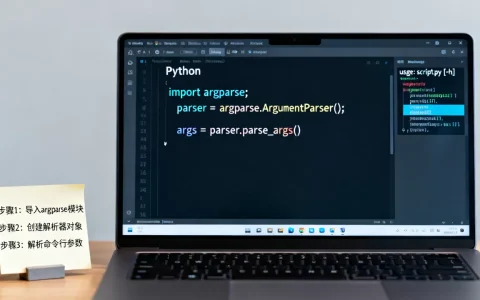
import android
import android_wake_lock
# 初始化Android接口
droid = android.Android()
# 1. 获取唤醒锁对象
# tag参数用于标识锁,便于调试和日志追踪
wake_lock = android_wake_lock.WakeLock(droid, "MyPythonTask::PartialLock")
try:
    # 2. 获取锁
    # acquire方法会阻塞直到锁获取成功,或抛出异常
    wake_lock.acquire()
    print("WakeLock acquired successfully.")
    # 3. 执行耗时任务
    # 在此处放置你的后台逻辑,如网络请求、数据处理等
    import time
    time.sleep(60)  # 模拟60秒的后台任务
    # 4. 释放锁
    wake_lock.release()
    print("WakeLock released.")
except Exception as e:
    print(f"Error: {e}")
    # 异常情况下务必确保释放锁,防止资源泄漏
    if 'wake_lock' in locals():
        try:
            wake_lock.release()
        except:
            pass
关键参数解析
在acquire方法中,你可以指定超时时间(timeout),以防止死锁导致电池耗尽。
wake_lock.acquire(timeout=300) # 5分钟后自动释放
这是一种安全机制,确保即使程序崩溃,锁也不会永久持有。
进阶场景:PARTIAL vs SCREEN_DIM vs FULL_WAKE_LOCK
WakeLock并非只有一种形态,选择合适的类型直接影响用户体验和电池续航,行业共识认为,开发者应遵循“最小权限原则”,仅申请任务所需的最低级别锁。
常见锁类型对比
| 锁类型 | 英文常量 | 屏幕状态 | CPU状态 | 适用场景 |
|---|---|---|---|---|
| PARTIAL_WAKE_LOCK | PARTIAL_WAKE_LOCK |
可熄灭 | 保持运行 | 后台下载、音频播放、定位服务 |
| SCREEN_DIM_WAKE_LOCK | SCREEN_DIM_WAKE_LOCK |
变暗 | 保持运行 | 需要用户交互但无需高亮显示的场景 |
| FULL_WAKE_LOCK | FULL_WAKE_LOCK |
常亮 | 保持运行 | 视频播放、导航地图、游戏 |
为什么推荐PARTIAL_WAKE_LOCK?
对于大多数Python后台任务,屏幕是否亮起并不重要,重要的是CPU是否在工作。
PARTIAL_WAKE_LOCK允许屏幕熄灭,从而大幅降低功耗,同时保证Python脚本继续执行,这是平衡功能与续航的最佳实践。
避免电池耗尽的最佳实践
- 设置超时:永远不要无限制地持有锁,使用
timeout参数或在任务完成后立即释放。 - 用户反馈:在状态栏显示通知,告知用户应用正在后台运行,这不仅符合Android设计规范,也能让用户感知到电池消耗的来源。
- 测试不同场景:在锁屏、黑屏、低电量模式下测试你的应用,确保锁能正确获取和释放。
常见问题与故障排查
Q&A:Python WakeLock相关疑问解答
Q1: android-wake-lock库在Android 10+上是否兼容?
A1: 兼容,但需注意后台启动限制,Android 10引入了严格的后台服务限制,即使持有WakeLock,应用也可能被系统限制网络访问或CPU调度,建议结合Foreground Service(前台服务)使用,或在AndroidManifest中声明FOREGROUND_SERVICE权限,以确保任务在后台的优先级。
Q2: 如何判断WakeLock是否成功获取?
A2: acquire()方法在成功时返回None,失败时抛出异常,你可以通过捕获Exception来判断,可以使用adb shell dumpsys power命令查看当前持有的WakeLock状态,确认你的应用是否成功锁定了CPU。
Q3: 为什么我的Python脚本在屏幕熄灭后仍然停止运行?
A3: 这通常是因为未正确释放锁或锁类型选择错误,检查代码中是否在任务结束后调用了release(),以及是否使用了PARTIAL_WAKE_LOCK而非仅依赖屏幕状态,确保应用未被系统“省电模式”强制杀死,需在电池优化设置中排除该应用。
掌握WakeLock机制,能让Python在移动端真正具备“后台常驻”的能力,核心在于精准申请、及时释放,并始终将用户电池体验置于首位。
首发原创文章,作者:王坚,如若转载,请注明出处:https://idctop.com/article/475671.html