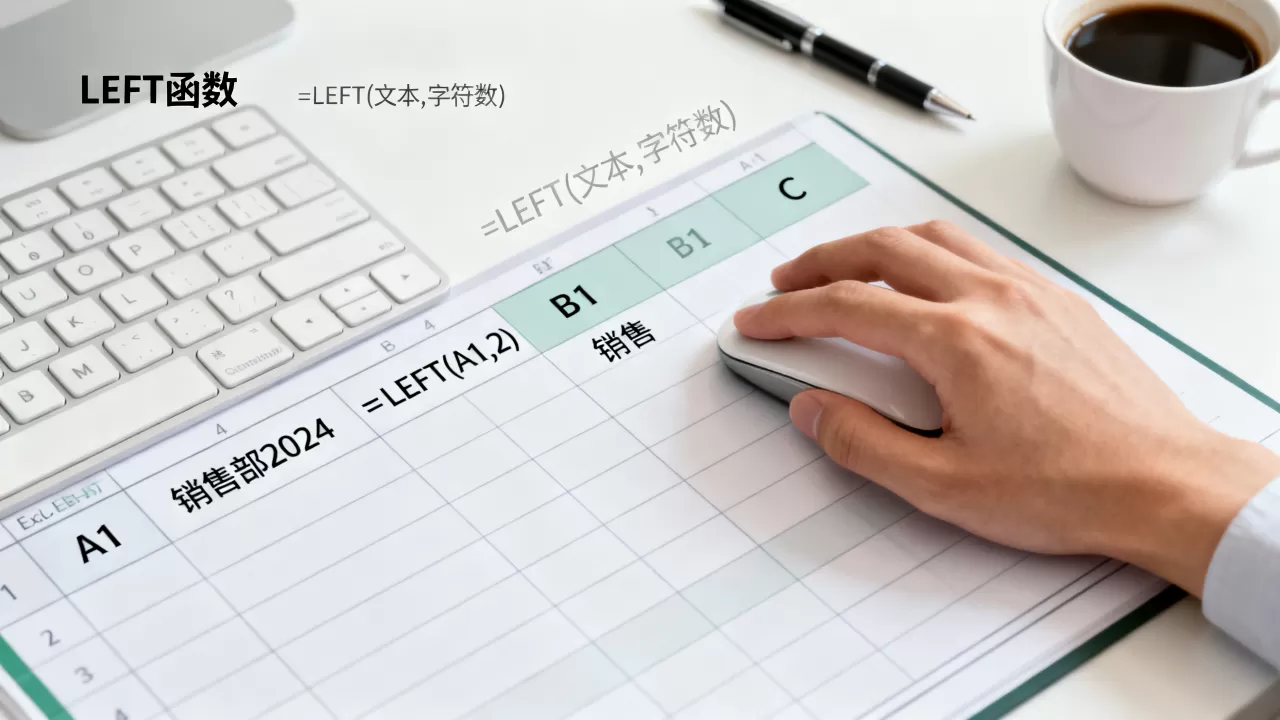
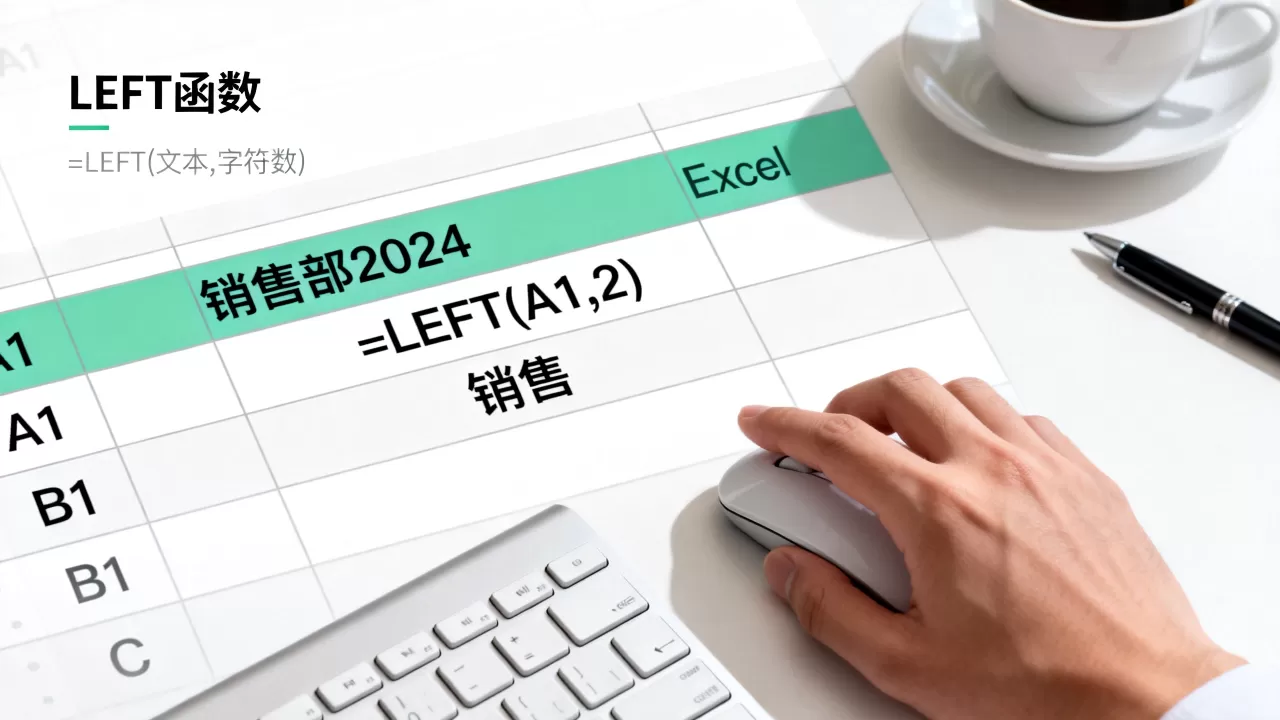
在 Excel 中“取左边”通常指的是从文本字符串的左侧提取指定数量的字符,最常用且推荐的函数是 LEFT 函数。
以下是详细说明和常见用法:


✅ 基本语法
=LEFT(text, [num_chars])
text:要提取的文本字符串(可以是单元格引用,如 A1)。num_chars:可选参数,指定从左边提取多少个字符。如果省略,默认提取 1 个字符。
📌 示例
| 单元格 |
公式 | 结果 | 说明 | |
|---|---|---|---|---|
| A1 | HelloWorld | =LEFT(A1, 5) | Hello | 提取左边 5 个字符 |
| A2 | 2026-10-01 | =LEFT(A2, 4) | 2026 | 提取左边 4 个字符(年份) |
| A3 | ABC | =LEFT(A3) | A | 省略 num_chars,默认提取1位 |

🔧 常见进阶用法
提取固定长度的前缀(如身份证前6位)
=LEFT(A1, 6)
结合 FIND 或 SEARCH 提取到某个字符为止(如提取“@”前的邮箱名)
注意:这实际上是“取左边直到某个字符”,不是纯左边固定长度,但常与 LEFT 配合使用。
=LEFT(A1, FIND("@", A1) - 1)
- 假设 A1 是
zhangsan@example.com FIND("@", A1)返回 11LEFT(A1, 10)→ 结果为zhangsan
如果左侧有不可见字符(如空格),先用 TRIM 清理
=LEFT(TRIM(A1), 5)
❗ 注意事项
num_chars大于文本长度,
LEFT
text为空或错误值,函数会返回相应错误。LEFT提取的是字符数,不是字节数,对于中文、英文、数字混合文本,每个字符(无论中英文)都算 1 位。
💡 小贴士
如果你是想“取左边直到某个分隔符”,推荐使用:
LEFT+FIND/SEARCH(如上例)- 或使用
TEXTBEFORE函数(Excel 365 / Excel 2021+ 支持):=TEXTBEFORE(A1, "@")
首发原创文章,作者:王坚,如若转载,请注明出处:https://idctop.com/article/476831.html