在 Windows 上运行 Docker 并管理 Linux 容器,主要依赖于 Docker Desktop for Windows,由于 Docker 最初是为 Linux 内核设计的,而 Windows 使用 NTFS 内核,Docker 在 Windows 上运行 Linux 容器时,需要通过一个轻量级的 Linux 虚拟机(VM)作为桥梁。
以下是核心概念、架构原理、配置步骤及常见问题解答:


核心架构原理
- Docker Desktop for Windows:这是微软与 Docker 合作开发的官方工具,它封装了 Docker Engine,并自动处理底层虚拟化。
- WSL 2 (Windows Subsystem for Linux 2):这是目前推荐且默认使用的后端,WSL 2 是一个真正的 Linux 内核,运行在一个轻量级、高性能的虚拟机中,Docker Desktop 利用 WSL 2 来运行 Linux 容器。
- Hyper-V:旧版本或特定配置下可能使用 Hyper-V 虚拟机,但微软已强烈建议转向 WSL 2,因为它的性能更好、集成度更高。
如何设置(前提条件)
第一步:启用 WSL 2
- 以管理员身份打开 PowerShell。
- 运行以下命令安装 WSL 2 和默认 Linux 发行版(如 Ubuntu):
wsl --install
- 重启电脑。
- 验证 WSL 2 是否启用:
wsl --list --verbose
确保你的 Linux 发行版(如 Ubuntu)的 VERSION 列显示为

2。
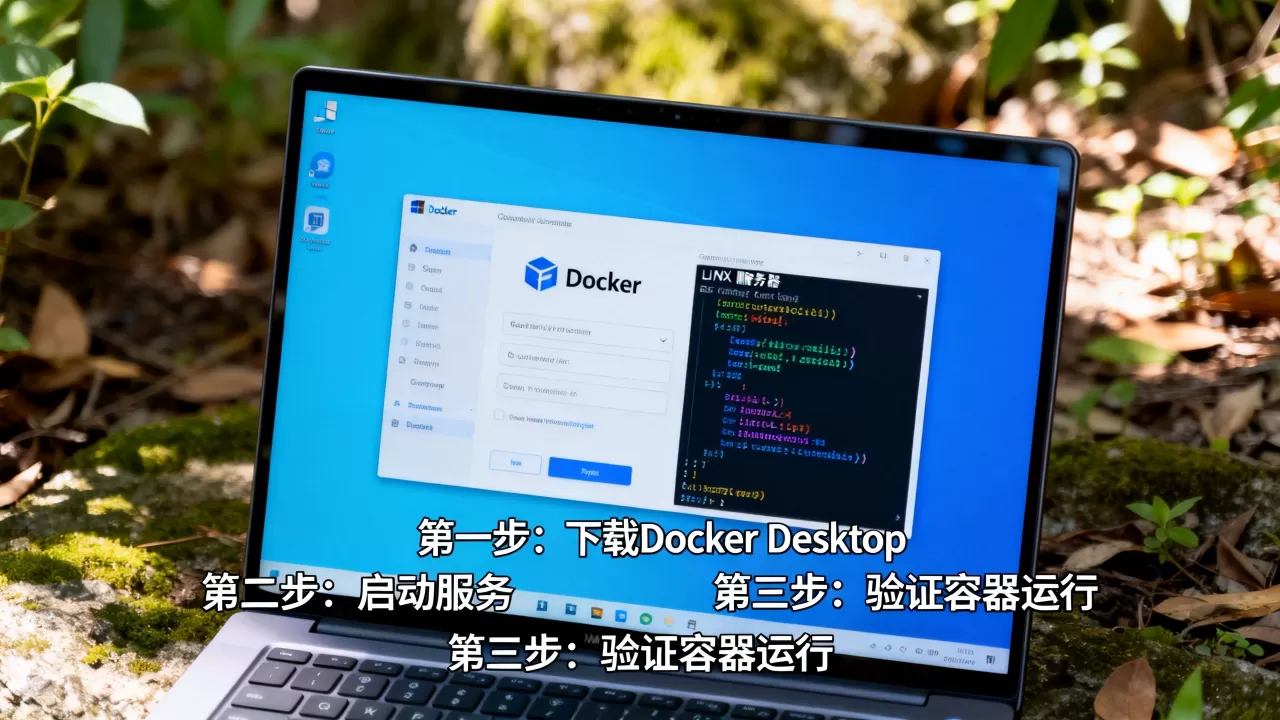
第二步:安装 Docker Desktop for Windows
- 从 Docker 官网 下载并安装 Docker Desktop。
- 安装过程中,确保勾选 “Use WSL 2 instead of Hyper-V”(使用 WSL 2 而不是 Hyper-V)。
- 安装完成后,启动 Docker Desktop。
第三步:验证运行
- 打开 PowerShell 或 CMD。
- 运行:
docker run hello-world
- 如果看到 “Hello from Docker!” 消息,说明配置成功。
关键特性与注意事项
✅ 优势
- 原生 Linux 兼容性:你可以运行任何基于 Linux 的 Docker 镜像(如 Ubuntu, Alpine, Nginx, MySQL 等)。
- 高性能:WSL 2 提供了接近原生的文件 I/O 性能(尤其在 WSL 内部访问文件时)。
- 无缝集成:Docker 命令可以直接在 PowerShell、CMD 或 WSL 终端中使用。
⚠️ 重要注意事项
-
文件存储位置影响性能
- 推荐:将项目代码放在 WSL 2 文件系统内(
/home/username/project),这样文件读写速度最快。 - 不推荐
:将项目代码放在 Windows 文件系统内(
C:Users...),然后通过挂载卷(Volume)映射到容器中,这会导致显著的性能下降,因为跨文件系统调用开销大。 - 解决方案:如果你必须在 Windows 下编辑代码,可以使用 VS Code 的 Remote – WSL 插件,在 WSL 环境中编辑文件。
- 推荐:将项目代码放在 WSL 2 文件系统内(
网络访问
- 容器内的服务默认不能直接通过
localhost从 Windows 主机访问。 - Docker Desktop 会自动处理端口映射,如果容器内运行在
8080端口,你可以在 Windows 浏览器中访问http://localhost:8080。
- 容器内的服务默认不能直接通过
-
持久化数据
- 使用 Docker Volume 或 Bind Mount 来持久化数据。
- 如果挂载 Windows 目录,注意路径格式,在 WSL 2 中,Windows 盘符通常挂载在
/mnt/c/下。
-
资源限制
Docker Desktop 允许你限制 CPU 和内存使用,右键点击任务栏 Docker 图标 -> Settings -> Resources,可以调整内存上限(默认通常为 2GB,建议根据需求调高至 4-8GB)。

常见问题排查
| 问题 | 可能原因 | 解决方案 |
|---|---|---|
docker: command not found |
Docker 未安装或未添加到 PATH | 重新安装 Docker Desktop,或手动添加路径到系统环境变量 |
permission denied |
当前用户不在 docker 组 |
在 WSL 中运行 sudo usermod -aG docker $USER,然后重启终端 |
| 容器启动慢 | 文件挂载在 Windows 目录 | 将代码移到 WSL 文件系统内(\wsl$Ubuntuhome...) |
| 无法访问容器服务 | 端口未正确映射 | 检查 docker ps 确认端口映射,确保防火墙未阻止 |
替代方案(高级用户)
- Docker Engine 直接安装(不推荐):虽然可以在 Windows 上直接安装 Docker Engine,但需要手动配置 Hyper-V 和 NAT 网络,复杂且性能不如 Docker Desktop + WSL 2。
- Linux 虚拟机:在 Hyper-V 或 VirtualBox 中安装完整的 Linux 发行版,然后在其中安装 Docker,这种方式隔离性更强,但资源占用更大。
在 Windows 上使用 Docker 运行 Linux 容器,最佳实践是:启用 WSL 2 + 安装 Docker Desktop for Windows + 将项目代码存储在 WSL 2 文件系统中。
这种方式提供了最佳的性能、兼容性和开发体验。
首发原创文章,作者:王坚,如若转载,请注明出处:https://idctop.com/article/476927.html