在Excel中输入对号,最快且最稳定的方法是使用Wingdings 2字体将大写“P”或“p”转换为符号,或者通过“符号”功能插入Unicode字符,这比手动绘制形状更规范且易于后续数据处理。
很多人遇到需要在表格中打勾的情况,第一反应是去插入形状或者截图,结果表格变得杂乱无章,打印出来还容易错位,Excel本身就有非常成熟的解决方案,我们不需要借助第三方插件,也不需要复杂的VBA代码,只需要掌握几个核心技巧,就能让表格既美观又专业。
![《录音带[4]》第四关战术符号位置](https://i0.hdslb.com/bfs/archive/fde3f6329f8988d04684c30693469ffc0a5a851d.jpg)

字体替换法:最经典的“P”变“√”技巧
这是业内专家指出的最高效方法,特别适合需要批量处理大量数据的场景,它的原理是利用字体映射,把普通的字母变成特殊的符号。
具体操作步骤
- 选中需要输入对号的单元格区域。
- 在“开始”选项卡的字体下拉菜单中,选择Wingdings 2。
- 输入大写字母P,单元格内会立即显示一个对号。
- 如果需要显示叉号,输入大写字母R即可。
- 如果需要显示方框,输入大写字母O即可。
这种方法的优势在于,它本质上仍然是文本数据,你可以像处理普通文字一样进行筛选、排序和统计,你可以轻松筛选出所有包含对号的行,这是插入形状无法做到的。
注意事项
- 必须是大写P,小写p在某些版本中可能显示为带圈的对号。
- 如果复制到其他软件中显示乱码,说明目标软件不支持Wingdings 2字体,此时建议使用Unicode字符法。
Unicode字符法:兼容性更强的现代方案
随着跨平台协作成为常态,字体依赖问题越来越突出,Unicode字符法通过输入特定的代码来生成符号,几乎在所有支持Unicode的设备上都能正常显示。
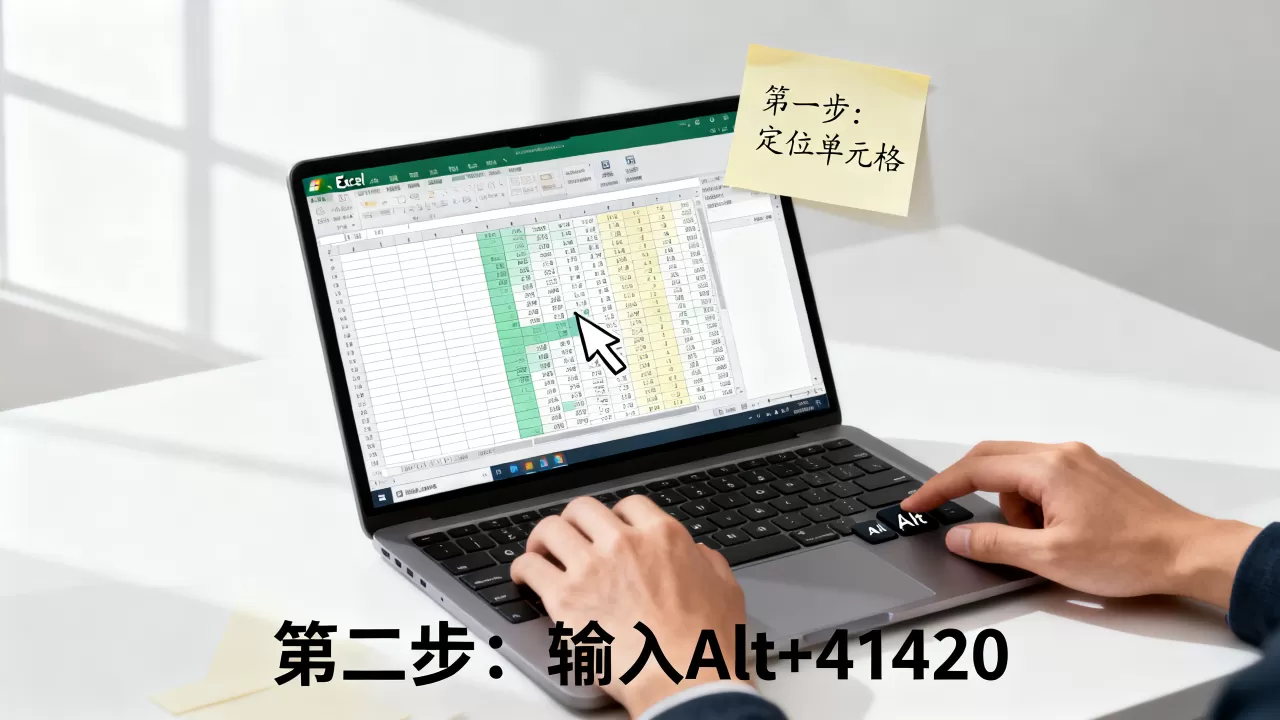
如何快速输入Unicode对号
业内共识认为,掌握快捷键能极大提升效率,在Excel中,你可以尝试以下两种路径:
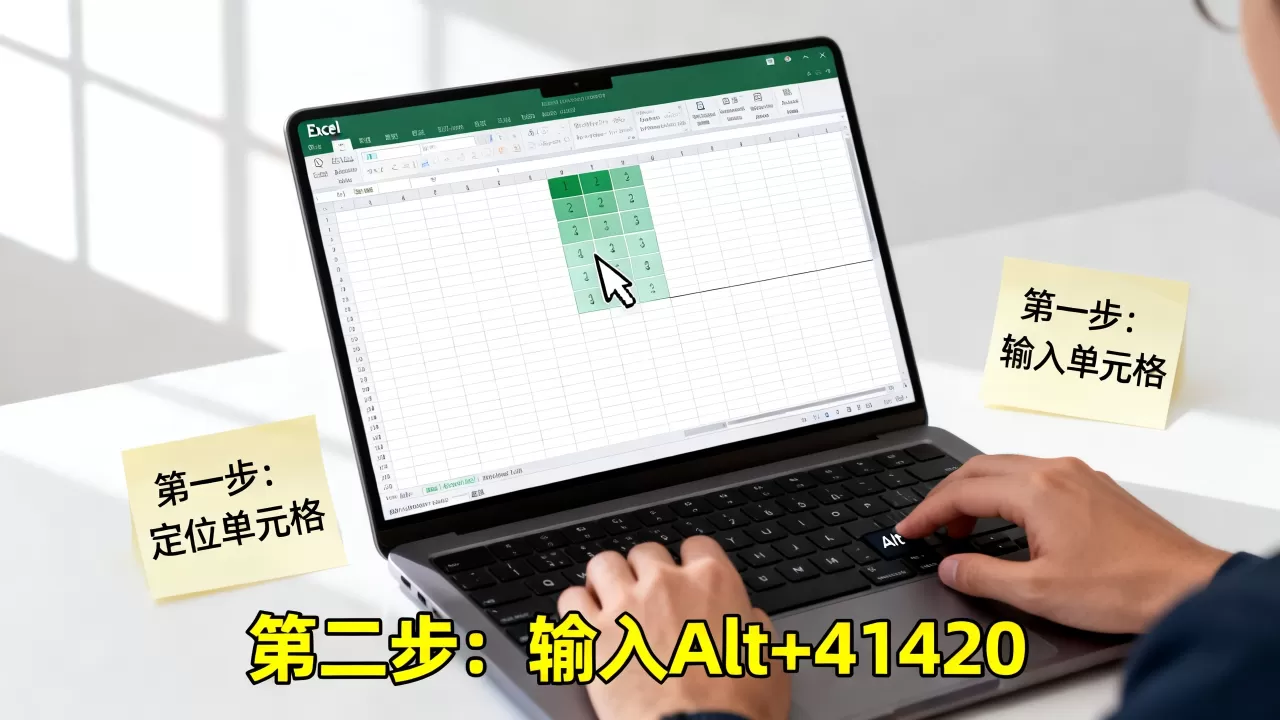
- Alt代码法:选中单元格,按住Alt键,在小键盘上依次输入41420,然后松开Alt键,对号就会出现,注意,必须使用数字键盘,小键盘上方的数字键无效。
- 插入符号法:点击“插入”选项卡,选择“符号”,在字体栏选择Wingdings 2或Segoe UI Symbol,找到对号图标双击插入。
对比分析
| 特性 | Wingdings 2字体法 | Unicode字符法 |
|---|---|---|
| 输入速度 | 极快(输入P即可) | 中等(需记忆代码或点击) |
| 兼容性 | 差(需目标设备安装字体) | 极好(标准字符集) |
| 数据性质 | 文本 | 文本 |
| 适用场景 | 内部报表、固定模板 | 对外发送、跨平台协作 |
对于经常需要发送Excel文件给外部客户的情况,建议优先使用Unicode字符法,避免因对方电脑缺少特定字体而导致符号显示为问号或方框。
条件格式法:实现自动化动态打勾
如果你希望表格具有智能判断功能,比如输入“完成”自动显示对号,那么条件格式是最佳选择,这种方法不仅美观,还能减少人为输入错误。
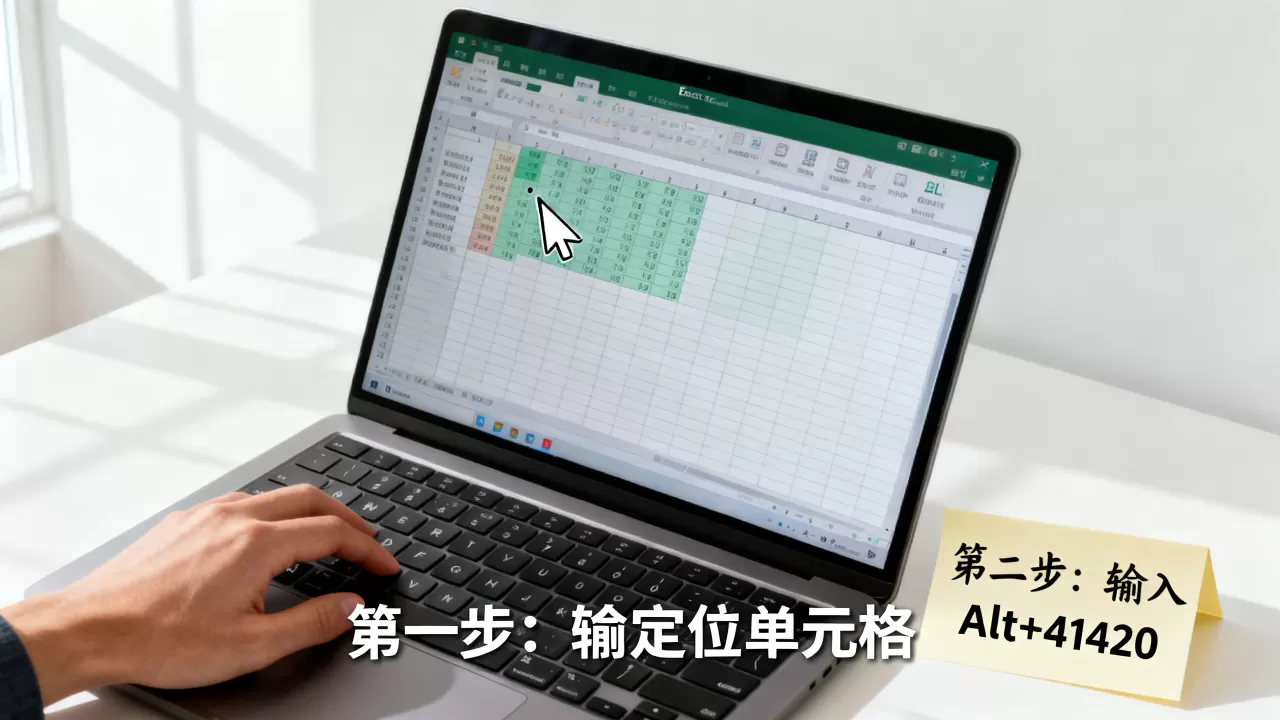
设置自动转换流程
- 选中需要设置的数据区域。
- 点击“开始”选项卡下的“条件格式”,选择“新建规则”。
- 选择“使用公式确定要设置格式的单元格”。
- 在公式栏输入:
=A1="完成"(假设A1是判断源单元格)。 - 点击“格式”按钮,在“字体”选项卡中,将字体设置为Wingdings 2,并将字体颜色设置为绿色。
- 确定保存。
当你在A1单元格输入“完成”时,B1单元格会自动显示绿色的对号,如果输入其他内容,对号会自动消失,这种动态效果在项目管理表和库存管理中非常实用。
进阶技巧:数据验证下拉菜单
为了进一步规范输入,可以配合“数据验证”功能。
- 选中源数据单元格,点击“数据”选项卡下的“数据验证”。
- 在“允许”中选择“序列”。
- 在“来源”中输入:
完成,未完成,进行中。 - 这样,单元格右侧会出现下拉箭头,用户只能从预设选项中选择,从源头保证数据的规范性。
常见疑问与实操避坑指南
在实际操作中,用户经常会遇到一些细节问题,这里针对高频痛点给出解答。
Excel带对号打印模糊怎么办
很多用户发现,在屏幕上看着好好的对号,打印出来却断断续续或模糊不清,这通常是因为字体大小设置过小,或者打印机分辨率不足。
- 解决方案:将字体大小调整为14号,并尝试将字体改为Arial或SimSun(宋体),然后在字体映射中查找对应的对号字符,或者,直接使用插入形状中的“对号”形状,并将其设置为“无填充颜色”,仅保留轮廓,这样打印效果最为清晰。
如何批量删除表格中的对号
有时候需要清空所有标记,手动删除效率太低。
- 方法一:使用“查找和替换”,按Ctrl+H,在“查找内容”中输入对号(可以从一个已存在的对号单元格复制粘贴),在“替换为”中留空,点击“全部替换”。
- 方法二:如果是对号是条件格式生成的,只需清除条件格式规则即可,选中区域,点击“条件格式”->“清除规则”->“清除所选单元格的规则”。
Excel带对号插件推荐与价格对比
市面上存在一些辅助插件,如“方方格子”、“ExcelHome工具箱”等,它们提供了更丰富的符号库和一键转换功能。
- 免费插件:如方方格子,基础功能免费,适合个人用户偶尔使用。
- 付费插件:如Kutools for Excel,功能强大但需要购买授权,价格通常在几百元人民币不等。
对于绝大多数普通用户,内置的字体法和Unicode法完全够用,除非你有极高频的符号处理需求,否则不建议盲目购买付费插件,以免增加学习成本和软件负担。
在Excel中处理对号,核心在于根据使用场景选择合适的方法,内部流转、追求速度,首选Wingdings 2字体法;对外发送、追求兼容,首选Unicode字符法;需要智能联动,首选条件格式法。
掌握这些技巧,不仅能提升表格的专业度,更能通过规范化的数据处理,提高后续分析和统计的效率,好的表格设计,是让数据自己说话,而不是让装饰喧宾夺主。
首发原创文章,作者:王坚,如若转载,请注明出处:https://idctop.com/article/477244.html