Excel行编号的核心实现方式取决于数据的动态性需求,对于需要随行增删自动调整的场景,使用ROW函数或SUBTOTAL函数是行业公认的最优解。
Excel如何自动生成行号实现数据动态更新
在处理大规模数据集时,手动输入序号不仅效率低下,且在删除或插入行后会导致编号逻辑中断,实现Excel动态行编号的关键在于利用函数逻辑替代静态数值。
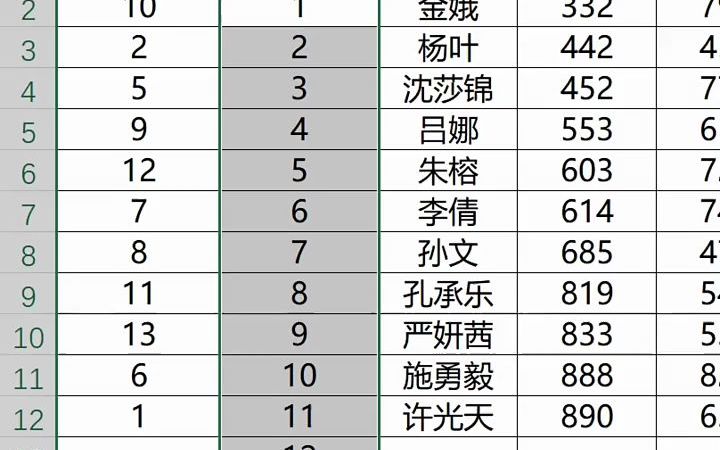

使用ROW函数实现基础行号
ROW函数是Excel中最基础的行号获取工具,其工作原理是直接返回单元格所在的行号。
- 操作路径:选中起始编号单元格 -> 输入
=ROW()-> 向下填充。 - 逻辑调整:如果你的数据从第2行开始(即第1行为标题行),直接使用
=ROW()会导致编号从2开始,此时需要使用偏移量计算,公式应写为=ROW()-1。
业内专家指出,ROW函数最大的优势在于其计算逻辑极其简单,对Excel的计算性能消耗微乎其微,适合处理数十万行级别的数据集。
利用SEQUENCE函数快速生成连续序列
对于使用Office 365或Excel 2021及更高版本的用户,SEQUENCE函数提供了更现代的Excel动态行编号方法,这是一种“溢出”函数,只需在第一个单元格输入公式,即可自动填充整个序列。
- 操作路径:在起始单元格输入
=SEQUENCE(100),即可瞬间生成1到100的连续编号。 - 进阶用法:结合COUNTA函数实现根据数据量自动扩展,如果B列是数据列,可以使用
=SEQUENCE(COUNTA(B:B)-1),这样当B列增加新数据时,行号会自动向下延伸。
填充句柄与序列填充的快捷操作
如果数据是静态的,不需要后续任何逻辑变动,使用鼠标填充是最直观的方式。
- 操作步骤:
- 在第一个单元格输入
1,第二个单元格输入2。 - 选中这两个单元格。
- 将鼠标移至选中区域右下角的黑色小方块(填充句柄)。
- 双击填充句柄,Excel会自动识别数据区域并向下填充。

- 在第一个单元格输入
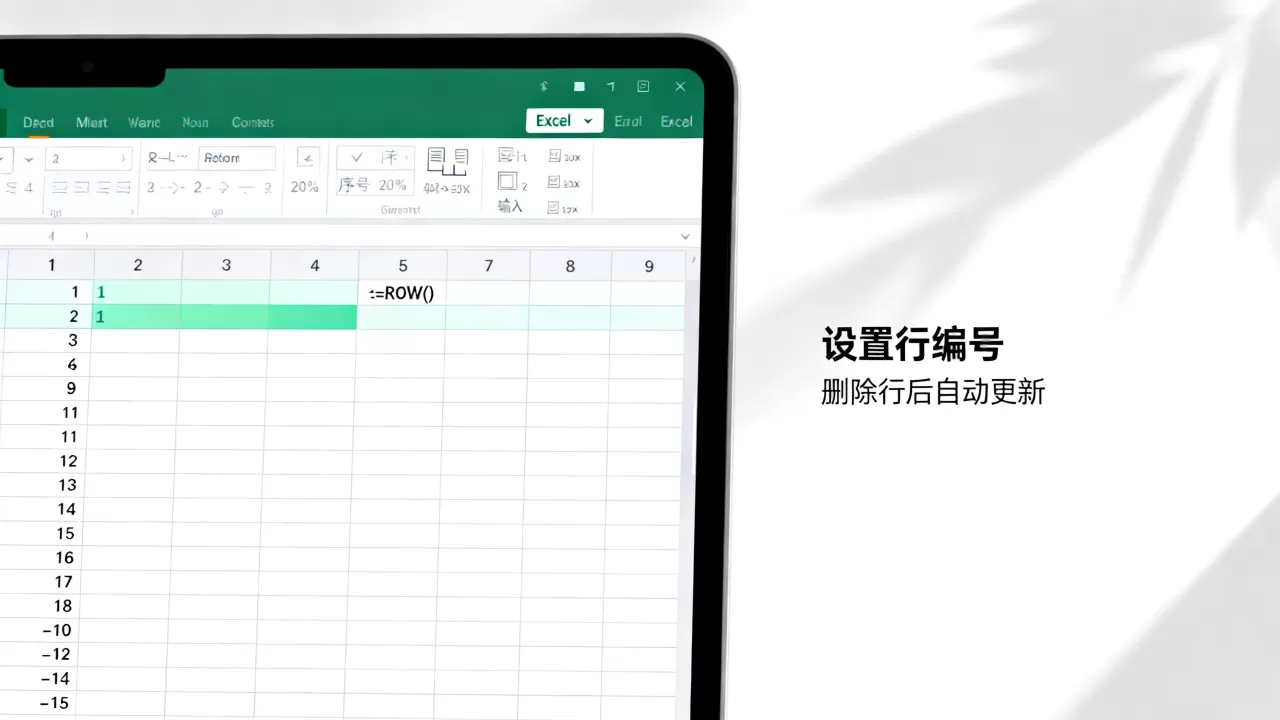
Excel行编号公式对比:ROW函数与SUBTOTAL函数的区别
在实际办公场景中,用户经常会遇到“筛选数据后编号乱掉”的问题,这是因为ROW函数是基于物理行号计算的,而筛选操作只是隐藏了部分行,物理行号并未改变。
筛选后行号自动连续的方法
为了实现筛选后编号依然保持1, 2, 3…的连续状态,必须使用SUBTOTAL函数,该函数能够忽略被隐藏的行进行计算。
- 核心公式:
=SUBTOTAL(3, $B$2:B2) - 参数解析:
3:代表COUNTA函数,用于统计非空单元格的数量。$B$2:B2:这是关键的绝对引用与相对引用组合,起始位置$B$2固定,结束位置B2随公式下拉而变化,从而实现累加统计。
不同函数在处理空行时的表现差异
在构建专业报表时,不同函数的应用场景存在显著差异,下表展示了在不同操作场景下的表现:
| 场景需求 | 填充句柄 | ROW函数 | SEQUENCE函数 | SUBTOTAL函数 |
|---|---|---|---|---|
| 手动输入/静态数据 | 极快 | 较慢 | 中等 | 慢 |
| 删除行后编号自动重排 | 无法实现 | 可以实现 | 可以实现 | 可以实现 |
| 筛选数据后编号连续 | 无法实现 |
无法实现 | 无法实现 | 可以实现 |
| 处理超大规模数据性能 | 极高 | 高 | 中 | 中 |

据统计,在复杂的财务审计报表中,使用SUBTOTAL函数进行动态编号能有效避免因数据过滤导致的逻辑错误。
处理复杂表格时的Excel动态行编号技巧
在实际业务中,表格往往不是规整的连续区域,可能存在标题行、空行或分组行。
行的表格中设置起始行号
当表格结构复杂时,直接使用=ROW()-n可能会因为后续调整行数而导致公式失效。
- 推荐方案:使用
=ROW()-ROW($A$1)。 - 优势:通过引用标题行(假设标题在A1)的行号进行减法运算,无论你在上方插入多少行,该公式始终能准确计算出当前行相对于标题行的偏移量,从而保证编号始终从1开始。
结合IF函数实现非空数据自动编号
为了保持表格的美观,我们通常不希望在没有数据的行显示编号。
- 操作步骤:
- 假设数据从B列开始,在A2单元格输入公式:
=IF(B2="", "", ROW()-1)。 - 向下填充公式。
- 假设数据从B列开始,在A2单元格输入公式:
- 效果:当B列单元格为空时,A列显示为空白;当B列有内容时,自动显示对应的行号,这种方法在制作模板时非常实用,可以避免表格出现大量无意义的数字。
解决大数据量下的公式计算性能问题
当Excel表格行数超过5万行时,过多的复杂公式会导致软件运行卡顿。
- 优化策略:
- 尽量减少嵌套函数的使用。
- 对于不再变动的历史数据,建议在完成编号后,通过“复制”并“粘贴为数值”的操作,将公式转化为静态数字,从而释放计算资源。
- 行业共识认为,在构建自动化看板时,应优先考虑将逻辑计算放在数据源层,而非展示层。

提升效率的Excel行号管理实操建议
在进行数据管理时,规范的操作路径可以减少后期维护成本。
- 建立标准模板:在设计任何业务表格之初,就应确定编号列的逻辑,如果是用于数据分析,建议使用SUBTOTAL函数;如果是用于简单的清单记录,ROW函数即可。
- 避免直接修改行号:严禁通过手动修改单元格数值来调整编号,这会导致数据与实际行位置脱节,在进行VLOOKUP或INDEX/MATCH等匹配操作时引发严重错误。
- 使用Excel表格功能(Ctrl+T):将数据区域转换为“智能表格”,在智能表格中,公式会自动随新行的添加而扩展,无需手动下拉填充,这与SEQUENCE函数的动态特性相辅相成。
通过合理选择ROW、SEQUENCE或SUBTOTAL函数,可以实现Excel行号的自动化与智能化,从而确保数据在增删、筛选等操作下的逻辑一致性。
关于Excel行编号常见问题的解答
Excel行号公式失效怎么办?
公式失效通常由两种原因导致:一是单元格格式被设置为“文本”,导致公式仅显示为字符串,此时需将格式改为“常规”并重新进入单元格触发计算;二是开启了“手动重算”模式,可通过“公式”选项卡中的“计算选项”将其改为“自动”。
如何在Excel中实现筛选后序号不乱?
必须使用SUBTOTAL函数或AGGREGATE函数,使用=SUBTOTAL(3, $B$2:B2)这种基于COUNTA逻辑的公式,能够实时统计当前可见单元格的数量,从而在筛选后依然呈现连续的自然数序列。
Excel行编号公式哪个最快?
在处理海量数据时,ROW函数的计算效率最高,因为它仅涉及简单的内存地址读取,而SUBTOTAL函数由于需要遍历可见单元格的状态,计算开销相对较大,对于超过10万行的超大型表格,建议在数据稳定后将其转换为数值。
首发原创文章,作者:王坚,如若转载,请注明出处:https://idctop.com/article/494261.html