format命令用于格式化磁盘或文件系统,执行前务必备份数据,因为该操作不可逆且会清除所有现有文件。
在计算机日常维护中,磁盘管理是绕不开的基础环节,当你拿到一块新硬盘,或者发现U盘出现读写错误时,format命令往往是解决问题的第一步,很多用户听到“格式化”三个字就感到紧张,担心数据丢失,只要理解其底层逻辑,这只是一个标准的系统指令,它就像给一张白纸重新排版,准备写入新的内容,本文将深入解析这一命令在不同操作系统中的实际应用,帮助你安全、高效地管理存储设备。

format命令的核心机制与底层逻辑
理解format命令,首先要明白它在做什么,它并非简单地删除文件,而是重建文件系统的结构,文件系统是操作系统用来组织和存储数据的方法,比如常见的NTFS、FAT32、exFAT等,当你运行format命令时,系统会执行两个主要动作:清除文件分配表(FAT)或主文件表(MFT),并创建新的根目录结构。
业内专家指出,格式化分为快速格式化和完全格式化两种模式,二者在底层操作上存在显著差异,快速格式化仅重建文件系统结构,不扫描坏道;完全格式化则会在重建结构的同时,检查磁盘表面是否有物理损伤,这种区别直接影响了操作时间和数据安全性。
快速格式化与完全格式化的区别
在实际操作中,选择哪种模式取决于你的具体需求,大多数日常场景下,快速格式化足以满足需求,因为它速度极快,通常只需几秒到几分钟,如果你怀疑硬盘存在物理坏道,或者准备将硬盘出售给他人,完全格式化则是更稳妥的选择。
操作场景对比
| 特性 | 快速格式化 |
完全格式化 |
|---|---|---|
| 耗时 | 极短(秒级至分钟级) | 较长(分钟至小时级,取决于容量) |
| 坏道检测 | 不检测 | 检测并标记坏扇区 |
| 数据恢复难度 | 较低(数据残留较多) | 较高(部分系统会写入零值) |
| 适用场景 | 日常重置U盘、重装系统前 | 硬盘出售、怀疑有坏道、高安全需求 |
在Windows系统中,图形界面提供的“格式化”选项默认通常是快速格式化,如果你需要执行完全格式化,通常需要通过命令行工具或调整注册表策略来实现,这一细节常被普通用户忽略,导致在需要深度清理时无法达到预期效果。
Windows系统下的format命令实操指南
在Windows环境中,format命令主要通过命令提示符(CMD)或PowerShell执行,虽然图形界面提供了便捷的操作入口,但命令行模式赋予了用户更高的控制权,特别是在处理特殊文件系统或批量操作时。
基本语法与参数详解
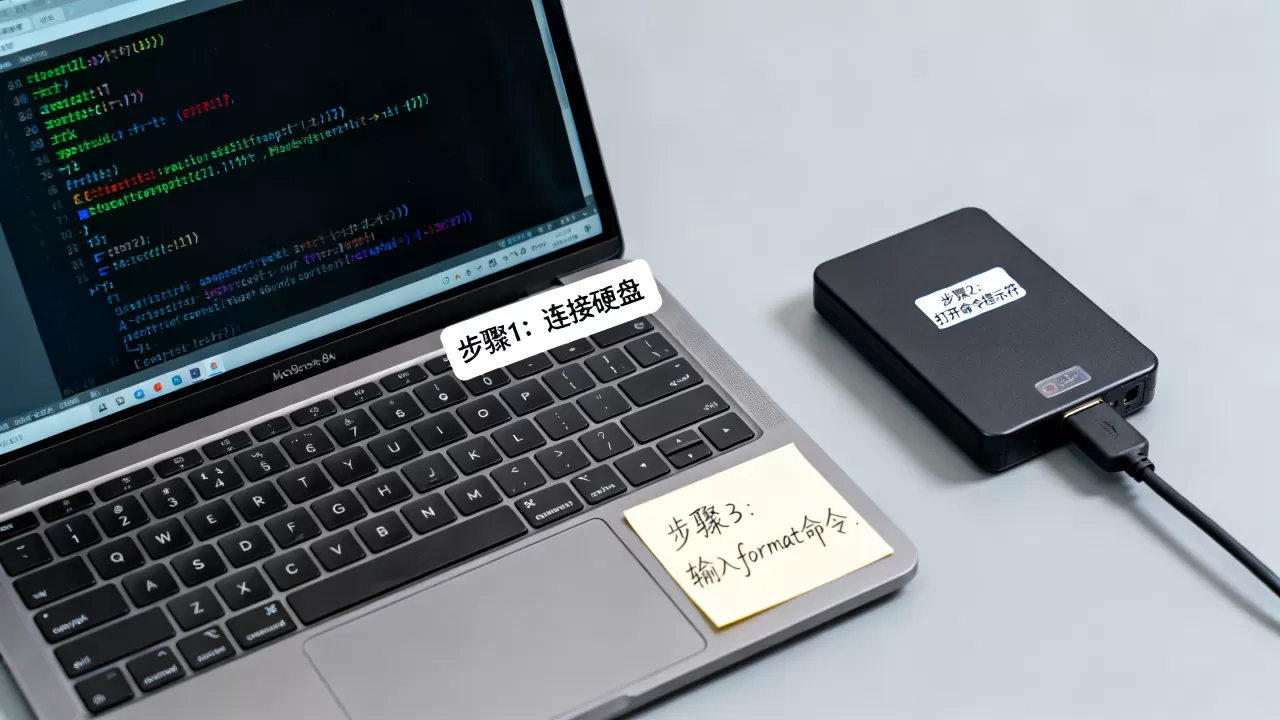
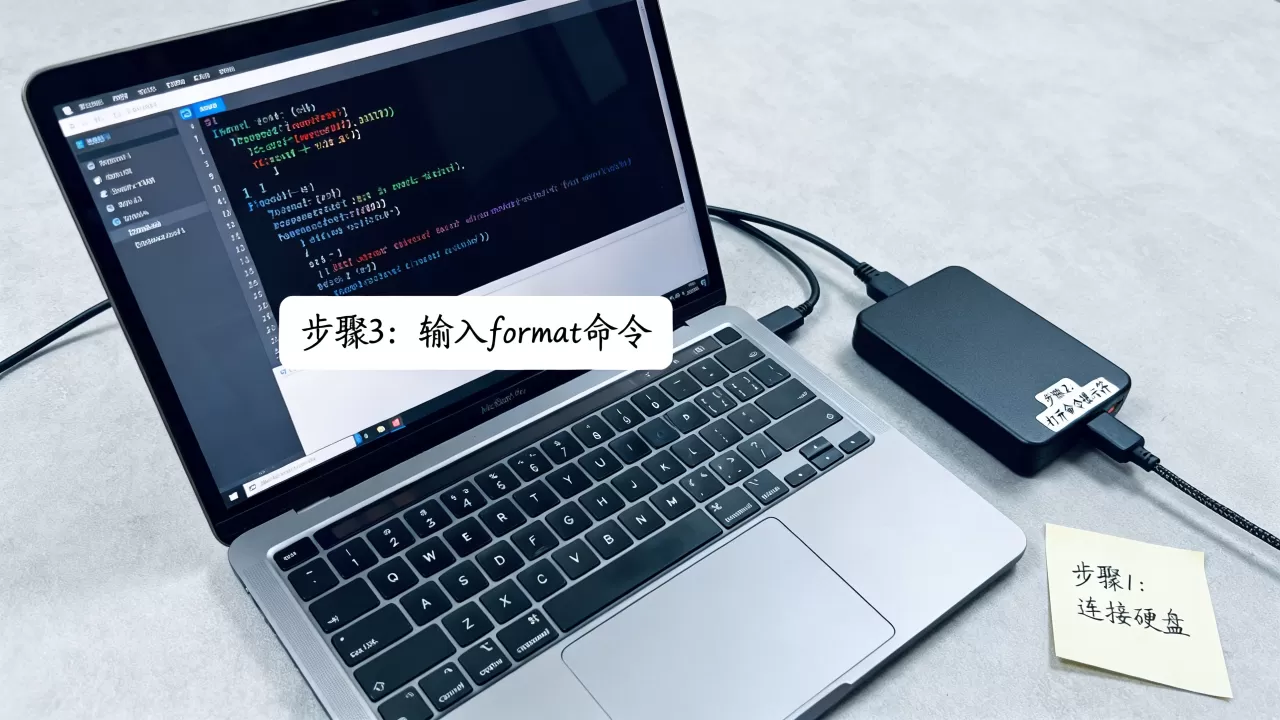
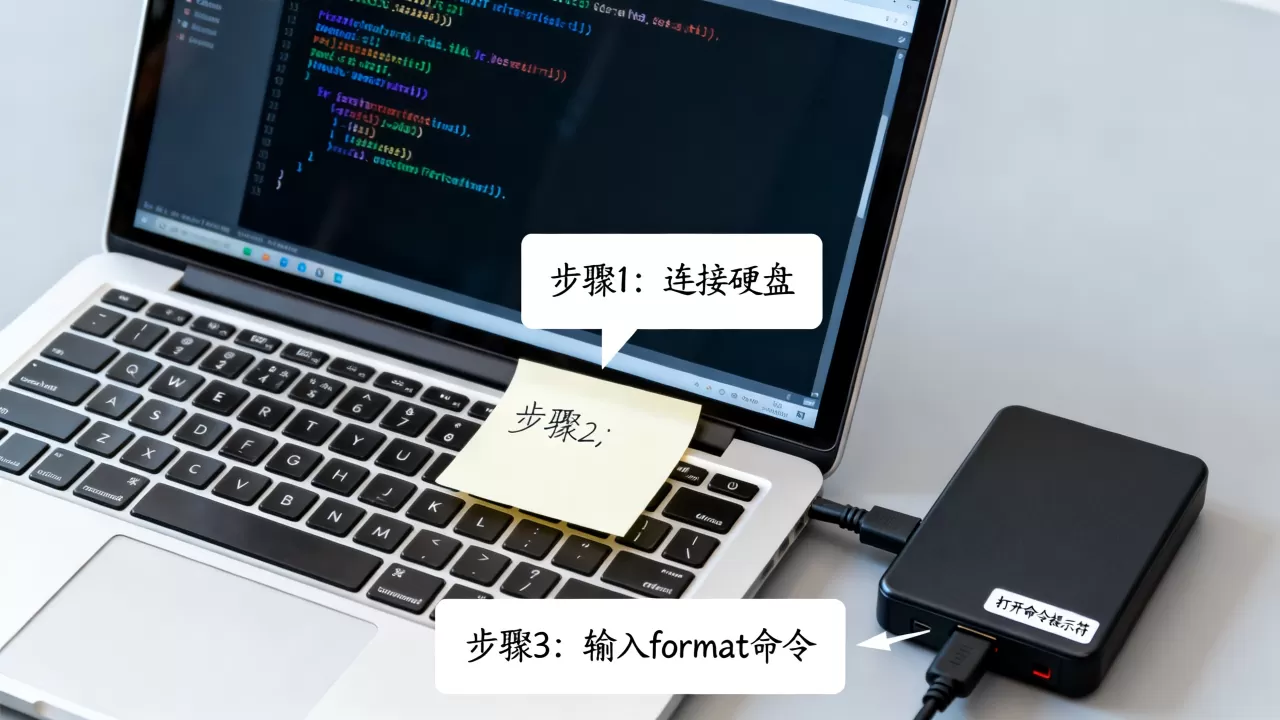
打开命令提示符后,输入format命令并跟随目标盘符,即可启动格式化进程,格式化D盘的基本命令为 format D:,裸奔式的命令往往不够安全,系统会要求你确认操作,并提示你输入卷标,为了自动化流程或指定特定参数,你需要掌握常用开关。
常用的参数包括 /FS: 用于指定文件系统类型,如
/FS:NTFS 或 /FS:FAT32;/Q 用于执行快速格式化;/V:Label 用于设置卷标名称,一条完整的命令可能是 format D: /FS:NTFS /Q /V:MyDisk,这条命令会快速将D盘格式化为NTFS格式,并命名为MyDisk。
常见错误与规避方法
执行format命令时,最常见的错误是“拒绝访问”或“介质受写保护”,前者通常是因为文件正在被占用,建议重启进入安全模式后重试;后者则多见于SD卡或U盘,需要检查物理开关或修改注册表解除写保护,切勿对系统盘(通常是C盘)直接运行此命令,除非你正在使用PE系统或安装盘启动电脑。
Linux与macOS系统中的格式化实践
不同于Windows,Linux和macOS基于Unix内核,其命令风格和文件系统支持略有不同,在Linux终端中,format命令本身并不存在,取而代之的是专门针对文件系统的工具,如mkfs(make filesystem)或mkfs.ext4、mkfs.vfat等。
Linux下的mkfs命令应用
在Linux中,格式化一个分区需要先确定分区设备名,如 /dev/sdb1,然后使用相应的mkfs命令,将 /dev/sdb1 格式化为ext4文件系统,命令为 sudo mkfs.ext4 /dev/sdb1,这里的sudo权限至关重要,因为格式化操作涉及底层磁盘写入,普通用户无权执行。
macOS中的磁盘工具替代方案
macOS用户通常使用“磁盘工具”进行图形化操作,但在终端中,也可以使用diskutil命令。diskutil eraseDisk JHFS+ NewVolume /dev/disk2 会将磁盘2格式化为HFS+格式,并命名为NewVolume,这种差异体现了不同操作系统在用户友好性与技术灵活性之间的权衡。
数据安全与恢复的辩证关系
格式化后,数据真的消失了吗?这是一个高频疑问,从技术角度看,快速格式化并未擦除数据内容,仅删除了文件索引,这意味着,只要新的数据没有覆盖原有扇区,数据恢复软件仍有可能找回文件,完全格式化或多次覆写后,数据恢复的难度将呈指数级上升。
专业数据恢复的局限性
尽管数据恢复技术日益精进,但并非万能,物理损坏、严重坏道或多次覆写都会导致数据永久丢失,预防永远优于补救,在进行任何格式化操作前,务必确认重要数据已备份至外部存储或云端,对于涉及敏感信息的硬盘,建议采用专业消磁设备或物理销毁,而非依赖软件格式化。
行业共识认为,对于普通用户,使用系统自带的格式化功能即可满足日常需求;对于企业级数据清理,则需遵循更严格的标准,如DoD 5220.22-M数据清除标准,通过多次覆写确保数据不可恢复。
常见问题解答
format命令相关常见问题
format命令格式化后数据能恢复吗?
快速格式化后,数据通常可以恢复,因为文件内容未被覆盖,仅索引被删除,建议使用专业数据恢复软件扫描,成功率较高,完全格式化或覆写零值后,数据恢复极难,几乎不可行。
format命令可以格式化系统盘吗?
在操作系统运行状态下,无法直接格式化当前正在使用的系统盘(如C盘),系统会提示拒绝访问,若需格式化系统盘,必须通过PE启动盘、安装盘或WinPE环境启动电脑,在命令行中执行格式化操作,通常用于重装系统前的磁盘清理。
format命令格式化U盘速度慢怎么办?
如果格式化U盘速度极慢,可能是因为你选择了完全格式化而非快速格式化,或者U盘存在大量坏道,建议检查是否勾选了“快速格式化”选项,若仍慢,可尝试更换USB接口(如从USB 2.0换至3.0),或检查U盘是否已物理损坏,必要时更换新盘。
首发原创文章,作者:王坚,如若转载,请注明出处:https://idctop.com/article/477964.html