H3C(新华三)服务器的系统安装通常涉及 BIOS/UEFI 设置、RAID 配置、操作系统安装介质制作以及具体的安装步骤,以下是通用的 H3C 服务器(如 R4900、R2900、R4500 等系列)安装操作系统的详细指南。
安装前准备
-
硬件检查
- 确保服务器电源、网线、硬盘已正确连接。
- 确认 RAID 卡、网卡等硬件驱动已识别(可在 BIOS 中查看)。
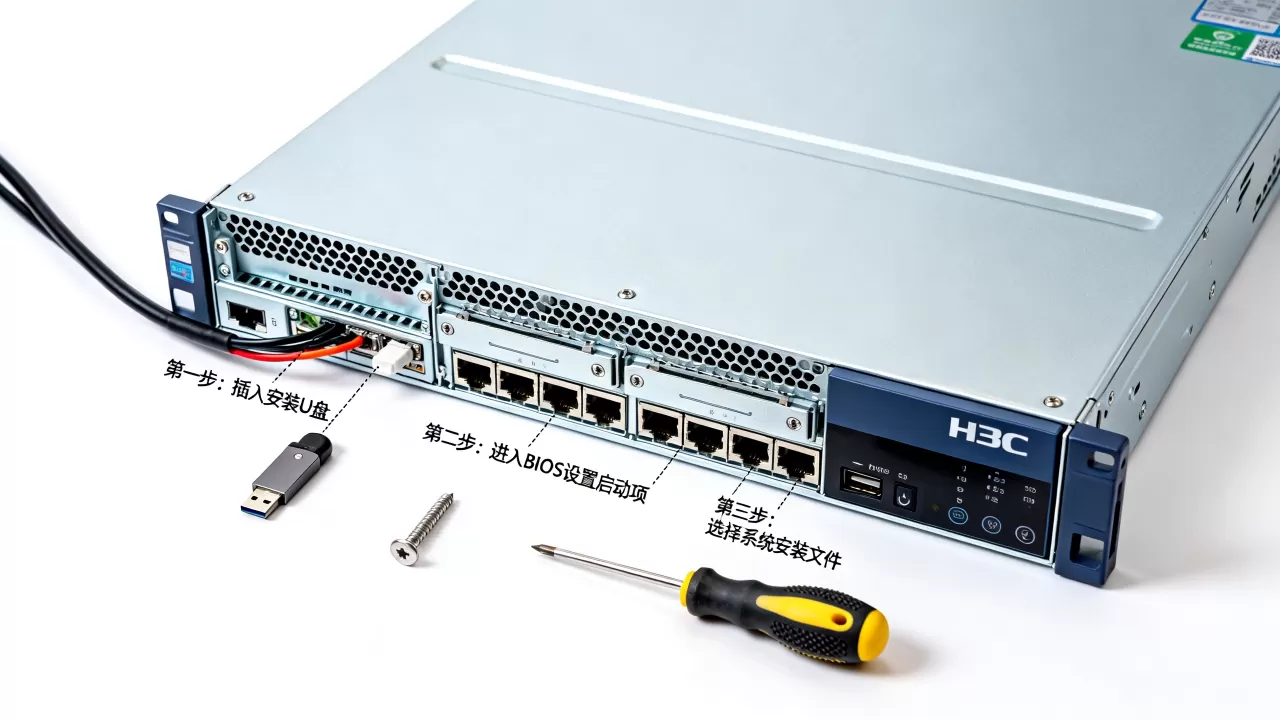
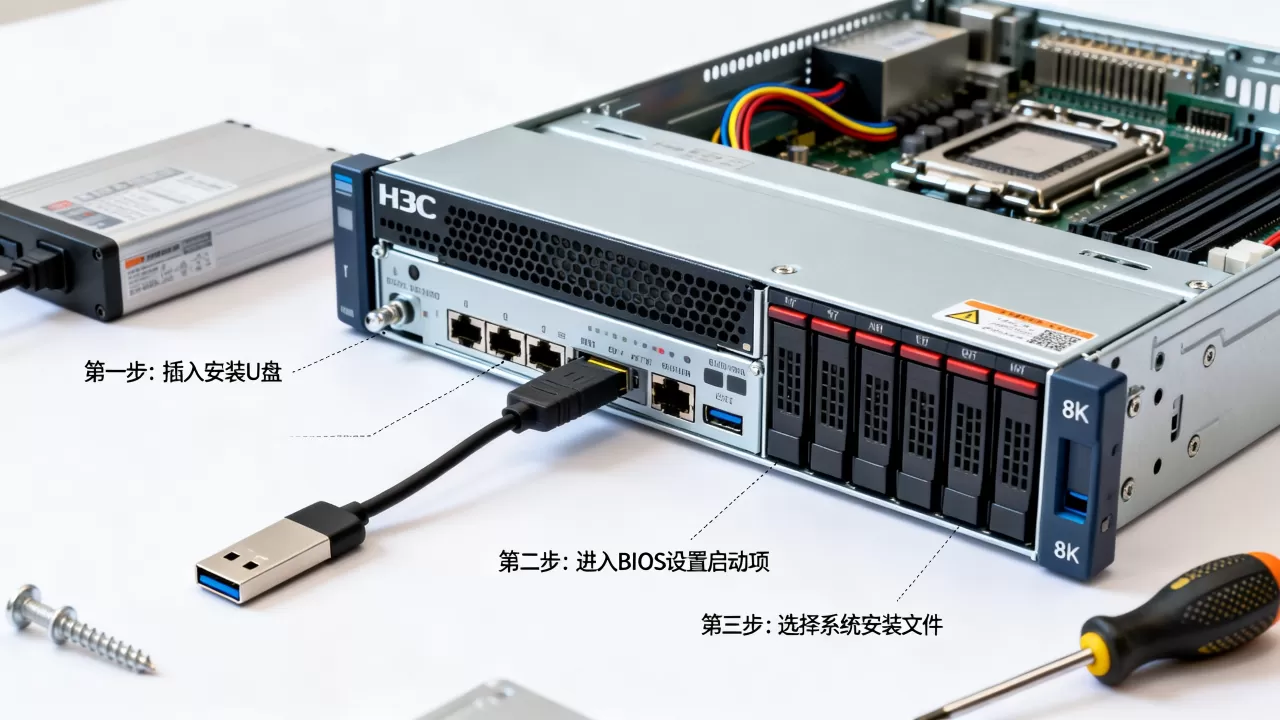
- 准备 U盘(8GB 以上)或 ISO 镜像文件(Windows Server、Linux CentOS/Ubuntu、VMware ESXi 等)。
-
制作启动介质
-
获取驱动(重要)
- 如果是安装 Windows Server,可能需要提前下载 RAID 卡驱动(如 Broadcom、LSI 或 H3C 定制版)和 网卡驱动,以便在“加载驱动程序”步骤中识别硬盘。
- Linux 通常自带大多数驱动,但特殊硬件可能需要额外加载。
进入 BIOS/UEFI 设置
-
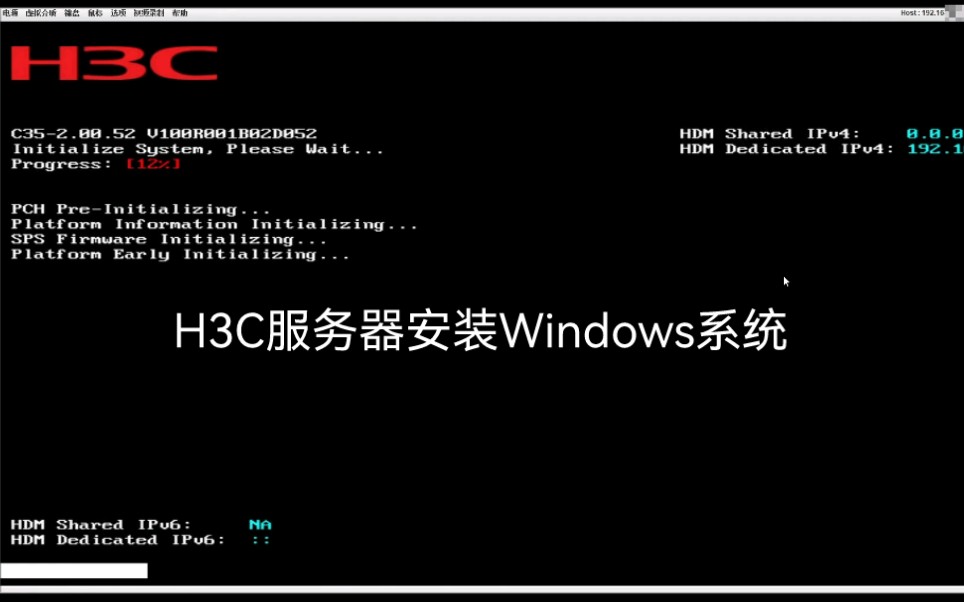
开机进入 BIOS
- 开机后,观察屏幕提示,按 F2 或 Del 键进入 BIOS 设置界面。
- 部分 H3C 服务器可能按 F10 进入 HDM 管理界面。
-
关键 BIOS 设置
- 启动模式:建议设置为

UEFI
(现代服务器推荐),若使用旧版系统或兼容模式可设为 Legacy。 - Secure Boot:根据操作系统要求开启或关闭(Windows Server 2016+ 推荐开启;Linux 视发行版而定)。
- SATA/RAID 模式:
- 若使用硬件 RAID 卡,选择 RAID 模式。
- 若使用软 RAID 或直通,选择 AHCI 或 HBA 模式。
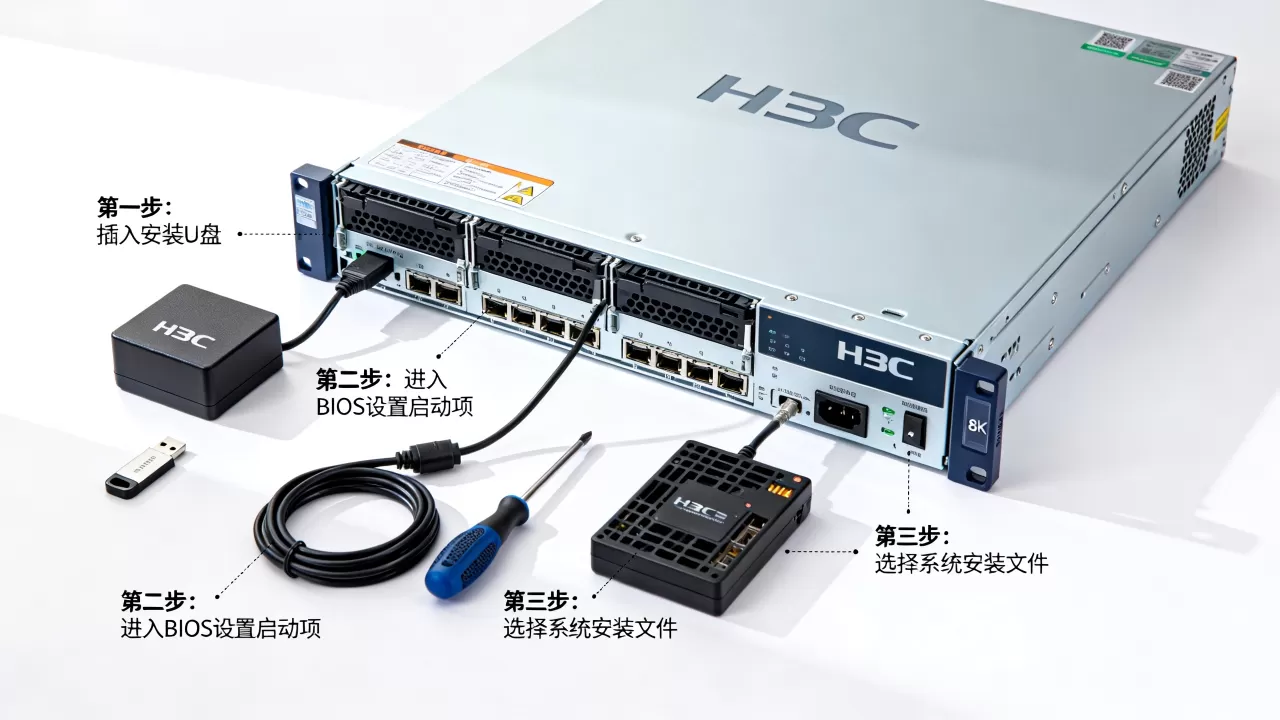
- 启动顺序(Boot Order):将 U 盘或光驱设置为第一启动项。
- 启动模式:建议设置为
配置 RAID(可选但推荐)
注意:如果服务器已预配置 RAID,可跳过此步,否则需在安装系统前配置 RAID 以提升性能和数据安全性。
-
进入 RAID 配置界面
- 开机时根据提示按特定组合键(如 Ctrl+R、Ctrl+H、F8 或 F10,具体取决于 RAID 卡型号)。
- H3C 服务器常使用 H3C RAID 卡 或 Broadcom/LSI 卡,界面略有不同。
-
创建虚拟磁盘(Virtual Drive)
- 选择 Create Virtual Drive。
- 选择硬盘(建议至少 2 块做 RAID 1,或 4 块做 RAID 5/10)。
- 设置 RAID 级别、条带大小(Stripe Size)。
- 初始化(Initialize)虚拟磁盘。
-
保存并退出
保存配置后重启服务器。
操作系统安装步骤
Windows Server 安装
- 插入 U 盘,重启服务器,从 U 盘启动。
- 选择语言、键盘布局,点击“现在安装”。
- 输入产品密钥(或选择“我没有产品密钥”)。
- 选择操作系统版本(推荐 Server 2019/2026 Datacenter)。
- 加载驱动程序(关键步骤):
如果看不到硬盘,点击“加载驱动程序”,浏览并加载 RAID 卡驱动。
- 选择“自定义:仅安装 Windows(高级)”。
- 选择之前创建的 RAID 虚拟磁盘,点击“下一步”开始安装。
- 设置管理员密码、计算机名等,完成安装。
Linux(CentOS/Ubuntu)安装
- 从 U 盘启动,选择“Install CentOS Linux”或“Install Ubuntu Server”。
- 语言选择 English 或 Chinese。
- 分区设置:
- 选择“Automatic Partitioning”(自动分区)或手动配置 LVM。
- 确保系统安装在 RAID 虚拟磁盘上。
- 设置 root 密码、创建用户、配置网络(IP、DNS、网关)。
- 选择软件包组(如最小安装、带 GUI 的服务器等)。
- 开始安装,完成后重启。
VMware ESXi 安装
- 从 U 盘启动,选择“Install ESXi”。
- 接受许可协议。
- 选择目标磁盘(RAID 虚拟磁盘)。
- 设置键盘布局(通常为 US)。
- 设置 root 密码。
- 等待安装完成,移除 U 盘后重启。
安装后配置
-
更新驱动和固件
- 访问 H3C 官网支持页面,下载服务器对应型号的:
- BIOS 固件
- RAID 卡驱动
- 网卡驱动
- 芯片组驱动
- 安装最新驱动以确保硬件稳定性和性能。
- 访问 H3C 官网支持页面,下载服务器对应型号的:
-
配置 HDM(H3C Device Management)
- 通过服务器背面或前置的 HDM 管理口(通常标记为 MGMT 或 IPMI)配置 IP 地址。
- 通过浏览器访问 HDM 界面,实现远程开机、关机、挂载 ISO、查看硬件状态等功能。
-
安全加固
- 修改默认密码。
- 关闭不必要的端口和服务。
- 配置防火墙规则。
常见问题排查
| 问题 | 可能原因 | 解决方案 |
|---|---|---|
| 找不到硬盘 | RAID 未配置或驱动未加载 | 检查 RAID 是否创建成功。 Windows 安装时手动加载 RAID 驱动。 |
| 无法从 U 盘启动 | 启动顺序错误或 U 盘制作失败 | 检查 BIOS 启动顺序。 重新制作 U 盘(尝试 Rufus 默认设置)。 |
| 安装过程中蓝屏 | 驱动不兼容或内存故障 | 更新 RAID/网卡驱动。 运行内存诊断工具检查硬件。 |
| HDM 无法访问 | 管理口 IP 未配置或网线未插 | 通过控制台或 BIOS 配置 HDM IP。 确保网线连接至专用管理口。 |
建议
- 使用 HDM 远程安装:如果服务器支持 HDM,强烈建议使用远程控制台挂载 ISO 进行安装,避免现场操作,尤其适用于机房远程维护。
- 备份数据:在安装系统前,务必确认硬盘数据已备份,因为安装过程会格式化磁盘。
- 参考官方手册:不同型号的 H3C 服务器(如 R4900 G5 vs R4500 G6)可能在 BIOS 选项和 RAID 卡操作上略有差异,建议查阅对应型号的《安装指南》。
如需针对特定型号(如 R4900 G5)或特定操作系统(如 Windows Server 2026)的详细步骤,请提供更多信息,我可以为您提供更精准的指导。
首发原创文章,作者:王坚,如若转载,请注明出处:https://idctop.com/article/478259.html