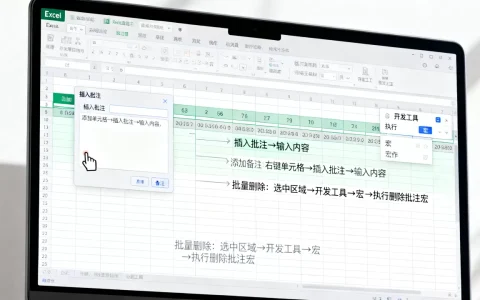
在Excel中实现数字降序,最直接的方法是使用“数据”选项卡下的“Z到A”排序按钮,或通过右键菜单选择“自定义排序”,确保将主要关键字设置为数值列并指定为“降序”,这是处理常规数据最高效且标准的操作路径。
很多职场人在面对杂乱无章的数据表时,第一反应往往是手动复制粘贴来重新排列,这不仅效率低下,还极易出错,Excel内置的排序功能经过多年迭代,已经能够处理绝大多数日常办公场景,无论是简单的名单整理,还是复杂的财务报表分析,掌握正确的降序操作逻辑,能让你的数据处理速度提升数倍,本文将深入解析不同场景下的降序技巧,帮助你从基础操作进阶到高级应用。
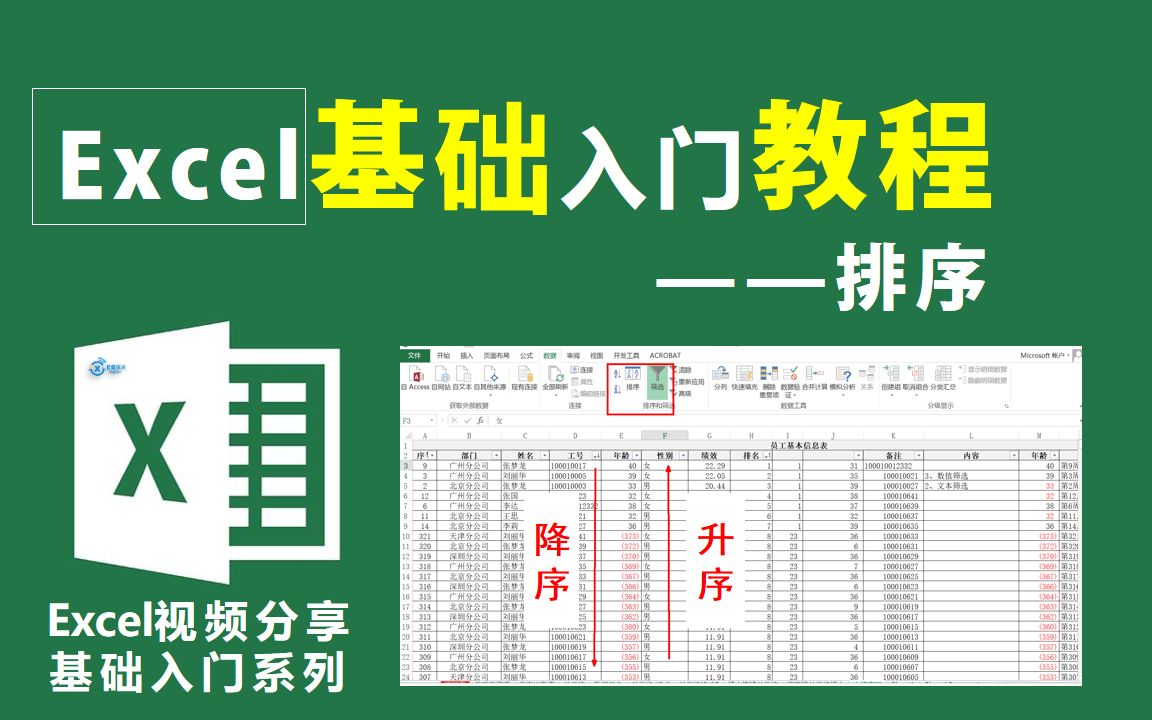

基础操作:快速实现单列数字降序
对于初学者而言,理解Excel排序的基本逻辑是第一步,Excel的排序并非简单的视觉调整,而是基于行数据的整体移动,这意味着,如果你只选中数字列进行排序,其他列的数据将不会随之移动,从而导致数据错位。
利用功能区按钮一键排序
这是最快捷的方式,适用于数据量不大且格式规范的情况。
- 选中包含标题行的数据区域中的任意一个单元格。
- 点击顶部菜单栏的“数据”选项卡。
- 在“排序和筛选”组中,找到“Z到A”或“降序”图标并点击。
业内专家指出,这种方法的局限性在于它默认将第一行视为标题,不会参与排序,如果数据区域没有明确的标题行,Excel可能会将第一行数据也进行排序,造成表头丢失,在使用此功能前,务必确认数据结构的完整性。
右键菜单自定义排序
当需要更精确的控制时,右键菜单提供了更多的选项。
- 选中数据区域中的任意单元格。
- 点击鼠标右键,选择“排序”>“降序排列”。

这种方法与功能区按钮效果一致,但操作路径更短,适合习惯使用快捷键或鼠标操作的用户,需要注意的是,如果数据中存在合并单元格,Excel通常会提示无法对包含合并单元格的区域进行排序,此时需要先取消合并。
进阶技巧:多条件与复杂数据降序处理
在实际工作中,单一维度的排序往往无法满足需求,你可能希望先按部门分组,再在部门内部按销售额降序排列,这时,就需要使用“自定义排序”功能。
多关键字排序逻辑
自定义排序允许你设置多达64个排序条件,这对于处理复杂数据集至关重要。
- 选中数据区域,点击“数据”选项卡下的“排序”按钮。
- 在弹出的对话框中,设置“主要关键字”为部门列,排序依据为“单元格值”,次序为“升序”或“降序”。
- 点击“添加条件”,设置“次要关键字”为销售额列,次序为“降序”。
通过这种方式,你可以实现先按部门分类,再按业绩排名的双重排序效果,这种操作在HR部门进行绩效考核排名,或销售部门分析团队业绩时非常常见。
处理文本型数字的陷阱
有时,数字以文本格式存储,导致排序结果异常。“10”可能排在“2”之后,因为Excel会按字符逐个比较,而不是数值大小,解决这一问题,可以使用“分列”功能将文本型数字转换为真正的数值格式,选中列,点击“数据”>“分列”,直接点击“完成”即可。
特殊场景:Excel数字降序与动态数据更新
随着Excel版本的更新,动态数组和结构化引用成为主流,在处理实时数据或需要自动更新排序结果时,传统的静态排序方法显得力不从心。
使用SORT函数实现动态降序
对于使用Office 365或Excel 2021及以上版本的用户,SORT函数是最佳选择,它不仅能实现降序,还能保持源数据的完整性,生成一个全新的排序结果数组。

公式示例:=SORT(A2:C100, 3, -1)
在这个公式中,A2:C100是数据源,3代表按第三列排序,-1代表降序,这种方法的优势在于,当源数据更新时,排序结果会自动刷新,无需手动重新操作。
对比传统排序与函数排序的优劣
| 特性 | 传统排序 | SORT函数排序 |
|---|---|---|
| 数据源影响 | 直接修改原数据顺序 | 生成新数组,原数据不变 |
| 更新机制 | 需手动重新排序 | 自动随数据变化更新 |
| 适用版本 | 所有Excel版本 | Excel 2021及Office 365 |
| 学习成本 | 低,操作直观 | 中,需理解函数参数 |
行业共识认为,对于需要频繁更新和分享的数据报表,使用函数排序能显著降低维护成本,减少人为错误。
常见问题与故障排除
在实际操作中,用户可能会遇到排序无效、数据错位等问题,以下是几种常见情况的解决方案。
排序后数据错位怎么办?
这通常是因为只选中了部分列进行排序,而未选中关联数据,Excel的排序是基于行的,如果只选中数字列,其他列的数据将保持原位,解决方法是选中整个数据区域,包括所有关联列,然后再执行排序操作。

如何对中文数字或拼音排序?
Excel默认按拼音排序中文,但有时需要按笔画或其他规则排序,在“自定义排序”对话框中,点击“选项”按钮,可以选择“笔画排序”或“拼音排序”,对于中文数字(如一、二、三),Excel无法直接识别其数值大小,需先转换为阿拉伯数字再进行排序。
Excel数字降序与特定地域习惯的兼容
在不同地区,数字格式可能存在差异,如千位分隔符、小数点符号等,在排序前,确保区域设置与数据格式一致,在中文环境下,千位分隔符通常为逗号,而在英文环境下可能不同,格式不一致可能导致排序结果异常,建议使用“分列”功能统一格式。
FAQ关于Excel数字降序的疑问解答
Excel数字降序时,为什么0排在最后?
在默认的数值排序中,0通常被视为最小值,因此会排在最前面,如果希望0排在最后,可以将0转换为文本格式,或使用辅助列将0替换为一个极大的数值,排序后再恢复,另一种方法是使用自定义排序规则,但Excel原生不支持直接指定0的位置,需通过公式预处理数据。
如何对混合了数字和文本的列进行降序?
混合数据列的排序结果取决于Excel的默认行为,通常文本排在数字之前或之后,具体取决于版本和设置,为了获得一致的排序结果,建议先将数据统一格式,可以使用“分列”功能将整列转换为数值或文本格式,然后再执行排序操作。
Excel数字降序在Mac和Windows版本上操作有区别吗?
Mac和Windows版本的Excel在排序功能上基本一致,界面布局略有不同,Windows版通常在“数据”选项卡下,而Mac版可能在“数据”菜单中,核心操作逻辑相同,均支持单列排序、多条件排序和函数排序,用户可根据自身操作系统选择合适的操作路径。
首发原创文章,作者:王坚,如若转载,请注明出处:https://idctop.com/article/479156.html