在Linux系统中,查看网关地址最直接且通用的命令是 ip route show default 或 netstat -rn,其中输出的 0.0.0 或 default 对应的下一跳地址即为网关。
很多刚接触Linux服务器的运维人员或开发者,在面对黑底白字的终端界面时,往往会对网络配置感到迷茫,相比于Windows系统图形界面中清晰可见的“默认网关”选项,Linux的网络信息分散在不同的命令输出中,这种差异导致了不少人在排查网络连通性问题时,花费了大量时间去寻找那个关键的IP地址,Linux提供了多种维度的查看方式,从基础的命令行工具到详细的网络栈分析,每一种方法都对应着不同的使用场景和权限需求,理解这些命令背后的逻辑,不仅能帮你快速定位网关,还能深入理解Linux的路由机制。
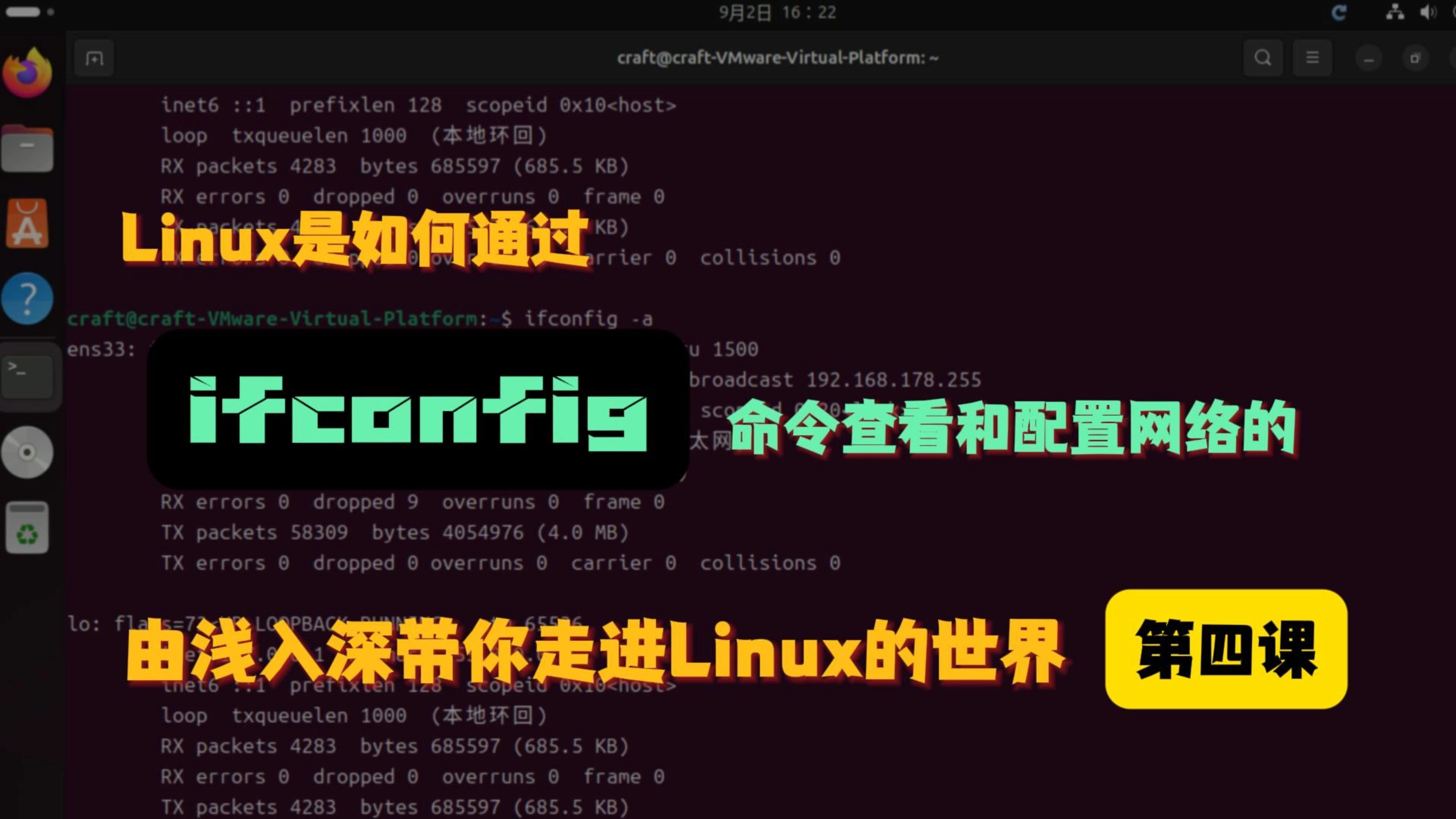

常用命令快速定位网关
对于大多数日常运维场景,我们需要的是快速、准确的答案,以下是最常用的几种方法,它们适用于绝大多数主流Linux发行版,包括CentOS、Ubuntu、Debian以及Red Hat系列。
使用ip命令查看(推荐)
ip 命令是 iproute2 软件包的一部分,它是现代Linux系统中管理网络的首选工具,逐渐取代了老旧的 ifconfig 和 route 命令。
要查看默认网关,只需执行以下命令:
ip route show default
或者更简洁地:
ip route get 8.8.8.8
当执行上述命令后,你会看到类似如下的输出:
default via 192.168.1.1 dev eth0 src 192.168.1.100 uid 1000
在这行输出中,关键字段非常明确:
- default

:表示这是默认路由,即所有非本地网段的流量都将通过此路径转发。
- via 192.168.1.1:这里的
168.1.1就是你要找的Linux查看网关地址。 - dev eth0:表示流量通过
eth0网卡接口发出。

业内专家指出,ip route 命令的优势在于其输出结构清晰,且支持过滤功能,你可以使用 ip route | grep default 来快速筛选出包含默认路由的行,这在脚本自动化处理中非常有用。
使用netstat命令查看
虽然 netstat 已被标记为过时,但在许多旧系统或最小化安装的Linux环境中,它依然是默认安装的工具。
执行命令:
netstat -rn
输出结果通常是一个表格,包含Destination(目标)、Gateway(网关)、Genmask(掩码)等列,你需要寻找目标为 0.0.0 或 default 的那一行,其对应的Gateway列即为网关地址。
Kernel IP routing table
Destination     Gateway         Genmask         Flags   MSS Window  irtt Iface
0.0.0.0         192.168.1.1     0.0.0.0         UG        0 0          0 eth0
192.168.1.0     0.0.0.0         255.255.255.0   U         0 0          0 eth0
这种方法直观地展示了路由表的全貌,适合需要同时查看多条路由规则的场景。
深入理解路由表与多网卡环境
在单网卡环境下,查找网关相对简单,在企业级服务器或虚拟化环境中,一台主机可能拥有多个网卡,甚至配置了多个VLAN或隧道接口,简单的查看命令可能会返回多条默认路由,或者返回非预期的结果。
多网卡环境下的路由优先级

当系统存在多个默认路由时,Linux内核会根据“路由优先级”(Metric)来决定使用哪条路径,Metric值越小,优先级越高。
你可以使用以下命令查看完整的路由表,并关注Metric字段:
ip route show
输出示例:
default via 10.0.0.1 dev eth0 proto dhcp metric 100
default via 192.168.1.1 dev eth1 proto static metric 200
在这个例子中,虽然有两个默认网关,但 eth0 对应的网关 0.0.1 的Metric为100,低于 eth1 的200,系统默认会通过 0.0.1 访问外部网络,如果你发现网络不通,检查Metric值是否配置合理是关键步骤。
特定源IP的路由路径
有时,你可能希望知道从特定IP地址发起的请求会经过哪个网关,这对于多IP绑定的服务器尤为重要。
使用 ip route get 命令可以模拟数据包的路由查找过程:
ip route get <目标IP> from <源IP>
ip route get 8.8.8.8 from 192.168.1.100
这将返回从 168.1.100 发起访问 8.8.8 的具体路由路径,包括使用的网关、出接口以及源地址,这种方法比单纯查看默认路由更精准,因为它考虑了源地址策略路由(Policy-Based Routing)。
常见问题与排查技巧
在实际操作中,用户经常会遇到命令输出不符合预期,或者网关地址看似正确但无法上网的情况,以下是一些常见问题的排查思路。
命令未找到怎么办?
如果你执行 ip 或 netstat 提示命令不存在,说明系统中未安装相应的软件包。
- 对于基于Debian的系统(如Ubuntu):
sudo apt-get install iproute2 net-tools - 对于基于RPM的系统(如CentOS/RHEL):
sudo yum install iproute net-tools

安装后,再次执行命令即可。
网关地址是0.0.0.0或怎么办?
如果在路由表中看到网关为 0.0.0 或 ,这通常表示目标网络是直连网络(Directly Connected),流量直接通过ARP解析MAC地址发送,不经过网关,这是正常现象,说明该网段内的通信无需网关介入,只有当目标不在本地网段时,才会使用默认网关。
如何验证网关是否可达?
找到网关IP后,使用 ping 命令测试连通性是最基本的验证手段:
ping -c 4 <网关IP>
如果ping不通,可能的原因包括:
- 网关设备故障或重启中。
- 防火墙规则阻止了ICMP协议。
- 本地网卡配置错误,如IP地址与网关不在同一子网。
- 物理链路或交换机端口问题。
据统计,多数情况下网络不通的问题源于子网掩码配置错误,导致系统误判目标IP是否在本地网段,从而错误地使用了网关或直接广播。
在Linux系统中查找网关并非难事,掌握 ip route show default 这一核心命令足以应对90%以上的日常需求,对于复杂的多网卡或策略路由环境,结合 ip route get 和Metric值分析,可以精准定位流量走向,理解这些命令的输出含义,不仅能解决“网关是多少”的疑问,更能帮助你构建起对Linux网络栈的深层认知,网络排查的核心在于逻辑清晰,从路由表入手,逐步缩小范围,是最高效的解决路径。
首发原创文章,作者:王坚,如若转载,请注明出处:https://idctop.com/article/479784.html