Excel中格子显示不全或重叠,通常是因为列宽过窄、行高不足、文本自动换行未开启或单元格格式被设置为“合并后居中”导致的,通过调整列宽、取消合并或更改对齐方式即可解决。
在日常办公中,我们经常会遇到Excel表格里的内容“藏起来”的情况,明明输入了文字,却只看到一部分,或者数字变成了一串红色的“#####”,甚至多个格子的内容挤在一起,让人看得眼花缭乱,这种体验非常糟糕,不仅影响工作效率,还容易让人产生挫败感,这并非软件故障,而是单元格属性与内容不匹配造成的视觉错位,只要掌握几个关键的操作逻辑,就能让表格恢复清爽整洁。

解决格子内容显示不全的常见场景
列宽不足导致的文本截断
这是最直观的问题,当单元格内的文字长度超过当前列的宽度时,多余的内容会被隐藏,如果右侧相邻单元格为空,文字会“溢出”显示;但如果右侧有内容,文字就会被直接切断,看起来像是没显示完。
业内专家指出,多数情况下,用户习惯手动拖动列宽,但这种方法效率低下且难以精准控制,更有效的做法是利用Excel的自动调整功能,你可以双击列标右侧的边界线,Excel会自动根据该列中最长的内容调整宽度,对于批量处理,选中整列后双击任意列标边界,即可一次性完成所有单元格的自适应调整。
行高固定导致的文字遮挡
列宽足够,但文字只显示一行,下面被切掉了,这通常是因为行高被手动设置成了固定值,或者文本未开启自动换行。
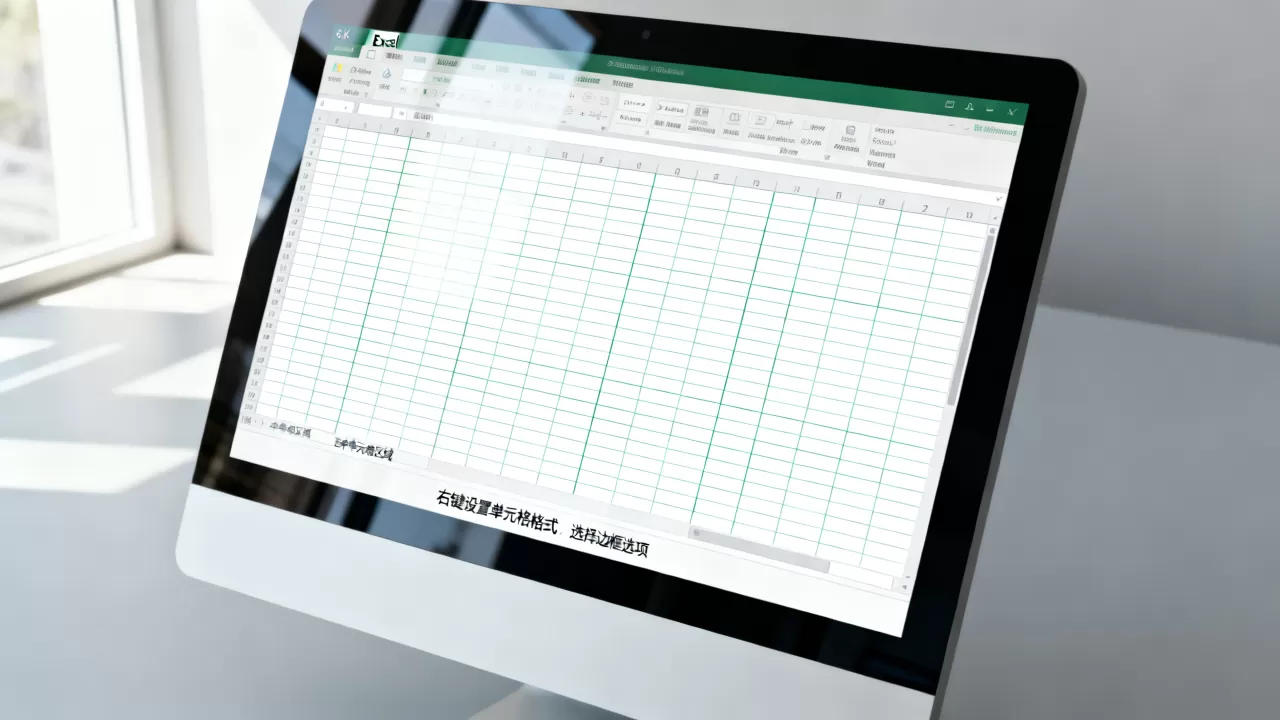
在制作报表时,如果内容较多,建议开启“自动换行”功能,选中单元格,点击“开始”选项卡下的“自动换行”按钮,这样,文字会根据列宽自动折行,行高也会随之动态调整,需要注意的是,如果之前手动调整过行高,可能需要先清除行高设置,或者再次双击行号边界以恢复自动高度。
数字显示为“#####”符号
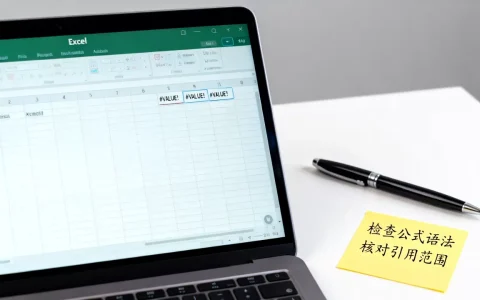
当单元格中的数字过长,或者日期格式无法在现有宽度内完整显示时,Excel会用“#####”来提示你,这并不意味着数据错误,只是显示空间不足。
解决这个问题的方法非常简单:加宽列宽即可,如果是因为日期格式问题,比如单元格宽度不足以显示“2026年1月1日”,可以尝试更改单元格格式为“短日期”或“长日期”,或者直接使用自动调整列宽功能。
高级技巧:优化格子显示的专业方法
合并单元格带来的显示隐患
很多用户喜欢使用“合并后居中”来美化标题,但这往往是导致后续数据筛选、排序和公式引用出错的主要原因,合并单元格会改变网格结构,使得下方的格子无法独立操作,甚至导致内容显示异常。
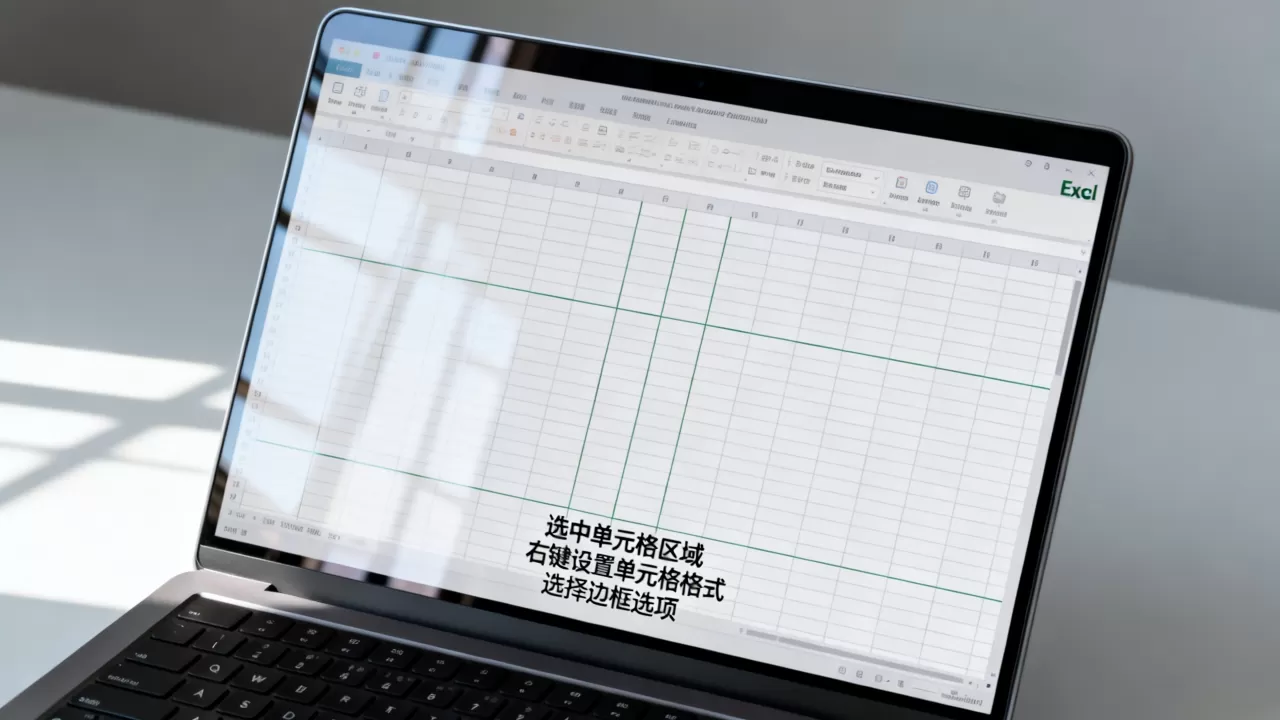
行业共识认为,替代合并单元格的最佳方案是使用“跨列居中”,选中需要居中的多个单元格,右键点击选择“设置单元格格式”,在“对齐”选项卡中,将水平对齐方式设置为“跨列居中”,这样,视觉上看起来像是一个合并的大格子,但实际上每个单元格都保持独立,便于后续的数据处理。
文本格式与数字格式的混淆
格子显示不正常是因为格式设置错误,输入了以0开头的数字(如身份证号、产品编码),Excel会默认将其识别为数值并省略前导零。
要解决这个问题,需要在输入前将单元格格式设置为“文本”,选中单元格,点击右键选择“设置单元格格式”,在“数字”选项卡中选择“文本”,或者,在输入数字前加上一个单引号(’),00123,Excel会将其强制识别为文本,保留前导零。
特定场景下的格子显示优化策略
打印预览时的格子显示问题
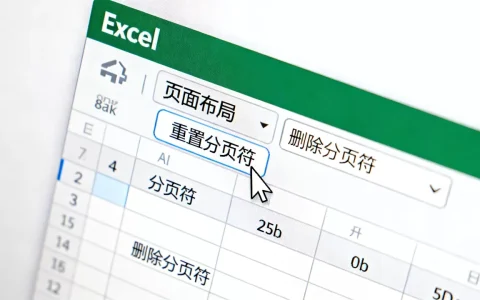
在屏幕上看着正常的表格,打印出来时格子却显示不全,或者被分页符切断,这通常是因为页面设置中的缩放比例或打印区域设置不当。
进入“页面布局”选项卡,点击“缩放至一页”或调整“缩放比例”,确保表格在纸张范围内完整显示,检查“打印区域”设置,确保需要打印的部分被正确包含在内,如果表格跨页,可以使用“打印标题”功能,将表头固定在每一页的顶部,方便阅读。
移动端查看时的格子显示适配
随着移动办公的普及,很多人需要在手机或平板上查看Excel文件,在移动端,格子显示往往会因为屏幕尺寸小而变得拥挤,文字重叠或换行混乱。
据工信部数据,近年来移动办公需求显著增长,对Excel
文件的移动端兼容性提出了更高要求,建议在创建表格时,尽量保持列数在合理范围内(建议不超过15列),并使用清晰的列标题,如果需要在移动端频繁查看,可以考虑将Excel文件转换为PDF格式,或者使用支持移动端优化的在线表格工具,以确保显示效果。
常见问题解答
Excel格子内容显示重叠怎么办
重叠通常是因为单元格格式设置为“合并后居中”且内容过多,或者列宽过窄且未开启自动换行,首先检查是否使用了合并单元格,建议改为“跨列居中”,选中重叠的单元格,点击“自动换行”,并双击列标边界自动调整列宽,如果问题依旧,检查单元格是否被设置了特殊的字体或字号,尝试重置格式。
Excel格子数字变成井号怎么恢复
数字变成“#####”是因为列宽不足以显示完整数字,解决方法是加宽列宽,最快的方法是双击列标右侧的边界线,Excel会自动调整到合适宽度,如果希望永久解决,可以选中整列,右键选择“列宽”,输入一个较大的数值,如20或30。
Excel格子打印出来显示不全如何处理
打印显示不全通常与页面设置有关,进入“页面布局”选项卡,点击“打印标题”,设置顶端标题行,确保每页都有表头,调整“缩放”选项,选择“将所有列调整为一页”或手动设置缩放比例,检查打印区域,确保包含所有需要打印的数据,如果表格过长,考虑更改纸张方向为横向,以容纳更多列。
首发原创文章,作者:王坚,如若转载,请注明出处:https://idctop.com/article/479988.html