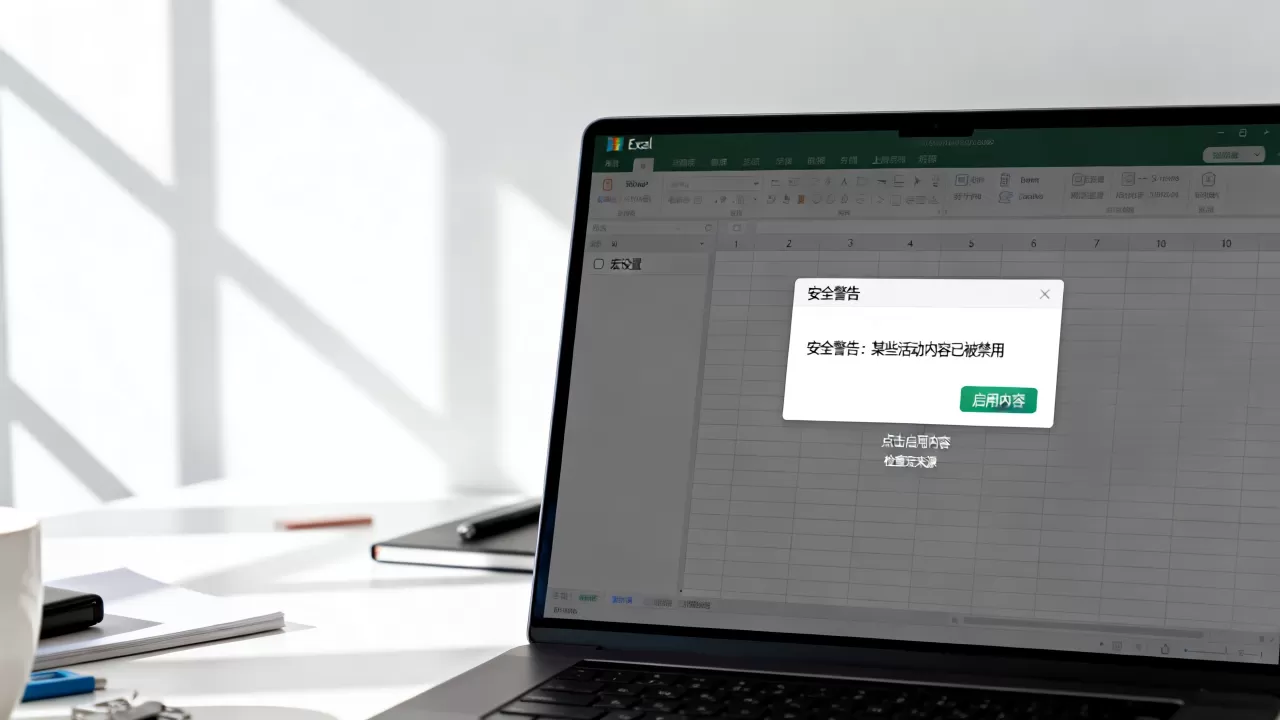
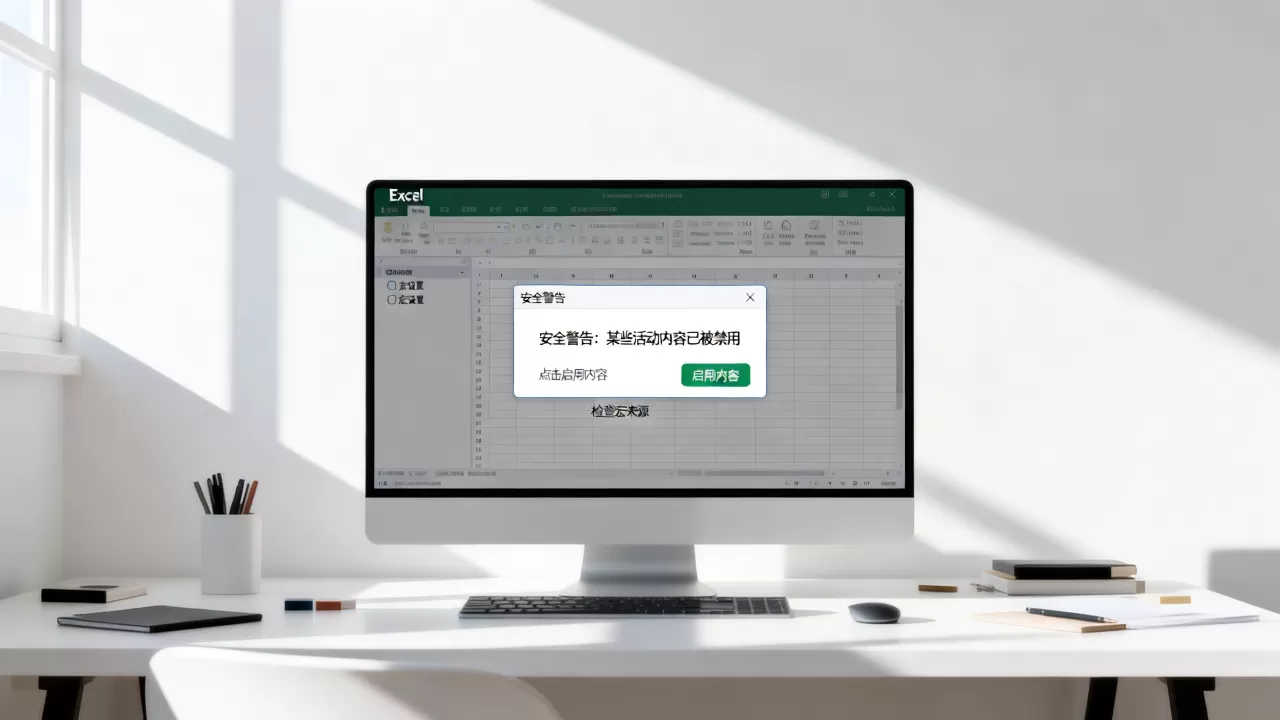
在 Excel 中,“启用内容”(Enable Content)通常出现在打开包含宏(VBA 代码)、数据连接或外部链接的工作簿时,这是微软为了安全而设置的一项功能,旨在防止恶意代码自动运行。
以下是关于“启用内容”的详细解释、操作方法及注意事项:


为什么会出现“启用内容”?
当你打开一个包含以下元素的文件时,Excel 默认会禁用它们:
- 宏(Macros):VBA 编写的自动化脚本。
- 数据连接:从数据库或其他外部源获取数据的功能。
- ActiveX 控件:交互式表单或按钮。
安全提示:如果文件来源不可信(如电子邮件附件、不明网站下载),请勿点击“启用内容”,以免感染病毒或遭受恶意攻击。
如何启用内容?

通过顶部警告栏(最常用)
- 打开 Excel 文件。
- 在文件顶部、功能区下方,你会看到一个黄色警告栏,提示“安全警告:已禁用宏”或类似内容。
- 点击警告栏右侧的 ” 按钮。
- 文件刷新后,宏或连接即可正常工作。
通过“文件”选项卡
- 点击左上角的 “文件”。
- 选择 “信息”。
- 在右侧找到 ” 按钮并点击。
- 在弹出的对话框中,选择 “启用此内容”,然后点击“确定”。
通过信任中心(永久设置,谨慎使用)
如果你经常打开来自可信来源的宏文件,可以调整信任中心设置:
- 点击 “文件” > “选项”

。
- 选择左侧的 “信任中心”,然后点击 “信任中心设置”。
- 选择 “宏设置”。
- 选择 “启用所有宏”(不推荐,风险高)或 “禁用所有宏,并发出通知”(推荐,保留安全提示)。
常见错误与解决方案
问题:点击“启用内容”后无效或报错
- 原因:宏可能被损坏,或 Excel 版本不兼容。
- 解决:
- 确保文件扩展名为
.xlsm(启用宏的工作簿)或.xlsb,如果是.xlsx,则无法保存宏。 - 尝试以“受保护的视图”打开:右键点击文件 > “属性” > 勾选“解除锁定”(仅限 Windows)。
- 确保文件扩展名为
问题:没有看到黄色警告栏
- 原因:可能已被手动禁用,或文件未被识别为需要启用的内容。
- 解决:
- 检查是否将文件添加到“受信任位置”。
- 重新保存文件为
.xlsm格式。
安全建议
- ✅ 仅启用来自可信来源的内容:如公司内部文件、已知同事发送的文件。
- ❌ 不要启用来源不明的宏:尤其是从电子邮件、社交媒体或不明网站下载的文件。
- 🔒 定期更新 Excel:确保使用最新的安全补丁。
- 🛡️ 使用杀毒软件:在打开可疑文件前进行扫描。
如有其他具体问题(如宏代码错误、数据连接失败等),欢迎提供详细信息,我会进一步协助你解决!
首发原创文章,作者:王坚,如若转载,请注明出处:https://idctop.com/article/480140.html