在 Excel 中,获取或处理“偶数”通常有几种不同的需求场景,以下是几种常用的方法和公式:
判断一个数是否为偶数
使用 ISEVEN 函数。


- 公式:
=ISEVEN(数字) - 返回结果:
- 如果数字是偶数,返回
TRUE - 如果数字是奇数,返回
FALSE
- 如果数字是偶数,返回
- 示例:
=ISEVEN(2)→TRUE=ISEVEN(3)→FALSE
💡 提示:你可以结合
IF函数来显示文字,=IF(ISEVEN(A1), "偶数", "奇数")
将数字向上舍入到最近的偶数
使用 EVEN 函数。
- 公式

:
=EVEN(数字) - 功能:将数字向上舍入(远离零的方向)到最接近的偶数。
- 示例:
=EVEN(1)→2=EVEN(2)→2=EVEN(3)→4=EVEN(-1)→-2
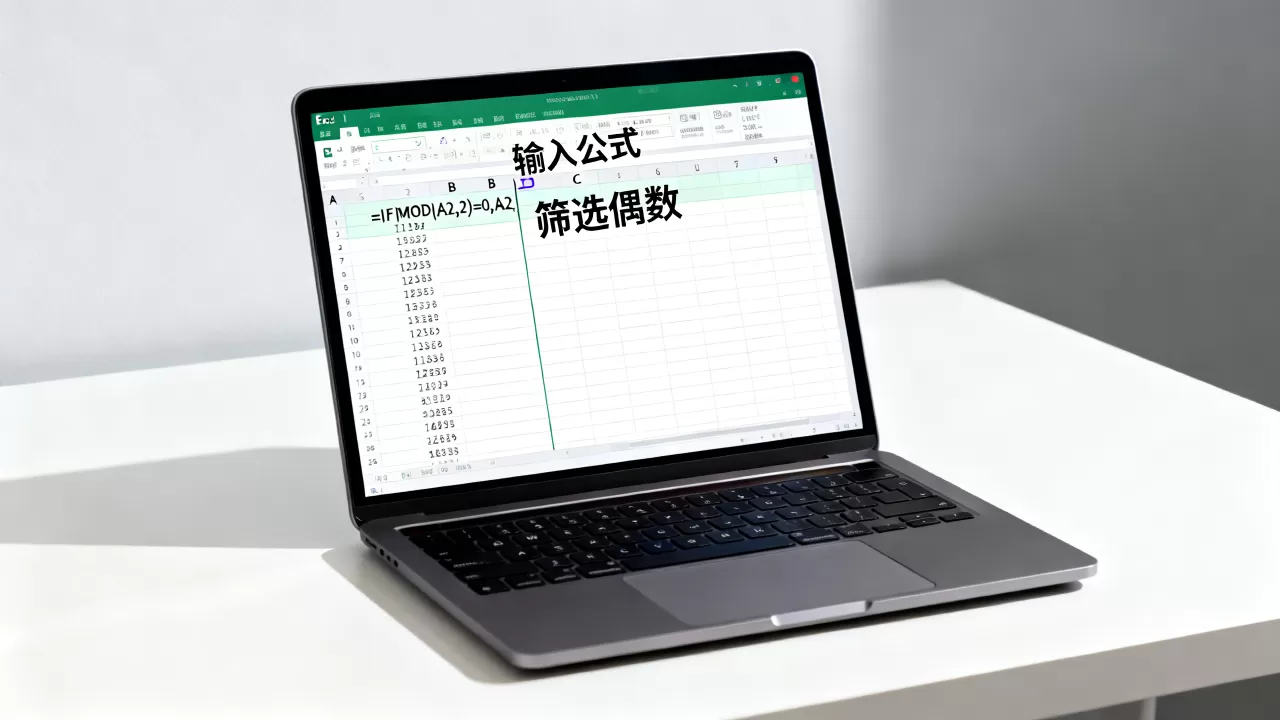
提取偶数行或偶数列的数据
如果你需要根据行号或列号是否为偶数来筛选数据,可以结合 MOD 函数。
-
判断行号是否为偶数:
- 公式:
=MOD(ROW(), 2) = 0 - 说明:
ROW()返回当前行号,MOD(行号, 2)计算除以 2 的余数,如果余数为 0,则是偶数行。
- 公式:
-
判断列号为偶数:
- 公式:
=MOD(COLUMN(), 2) = 0
- 公式:
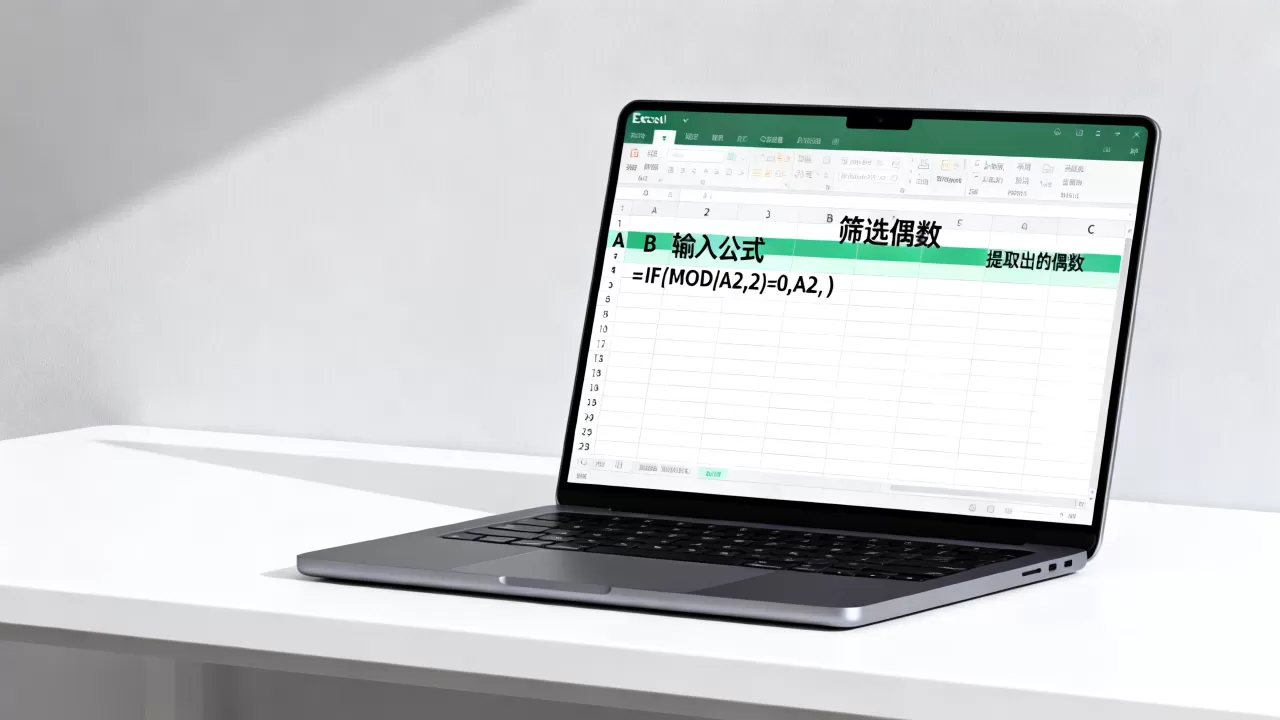
💡 应用场景:在条件格式中,你可以用
=MOD(ROW(),2)=0来给所有偶数行添加背景色,实现“斑马线”效果。
求和偶数
如果你需要对一列数据中的偶数进行求和,可以使用 SUMIF 或 SUMPRODUCT。
-
使用 SUMIF(推荐)
- 公式:
=SUMIF(A1:A10, "偶数", A1:A10)❌ 错误!SUMIF不能直接判断奇偶。 - 正确做法:使用数组公式或
SUMPRODUCT。
- 公式:
-
使用 SUMPRODUCT(推荐)
- 公式:
=SUMPRODUCT((MOD(A1:A10,2)=0)A1:A10) - 说明:
MOD(A1:A10,2)=0生成一个逻辑数组(TRUE/FALSE),乘以原数组后,奇数变为 0,偶数保留,最后求和。
- 公式:
-
使用 SUMIFS(Excel 2016+ 支持数组常量)
- 公式:
=SUM(A1:A10(MOD(A1:A10,2)=0)) - 注意:在旧版 Excel 中需按
Ctrl+Shift+Enter输入数组公式。
- 公式:
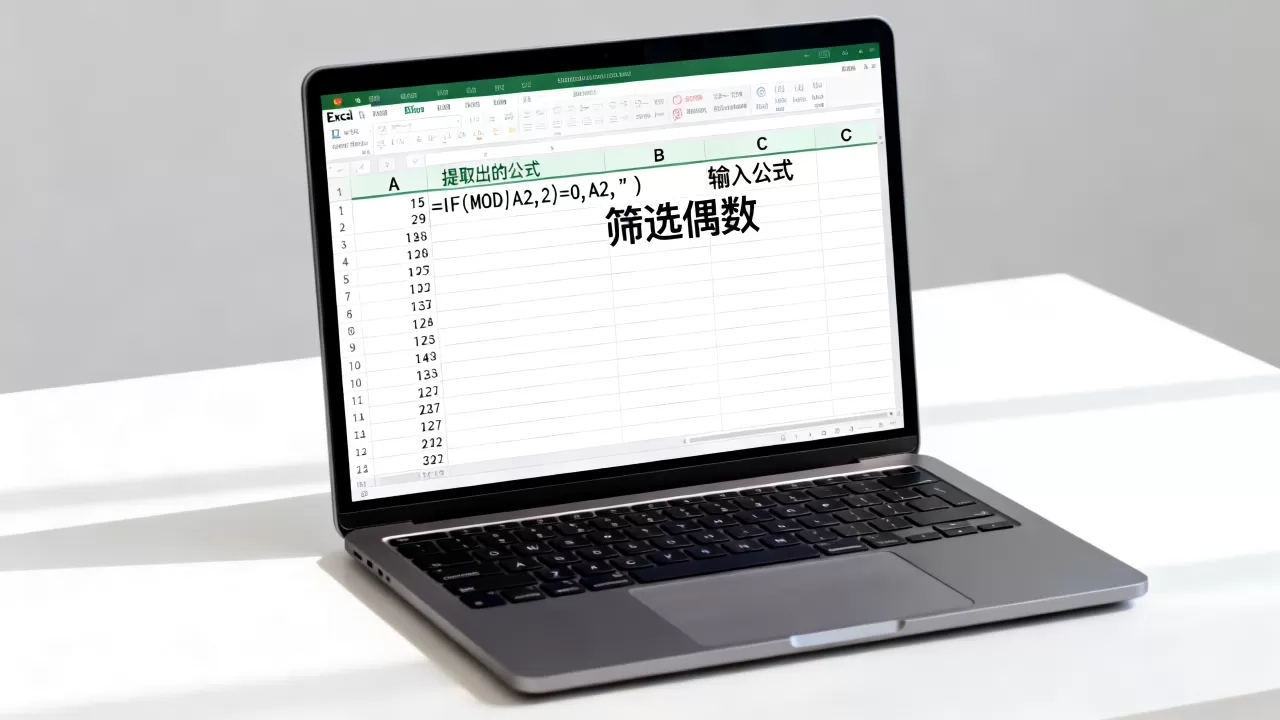
| 需求 | 推荐公式 |
|---|---|
| 判断是否为偶数 | =ISEVEN(A1) |
| 向上舍入到偶数 | =EVEN(A1) |
| 偶数行高亮 | 条件格式公式:=MOD(ROW(),2)=0 |
| 偶数求和 | =SUMPRODUCT((MOD(A1:A10,2)=0)A1:A10) |
根据你的具体需求选择合适的公式即可!
首发原创文章,作者:王坚,如若转载,请注明出处:https://idctop.com/article/480859.html