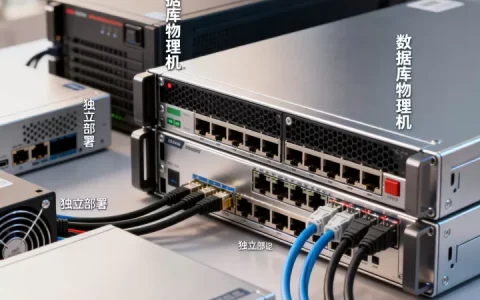
Win10个人电脑完全可以当作服务器使用,但只适合轻量级场景,用作家庭或小团队的文件共享、网页测试、远程访问完全可行。相比动辄一年几千元的云服务器,手头闲置的Win10电脑加一条宽带就能省下一笔不小的开支,它不适合高并发生产环境,但作为个人学习、开发调试和小型服务的中枢,仍是最具性价比的方案。
个人电脑当服务器和买云服务器怎么选
先算一笔账,以主流云厂商的入门配置为例,2核4G的轻量服务器,首年优惠后价格在50-100元,但续费基本恢复到300-600元/月,而老电脑做服务器,成本仅限每月几十元的电费,按200W功耗计算,7×24小时运行,一年电费大约500元,如果用的是闲置旧机,还能省下回血出售的折价损失。


两类方案的取舍,核心在于需求场景:
| 对比维度 | Win10个人电脑(本地服务器) | 云服务器 |
|---|---|---|
| 价格 | 电费+公网IP费用 | 续费贵,长期投入高 |
| 上行带宽 | 家用带宽普遍30Mbps,大文件传输快 | 通常5-10Mbps,受机房限制 |
| 稳定性 | 受本地断电、断网影响 | 机房稳定,有SLA保障 |
| 运维难度 | 稍有电脑常识即可上手 | 需熟悉Linux或Windows Server |
| 应用范围 | 内网穿透、开发测试、家庭文件共享 | 部署公网应用、企业官网、小程序后端 |
行业共识认为,个人学习、局域网文件同步、搭建个人博客(通过内网穿透)这三类场景,用Win10本地服务器体验优于同价位的云服务器,如果业务面向公网大量用户访问,则不要犹豫,直接上云。
搭建家用服务器多少钱
预算问题需要拆成三块:硬件(有老电脑就是0元)、网络(公网IP获取成本)、域名(可选,几十元一年)。
| 项目 | 费用区间 | 说明 |
|---|---|---|
| 硬件 | 0 – 3000元 | 老电脑优先,内存8G以上,SSD至少256G |
| 公网IP | 0 – 100元/月 | 电信联通宽带自带动态公网IP,移动多数是内网IP |
| 域名 | 30 – 80元/年 | 用于替代IP访问,方便记忆 |
| 内网穿透(可选) | 0 – 100元/年 | 无公网IP时使用花生壳等工具 |
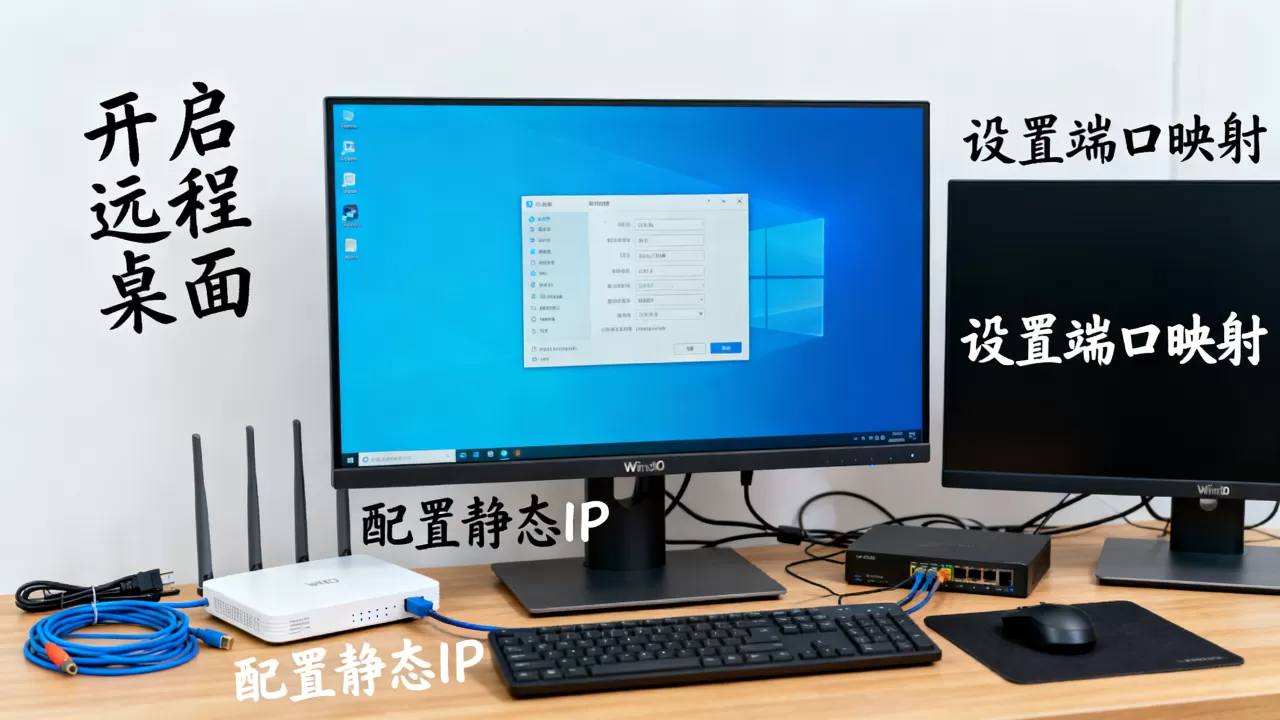
由于本地服务器的核心资产是公网IP,建议先打运营商电话询问“是否有动态公网IP,如何开通”,多数情况下,宽带用户拨打客服热线就能免费申请。
Win10做服务器的硬件和网络准备
在动系统配置之前,先确认三件事,当前Win10电脑的内存不少于8G,硬盘剩余空间不低于50G,CPU四代i5及以上,低于这个标准,运行服务端软件时,其他日常操作会明显卡顿。
网络准备阶段,抓住两个关键动作:给电脑绑定固定IP地址、在路由器中做端口映射。
第一步:设置电脑固定内网地址
右键任务栏网络图标,打开“网络和Internet设置”→点击“更改适配器选项”→右键当前连接的网络,选“属性”→双击“Internet协议版本4(TCP/IPv4)”→勾选“使用下面的IP地址”,填入如192.168.1.100,子网掩码自动生成,网关填路由器地址,DNS填223.5.5.5或114.114.114.114。
这一步是为了避免重启或路由器分配地址变化后,端口映射失效。
第二步:路由器端口映射
在浏览器输入路由器管理地址(多为192.168.1.1或192.168.31.1),进入“端口映射”或“虚拟服务器”选项。
规则填写示例:
- 外部端口:
8081(自己定义) - 内部IP:
168.1.100 - 内部端口:
8081(与外部端口一致或按需映射) - 协议:
TCP
保存后,通过http://公网IP:8081即可从外网访问这台Win10电脑上的服务。
Win10系统内部配置要点
完成外部准备后,着手系统的服务化设置,让Win10在无人操作的状态下正常开机工作,并能被远程管理,三个细节缺一不可。
开启Win10远程桌面
Win10专业版和企业版自带远程桌面功能,打开“设置”→系统→远程桌面→开启“启用远程桌面”,在个人电脑上,按住Win+R输入mstsc,就能通过局域网IP连接这台服务器。
注意:Windows家庭版没有远程桌面,需要自行安装VNC或使用第三方工具,如果想低成本解决,可以关注一下“win10家庭版怎么开启远程桌面”这个问题,常用方法是修改系统文件重置为专业版授权,但存在稳定性和合规性风险,更推荐使用ToDesk或向日葵这类远程工具实现同等效果。
保持自动登录与关屏不休眠
服务器需要随时可访问,一旦停在锁屏界面,远程桌面还能连上;但进睡眠状态,网络就会中断,按
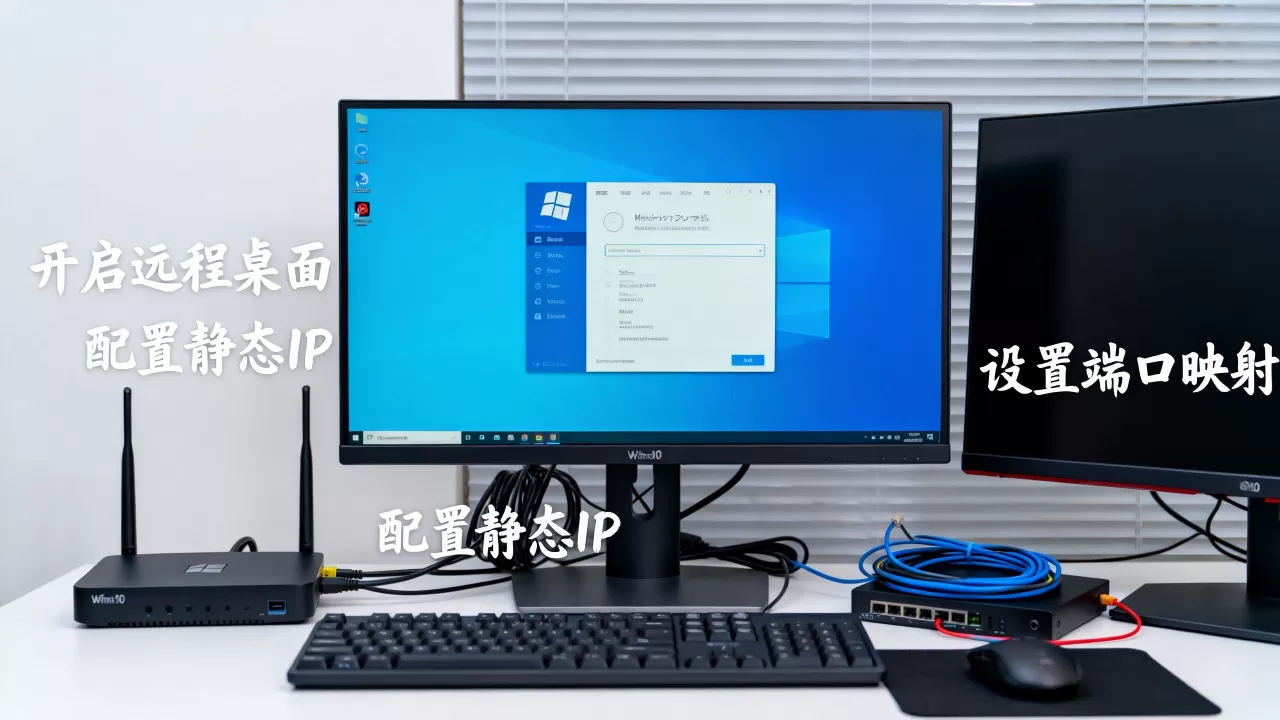
Win+R输入powercfg.cpl,在电源计划中设置“使计算机进入睡眠状态”为从不,同时进入设置→账户→登录选项,关掉“为了提高安全性,仅允许在此设备上使用Windows Hello登录”。
安装Web与数据库服务
选择路径根据用途分支:
- 开发测试:安装XAMPP或WAMP,一键集成Apache/Nginx+MySQL+PHP
- 纯静态网站:安装Nginx Windows版,配置根目录即可
- 文件共享:开启SMB共享功能,选中文文件夹右键属性即可直接设置共享
操作过程不用全用命令,界面化向导能降低不少门槛。
没有公网IP的替代方案
现实中,较大比例的家用宽带(尤其移动宽带)无法申请到公网IP,此时需要借助第三方工具建立隧道。
市面上的内网穿透服务,推荐考虑花生壳(Oray)、frp配合云服务器中转、Tailscale直接组虚拟局域网,三者的选择逻辑并不复杂:
| 工具 | 适合场景 | 上手难度 | 费用 |
|---|---|---|---|
| 花生壳 | 非技术用户快速发布网站 | 低 | 免费版带宽低,付费版几十元 |
| frp + 公网VPS | 有Linux基础,流量较大 | 高 | 需租一台最便宜的云服务器,约30元/月 |
| Tailscale | 长时间异地访问共享文件 | 中 | 完全免费,支持多平台 |
需要了解的是,Tailscale在2026年调整了免费版设备数上限,个人账号可绑定的设备数减少至3台,作为个人使用,这个数量完全够用,但如果是几个朋友组队折腾,需要提前确认各方设备的配额。
考虑到武汉地区(以及许多二三线城市)存在大量老小区改造,宽带线路暂不提供动态公网IP的情况,先去社区或运营商问清线路性质,再做方案决策这也是搭建家用服务器时,最让人头疼又最容易被忽略的一环。
本地服务器的安全加固
Win10做服务器,安全基线比普通上网机高一个等级,连接公网后,扫描行为和暴力破解24小时不间断存在,防护策略集中在以下三点。
修改默认端口避开扫描
远程桌面默认走3389端口,让外网扫描工具一探一个准,打开“注册表编辑器”(regedit),定位到:HKEY_LOCAL_MACHINESYSTEMCurrentControlSetControlTerminal ServerWinStationsRDP-Tcp
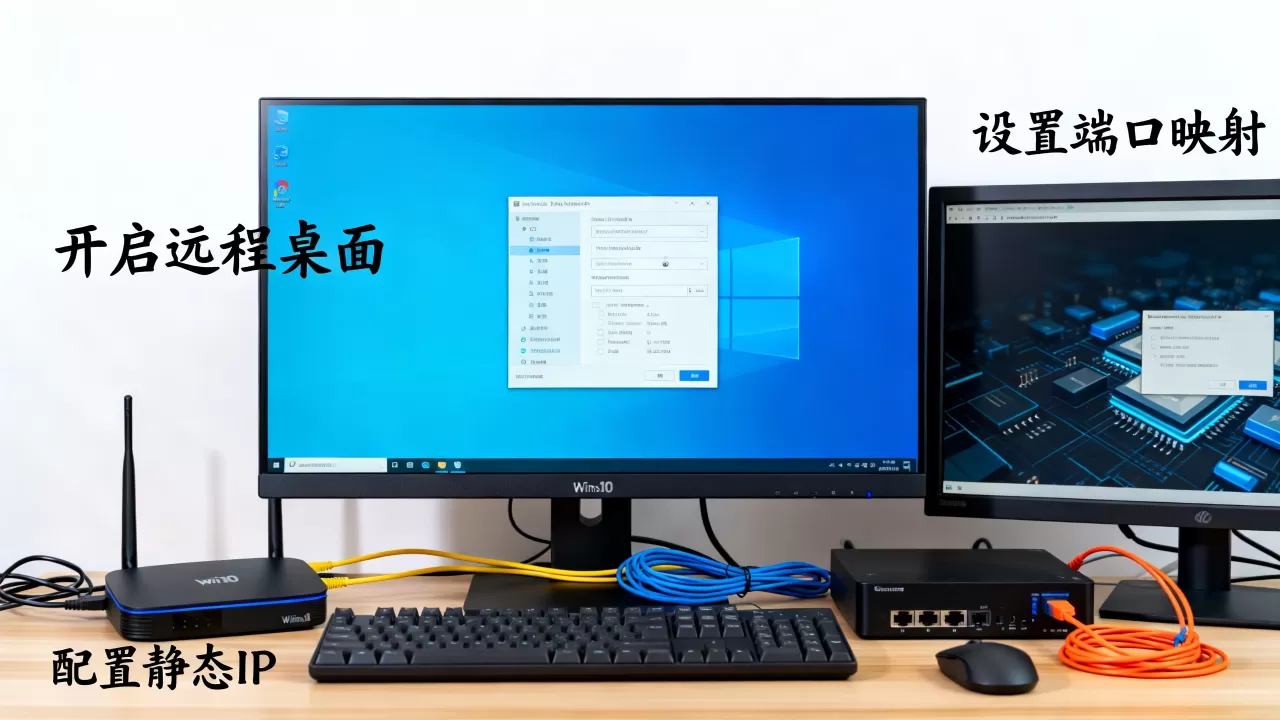
修改右侧的PortNumber值为十进制,比如52001,重启后生效,外网连接时在IP后加冒号,如45.67.89:52001。
启用Windows防火墙白名单
不用额外下载第三方杀软,系统自带的防火墙足够,在“高级安全Windows Defender防火墙”中,新建入站规则,只放行自己需要用到的端口,其余全部阻止,可这样操作:
- 控制面板→Windows Defender防火墙→高级设置
- 入站规则→新建规则
- 端口→TCP→特定本地端口→填
8081,52001 - 操作→允许连接
未放行的服务和端口,一律不对外暴露。
定期更新与备份
每月第二个周二,微软例行发布安全补丁,用作服务器的机器,建议开启“自动更新”而非“暂停更新”,对于重要程度高的数据(如数据库文件或代码仓库),拷贝一份到移动硬盘或使用robocopy工具做增量同步即可。
常见问题解答
Win10当服务器稳定吗,能连续运行多长时间?
从电气性能角度看,连续运行一个月内部件老化影响可忽略,Win10系统内部会自动清理休眠计划,多数蓝屏是由驱动或硬件过热引起,空调房间或通风良好环境下,连续运行数月无压力,需要关注的往往是网络故障,而非电脑本身。
Win10做服务器速度怎么样?
取决于并发量和带宽瓶颈,局域网内传输大文件时,全双工千兆网卡可以跑满110MB/s的实测速度,外网访问时,瓶颈在上行带宽,家用30Mbps上行大约能应对20人以内同时浏览静态网页,动态交互一多就会感觉明显卡顿。
一个域名可以同时指向多个端口下的不同应用吗?
可以,把域名的不同二级子域名解析到同一公网IP,通过Nginx或Caddy在操作系统层做反向代理,按子域名分发到不同端口对应的本地服务,比如cloud.你的域名.com指向端口5050,blog.你的域名.com指向端口8081,只需在路由器层面放行80或443端口即可。
快速回顾:Win10个人电脑当服务器的底层逻辑,是用闲置硬件换取可控成本的可用性,花个半天完成IP固定、端口映射、远程配置和安全加固,换来的是一台随叫随到的私有数据中心无论是存文件、挂脚本还是调试项目,都能找到比买云服务器更舒服的体验,不值得追求性能的用途上硬撑,但在个人应用这条赛道上,本地旧电脑完全有资格跑得更远。
首发原创文章,作者:王坚,如若转载,请注明出处:https://idctop.com/article/625231.html