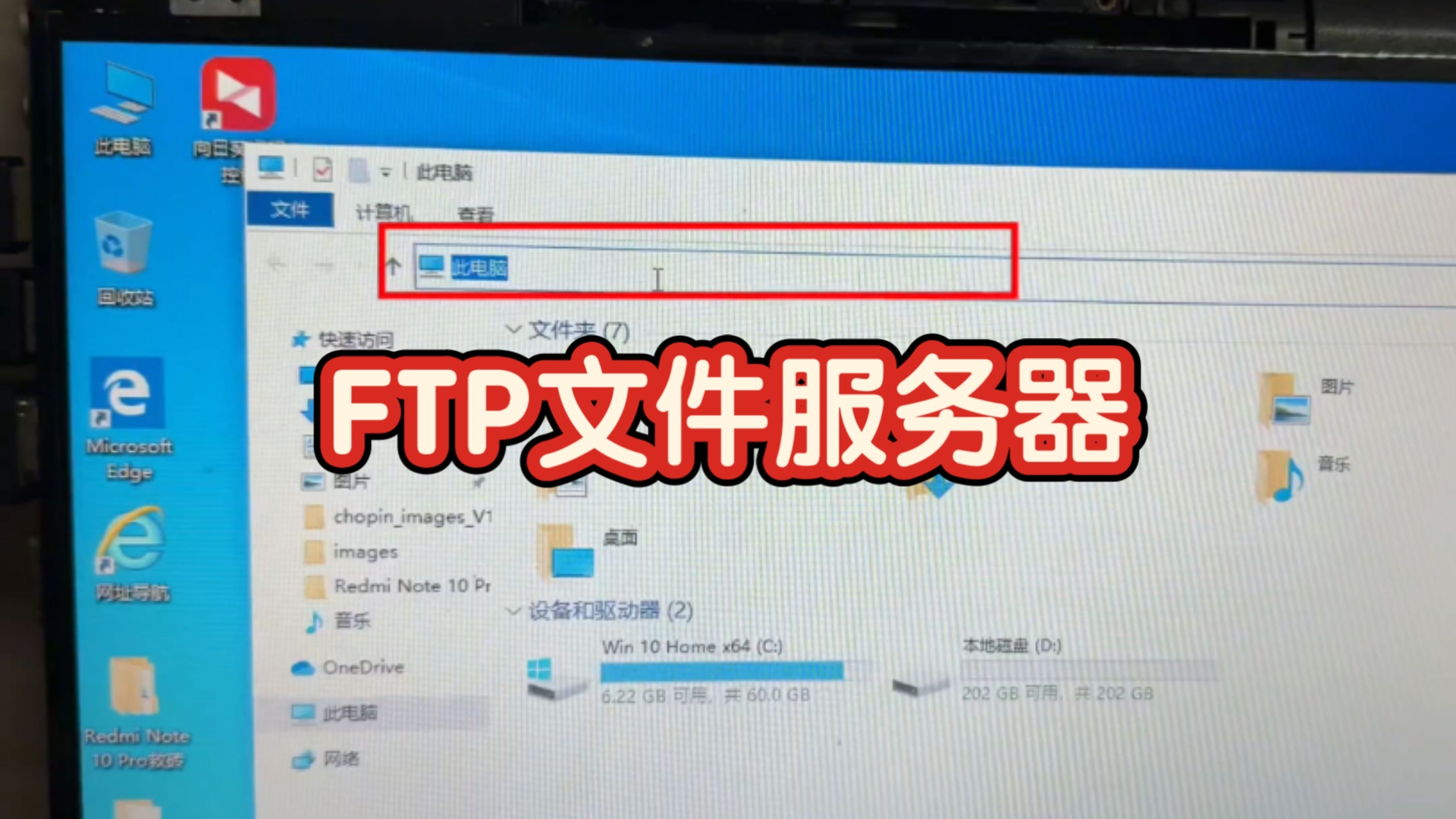
FTP 文件服务器本身通常不包含原生的“网页管理界面”(Web UI),因为它是一个基于 TCP/IP 协议的文件传输服务,而非 Web 应用,你可以通过以下几种方式实现“通过网页管理 FTP 文件服务器”:
常见解决方案
使用支持 Web 管理的 FTP 服务器软件
某些 FTP 服务器软件内置了 Web 管理界面,

-
FileZilla Server(Windows):
- 默认无 Web 界面,但可通过插件或第三方工具(如 FileZilla Server Manager Web)实现。
- 更推荐搭配 FileZilla Server + Web 前端(如 filezilla-server-web-admin)。
-
vsftpd(Linux):
- 本身无 Web 界面,但可配合 Webmin 或 Cockpit 进行图形化管理。
-
ProFTPD / Pure-FTPd:
同样需借助第三方 Web 管理面板。
-
Serv-U(Windows):
提供图形化配置界面(非 Web,但可通过浏览器远程管理某些版本)。

-
Windows IIS + FTP 服务:
- 可通过 IIS 管理器(本地或远程 MMC)管理,也可配置为通过 WebDAV 访问。
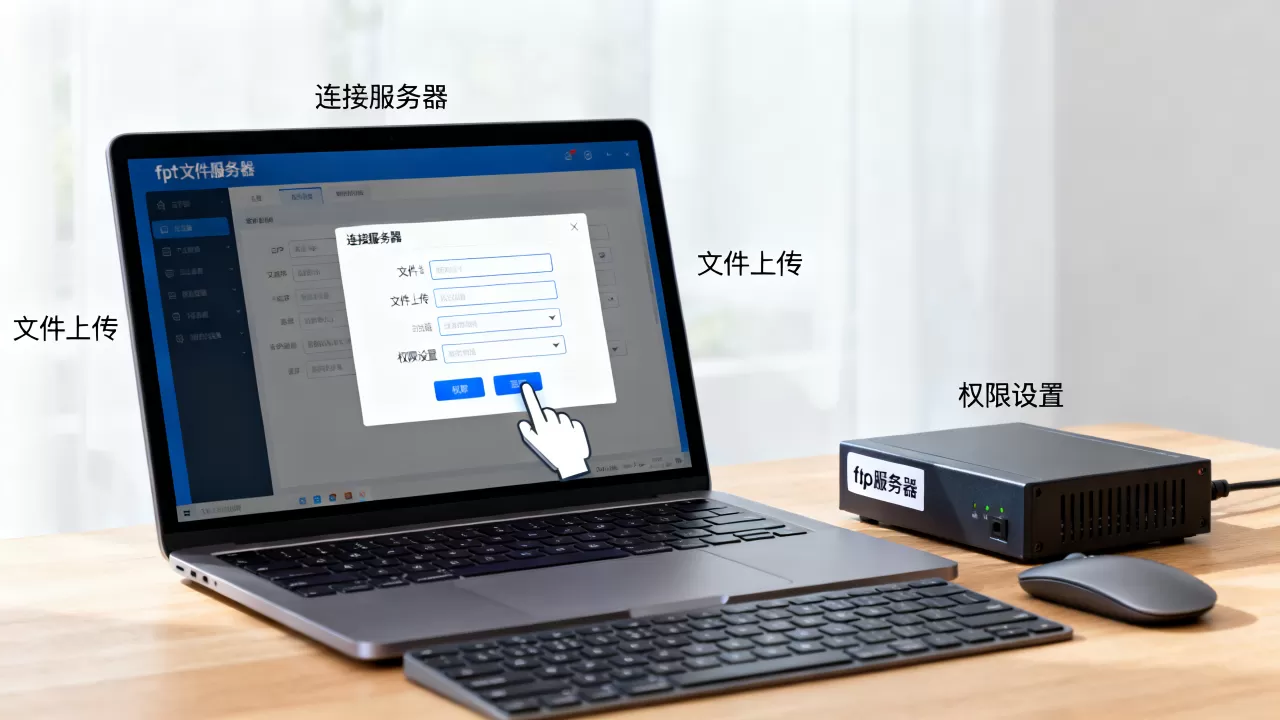
使用集成面板(推荐)
许多服务器控制面板集成了 FTP 管理功能,可通过浏览器操作:
-
宝塔面板(Baota Panel):
- 支持一键创建 FTP 账户、设置权限、查看日志。
- 免费且中文友好,适合 Linux/Windows。
-
1Panel / Aapanel:
类似宝塔,提供 FTP 管理模块。
-
Webmin(Linux):
- 开源 Web 管理界面,可配置 vsftpd、ProFTPD 等。
- 地址通常为:
https://your-server:10000
-
Cockpit(Linux):
- 现代 Linux 服务器管理界面,可安装
cockpit-file-sharing插件管理 FTP。
- 现代 Linux 服务器管理界面,可安装
自建 Web 文件管理器(结合 FTP 后端)
你可以部署一个 Web 文件管理器,通过 FTP 协议连接后端服务器:
-
FileRun / FileGator / Nextcloud + FTP 后端
:
- Nextcloud 本身支持 WebDAV,但可通过插件或脚本同步 FTP 文件。
- FileGator 是一个轻量级 PHP 文件管理器,可配置为通过 FTP 连接远程服务器。
-
使用 rclone + Web 前端:
- rclone 支持 FTP 协议,可配合 Rclone Browser 或 Rclone Web UI 实现文件管理。
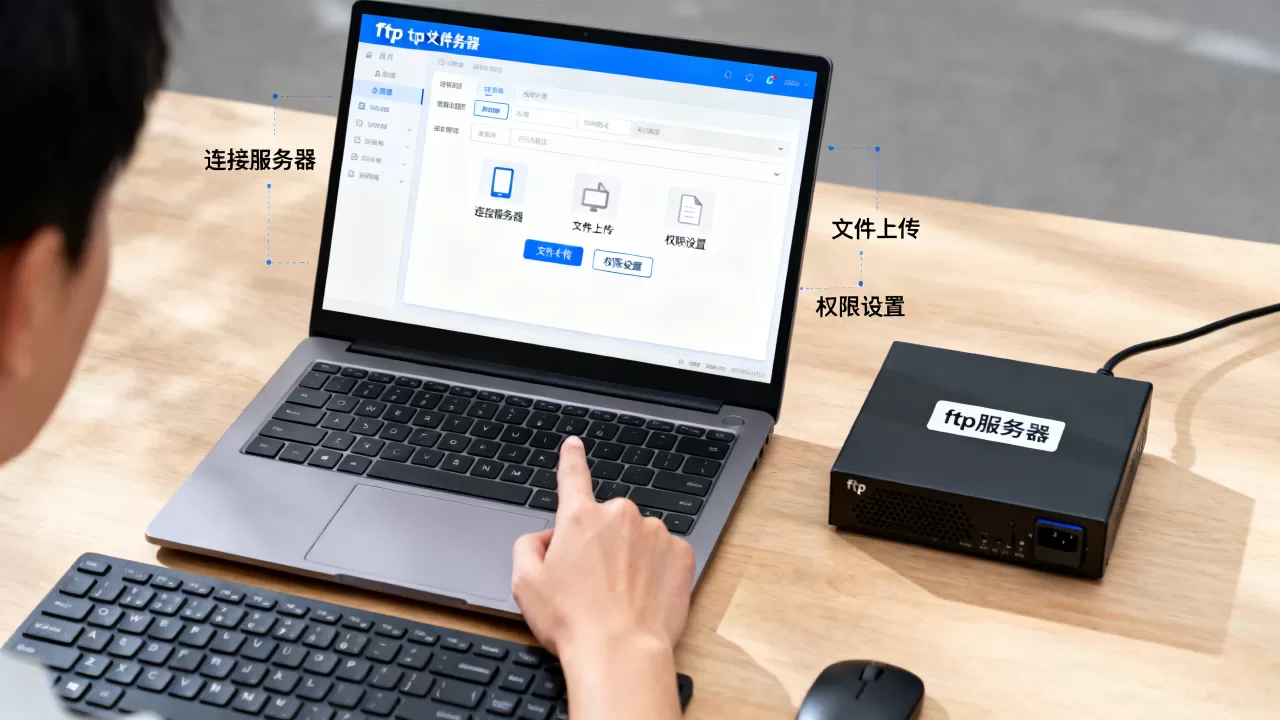
通过 Web 浏览器直接访问 FTP(有限功能)
- 现代浏览器(Chrome/Firefox)已逐步弃用对 FTP 的直接支持(因安全风险)。
- 你仍可在地址栏输入
ftp://your-server.com访问,但功能受限,无法上传/删除。
推荐方案对比
| 方案 | 易用性 | 安全性 | 适用场景 |
|---|---|---|---|
| 宝塔面板 | 个人/中小企业 Linux 服务器 | ||
| Webmin | 熟悉 Linux 的管理员 | ||
| FileGator + rclone | 需要 Web 文件管理 + FTP 后端 | ||
| 自建 Web 前端 | 开发者定制需求 | ||
| 浏览器直接访问 | 仅查看,不推荐 |

安全建议
- 启用 FTPS(FTP over SSL/TLS):加密传输,防止密码泄露。
- 避免使用明文 FTP:除非在内网隔离环境中。
- 限制用户权限:使用 chroot 隔离用户目录。
- 定期更新软件:修复已知漏洞。
- 使用防火墙限制 IP 访问:仅允许信任的 IP 连接管理界面。
快速上手示例(宝塔面板)
- 安装宝塔面板:
yum install -y wget && wget -O install.sh https://download.bt.cn/install/install_6.0.sh && sh install.sh ed8484bec
- 登录后,进入“软件商店” → 安装“FTP 管理器”。
- 创建 FTP 账户,设置目录、密码、权限。
- 通过 FileZilla 等客户端连接,或通过宝塔 Web 界面管理文件。
如你有具体操作系统(Windows/Linux)或使用场景(个人/企业/云主机),我可以提供更详细的配置步骤。
首发原创文章,作者:王坚,如若转载,请注明出处:https://idctop.com/article/482105.html