在 Excel 中插入照片(图片)有几种常见的方法,具体取决于你是想将照片作为背景、浮动对象,还是嵌入单元格中。
以下是几种最常用的方法,按推荐程度排序:
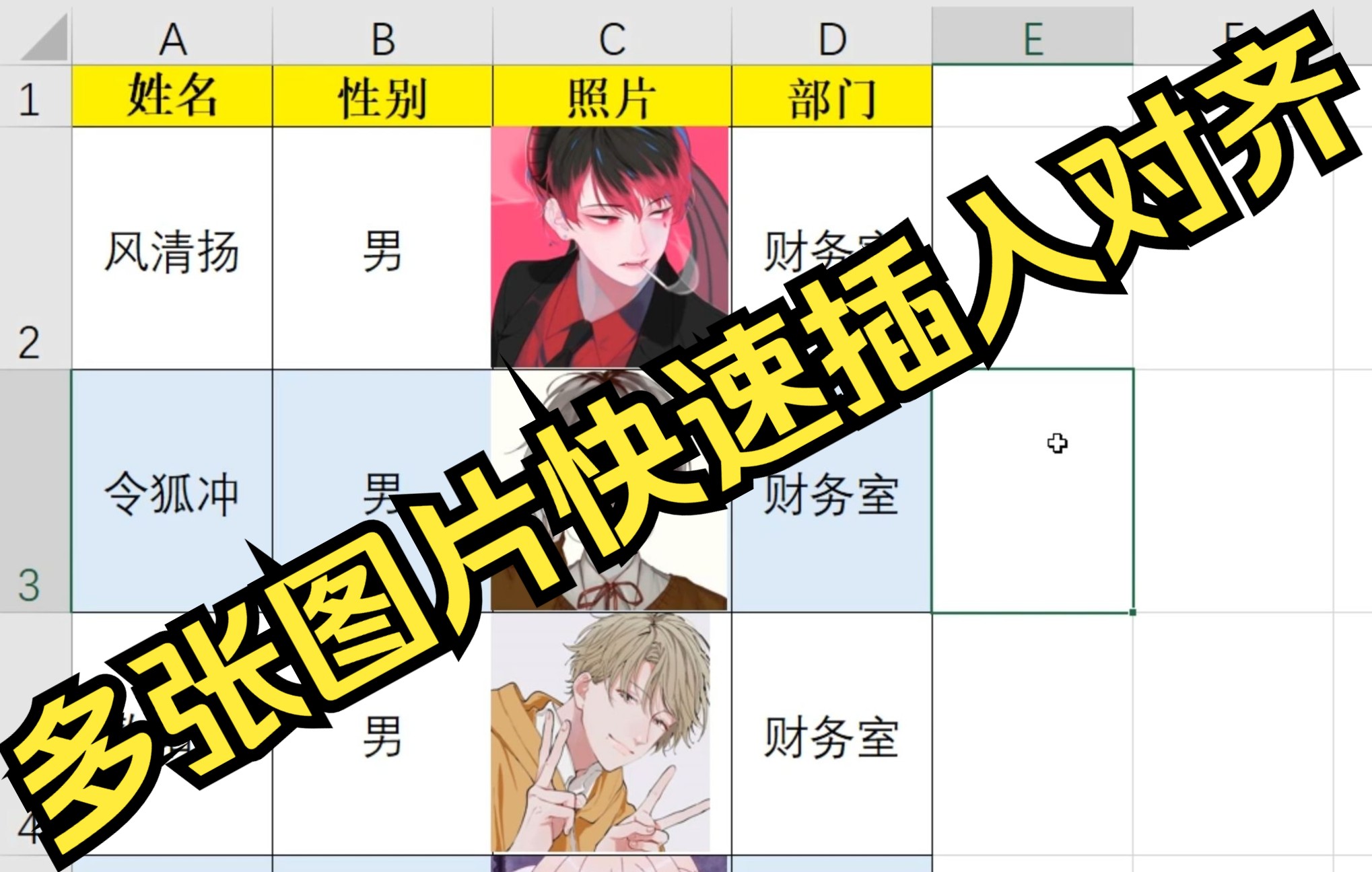

直接插入图片(最常用,图片浮动在表格上方)
适用于:添加公司 Logo、产品图、员工头像等,图片可以自由移动和调整大小。
- 点击 Excel 顶部菜单栏的 “插入” (Insert) 选项卡。
- 点击 “图片” (Pictures) 图标。
- 选择 “此设备” (This Device)(从电脑文件夹选择)或 “联机图片”。
- 选中你的照片文件,点击 “插入”。
- 调整图片:
- 拖动图片角落的控制点调整大小。
- 右键点击图片 -> “大小和位置”,可以精确设置尺寸。
- 如果需要将图片放在文字后面,右键点击图片 -> “置于底层” (Send to Back) -> “衬于文字下方”。
将图片设置为单元格背景(图片随单元格移动)
适用于:想让图片固定在某个单元格内,当单元格被移动或复制时,图片也跟着移动。
- 选中你想要添加背景的单个单元格或单元格区域。
- 右键点击选中的区域,选择 “设置单元格格式” (Format Cells)

。
- 或者按快捷键
Ctrl + 1。
- 或者按快捷键
- 切换到 “填充” (Fill) 选项卡。
- 点击 “填充效果” (Fill Effects) 按钮。
- 切换到 “图片” (Picture) 选项卡。
- 点击 “选择图片”,从电脑中选择你的照片。
- 点击 “确定” 两次。
⚠️ 注意:这种方法插入的是背景图,打印时可能需要设置“打印背景”。
使用“插入对象”功能(将图片作为文件嵌入)
适用于:希望图片以文件形式嵌入 Excel,双击可打开原图,且文件不依赖外部路径。
- 点击 “插入” 选项卡。
- 点击 “文本” 组中的 “对象” (Object)。
- 选择 “由文件创建” (Create from File) 标签页。
- 点击 “浏览”,找到你的照片文件。
- 勾选 “链接到文件”(可选):
- 如果勾选:Excel 只显示图片,但文件变大程度取决于原图大小,如果原图移动或删除,图片可能无法显示。
- 如果不勾选:图片会完全嵌入 Excel 文件,文件体积会显著增大,但更稳定。
- 点击 “确定”。
使用公式插入图片(高级用法,图片嵌入单元格)
适用于:需要批量插入大量图片,且希望图片严格对齐在单元格中(如员工花名册、产品目录)。
前提条件:图片文件名需与单元格内容(如姓名、编号)一致,并放在同一文件夹。
- 假设 A 列是员工姓名,B 列要显示照片。
- 在 B2 单元格输入以下公式(假设图片在
D:Photos文件夹,格式为.jpg):="D:Photos" & A2 & ".jpg"
- 按回车后,B2 显示的是文件路径文本。
- 选中 B2 单元格,按
Ctrl + H打开“查找和替换”。- 替换为:
\ - 点击“全部替换”。(这是为了符合 Excel 图片路径格式)
- B2 单元格显示的是完整路径。
- 关键步骤:使用 VBA 宏或第三方插件(如 Kutools)才能将路径转换为实际图片,纯 Excel 公式无法直接显示图片。
💡 更简单的替代方案:使用 Power Query 或 VBA 宏 批量导入图片,如果你需要批量操作,建议使用 VBA 脚本。
常见问题与技巧
如何批量插入多张照片?
-
手动方法:按住
Ctrl键选择多个图片文件,然后一次性拖入 Excel,它们会自动排列。 -
VBA 宏方法:适合成百上千张图片,以下是一个简单示例代码:
Sub InsertImages()
    Dim ws As Worksheet
    Dim rng As Range
    Dim cell As Range
    Dim picPath As String
    Set ws = ActiveSheet
    Set rng = Range("A1:A10") ' 假设A1:A10是图片文件名
    For Each cell In rng
        picPath = "C:Pictures" & cell.Value & ".jpg" ' 修改为你的图片路径和格式
        If Dir(picPath) <> "" Then
            ws.Shapes.AddPicture picPath, msoFalse, msoTrue, cell.Left, cell.Top, cell.Width, cell.Height
        End If
    Next cell
End Sub
图片太大导致 Excel 文件臃肿?
- 右键点击图片 -> “压缩图片”。
- 取消勾选“仅应用于此图片”,选择“电子邮件(96 ppi)”以减小体积。
- 或者使用“另存为”功能,Excel 会自动压缩嵌入的图片。
图片位置不对齐?
- 选中图片 -> 右键 -> “大小和位置” -> 在“属性”中选择 “随单元格改变位置和大小”,这样当行高列宽变化时,图片会自动调整。
✅ 推荐总结:
- 少量图片、自由排版 → 方法一(插入图片)
- 背景装饰、固定位置 → 方法二(单元格背景)
- 批量处理、专业报表 → 方法四 + VBA 或插件
如有具体场景(如“我想把员工照片放在姓名旁边”),可以告诉我,我可以提供更详细的步骤!
首发原创文章,作者:王坚,如若转载,请注明出处:https://idctop.com/article/480899.html