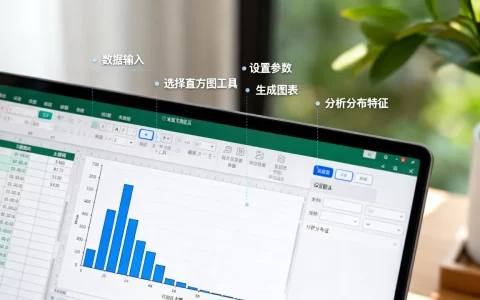
Sax Excel插件是提升Excel数据处理效率的实用工具,掌握它的核心功能可以让你轻松完成数据清洗、合并与自动化报表生成。
Sax Excel插件怎么用?先完成下载安装与版本选择
对于刚接触Sax Excel的朋友来说,第一步自然是下载安装,虽然插件本身设计得很易用,但选择一个合适的版本会让后续使用更顺手。

下载渠道与安装步骤
- 官方渠道下载:通常可以在插件的官方网站找到最新版本,注意避开第三方下载站,以免捆绑其他软件。
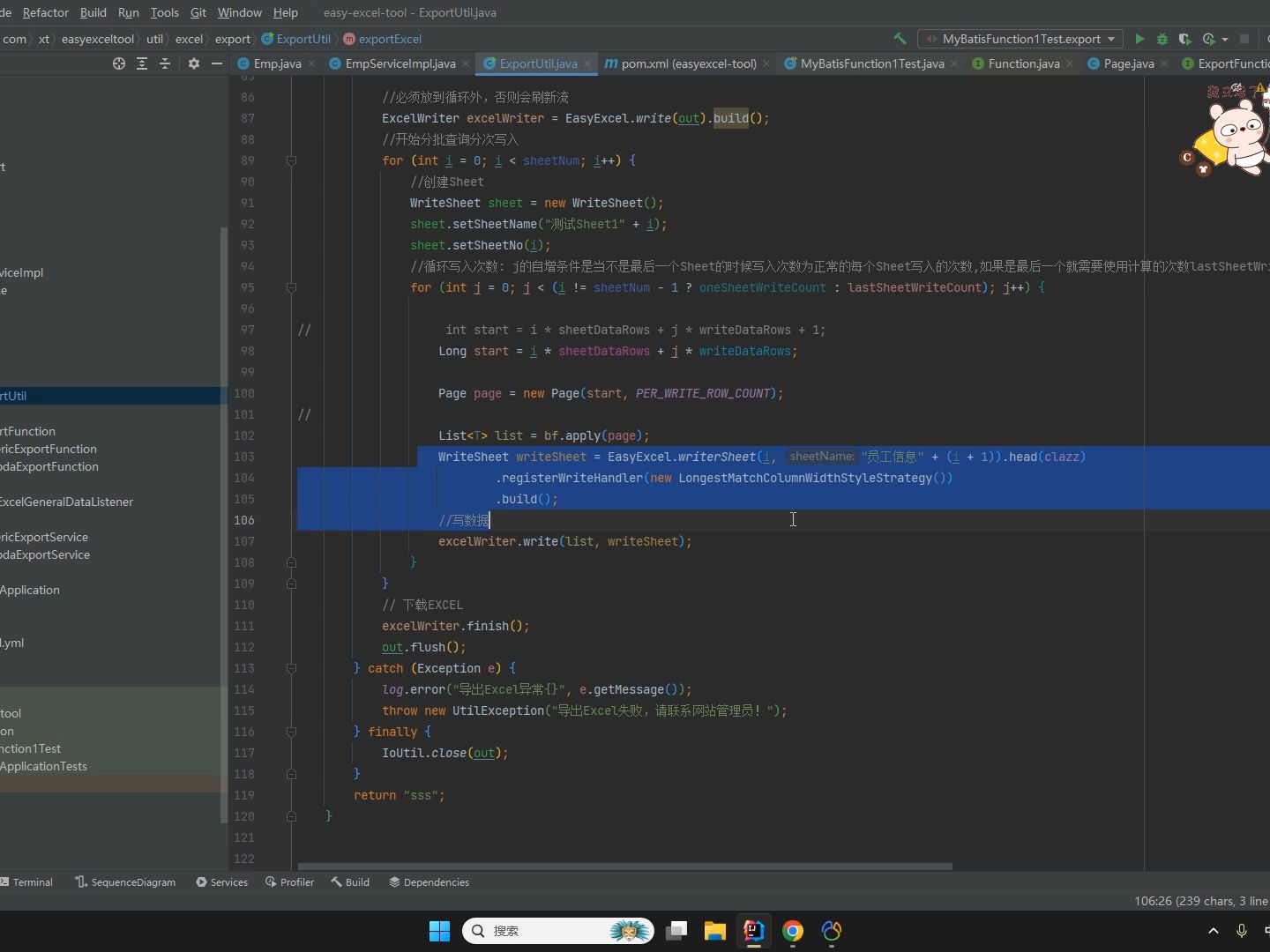
- 安装过程:下载后得到安装包,双击运行,按照向导提示进行,安装时可以自定义安装路径,但建议保持默认,安装完成后,重新打开Excel,在菜单栏会出现Sax Excel选项卡。
- 激活与加载:部分版本需要激活码,一般购买后邮件发送,在Sax Excel选项卡中点击“激活”,输入激活码即可,如果选项卡没有出现,需要手动加载:Excel选项 → 加载项 → 管理“COM加载项” → 勾选Sax Excel。
Sax Excel价格与版本对比
Sax Excel价格因版本不同而有所差异,通常提供免费版和付费版,免费版适合轻度用户,付费版解锁全部功能。
| 版本 | 价格 | 主要功能 | 适用人群 |
|---|---|---|---|
| 免费版 | 免费 | 基本数据清洗、简单合并 | 个人用户、偶尔使用 |
| 专业版 | 按年或永久授权 | 全部功能,包括批量公式、自动化报表 | 经常处理数据的职场人士 |
| 企业版 | 团队授权 | 专业版功能+管理控制台、技术支持 | 企业团队、数据分析部门 |
在选择时,多数用户反馈免费版已经能满足日常需要,如果需要批量生成公式或自动化报表,专业版性价比更高,企业版更适合统一管理。
核心功能实操:从入门到精通
安装好之后,我们来看看Sax Excel到底能做什么,以下三个核心功能是使用频率最高的,掌握它们基本能覆盖大部分工作场景。
数据清洗与合并
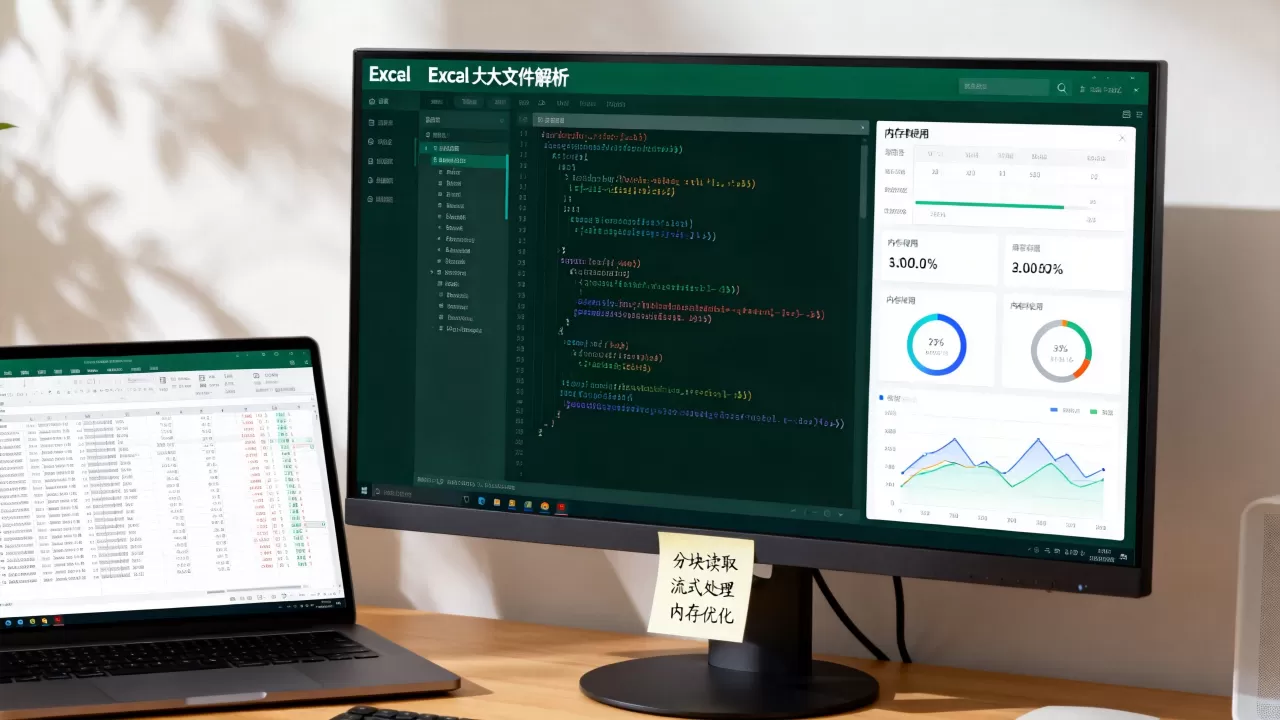
数据清洗是日常工作中最耗时的一步,Sax Excel把这个过程简化了。
- 去除重复值:选中要清洗的列,点击“清洗数据”下的“去重”,软件会显示重复项数量,确认后一键删除,相比手动删除,效率提升明显。
- 填充空值:对于表格中的空单元格,点击“填充空值”,选择填充方式,向下填充”或“填充固定值”,几秒钟搞定。
- 合并多个工作表:如果你有12个月的表,结构相同,合并时只需选择所有工作表,点击“合并”,结果会生成一个新工作表,包含所有数据,并自动添加源表名称列,方便追溯。
实际操作路径:以合并为例,先打开包含所有工作表的工作簿,然后点击Sax Excel → 合并 → 合并工作表 → 勾选需要合并的页 → 确定,合并后可以检查数据是否有错位。
批量公式生成
对于需要大量使用公式的场景,比如条件判断、计算,Sax Excel可以自动生成公式,减少手动输入的错误。
- 条件公式批量生成:需要给成绩表添加“评级”列,设定条件:>=90优秀,>=80良好,>=60及格,<60不及格,点击“公式生成器”,添加条件,软件自动生成嵌套IF公式,并应用到整列,无需手动写公式。
- VLOOKUP公式生成:对于需要从其他表查找匹配的任务,选择查找列,设定查找范围,软件自动生成VLOOKUP公式,并复制到所有行。
业内专家指出,使用批量公式生成功能,可以将构建公式的时间缩短大部分,尤其适合对公式不熟悉的用户。
自动化报表生成
报表生成是Sax Excel的高阶功能,适合需要定期制作报表的岗位。
- 保存模板:整理好报表格式,包括标题、图表、数据区域,点击“保存模板”,输入模板名称,下次打开新数据,点击“加载模板”,刷新数据”,所有公式自动更新,图表随之变化。
- 设置定时刷新:如果数据源是固定的数据库或文件,可以设置定时刷新任务,每天自动更新报表。
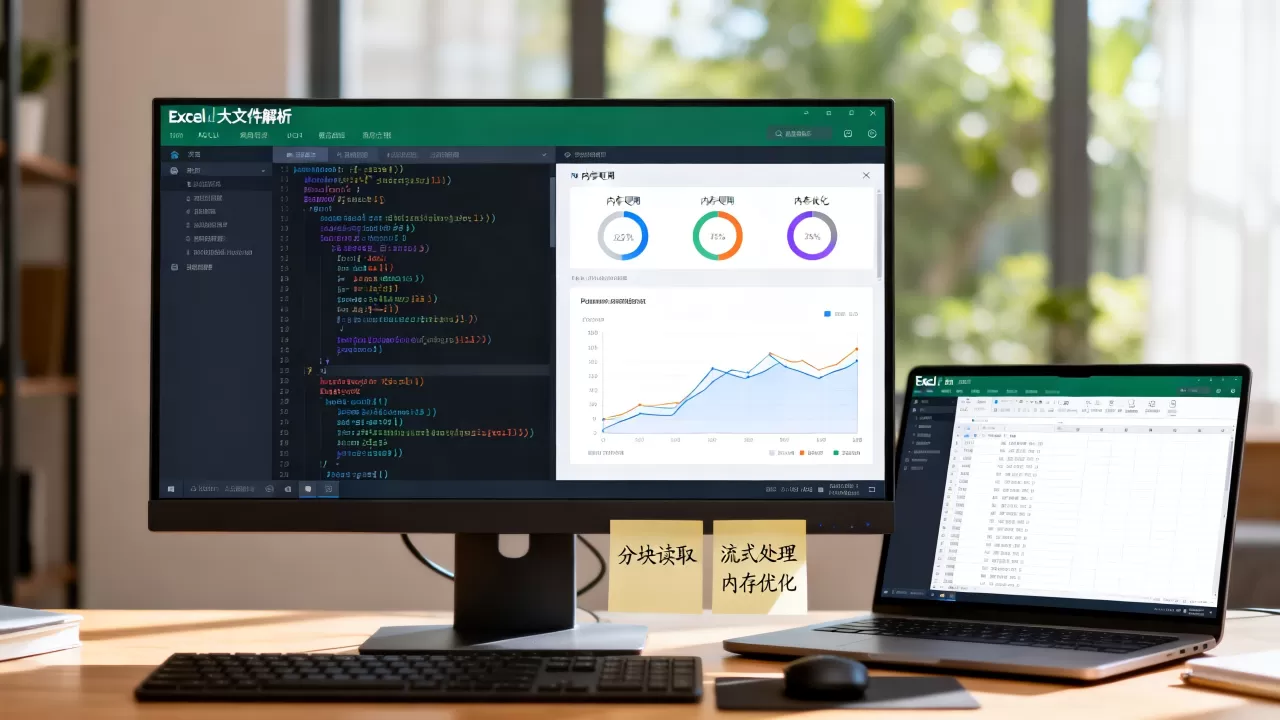
具体操作:先手工制作一份报表,调整好格式,然后点击“保存模板”,之后每次有新数据,打开模板文件,点击“刷新数据”,所有数据自动更新,无需重新做表。
实际应用场景:月度销售数据清洗与报表生成
假设你每月需要处理来自不同门店的销售数据,每个门店的表格格式略有差异,你需要先将它们合并,然后清洗(去除重复、修正格式),最后生成一份包含汇总和对比图表的月报,使用Sax Excel,整个过程可以这样操作:
- 将所有门店表格放在同一个工作簿的不同工作表中,或者使用“合并工作表”功能直接从多个文件合并(Sax Excel支持合并多个工作簿)。
- 合并后,使用“清洗数据”功能去除重复订单,填充缺失的客户信息,并统一日期格式。
- 使用“公式生成器”快速计算出每个门店的销售额、利润等指标,并生成汇总表。
- 制作一份报表模板,包含公司LOGO、数据透视表、图表,保存为模板。
- 下个月,只需将新数据放入相同结构的工作表,刷新报表模板,即可自动生成新月报。
整个过程从原来的半天缩短到半小时,多数用户反馈效率提升显著。
Sax Excel和VBA对比分析:哪个更适合你的工作流?
很多用户会纠结:是用插件还是学VBA?两者确实有重叠,但侧重点不同。行业共识认为,对于大多数Excel用户来说,插件比VBA更易上手,但VBA在定制化方面更强。
学习成本对比
- Sax Excel:无需编程基础,界面操作直观,基本功能到手即用,学习曲线平缓,半天就能掌握常用功能。
- VBA:需要学习编程语言,理解对象模型、变量、循环等概念,从零开始到能写简单脚本,通常需要一两周甚至更久。
功能范围对比

- Sax Excel:专注于常见数据处理任务,如数据清洗、合并、报表自动化,功能覆盖多数日常需求,但无法实现非常复杂的逻辑。
- VBA:可以编写任意复杂度的宏,包括自定义函数、用户交互、外部程序调用等,灵活性远高于插件,但开发成本高。
适用场景对比
- 推荐使用Sax Excel:当你需要快速完成数据清洗、合并、报表生成,且流程相对固定,VBA学习成本太高时,插件是首选。
- 推荐使用VBA:如果你需要高度定制化的自动化流程,比如需要与Outlook、Word等交互,或者需要用户输入参数,插件无法满足时,VBA是更好的选择。
不必二选一,可以同时使用,日常简单任务用Sax Excel,复杂自动化用VBA,两者互补。
关于Sax Excel的几个常见问题解答
问题1:Sax Excel插件怎么用?
安装后,在Excel的菜单栏会出现Sax Excel选项卡,所有功能都按类别分为“数据清洗”、“合并”、“公式生成”、“报表”等模块,点击对应按钮,按提示选择数据区域,即可执行操作,如果需要更详细的教程,可以查看插件自带的帮助文档或官方教学视频。
问题2:Sax Excel和VBA哪个好?
两者没有绝对的好坏,取决于你的需求,如果你需要快速解决日常数据问题,且不想学编程,Sax Excel更方便,如果你需要复杂自动化,VBA更强大。多数情况下,插件可以解决80%的常见问题,剩余20%留给VBA。
问题3:Sax Excel的价格是多少?
Sax Excel提供免费版,功能足以应付日常工作,如果需要专业版,价格根据授权方式不同,有按年授权和永久授权两种,具体价格建议访问官方网站查看最新报价,免费版可以在官网直接下载,无时间限制。
无论你是数据分析新手还是老手,Sax Excel都能帮你从繁琐的重复操作中解脱出来,把精力集中在更有价值的工作上,从下载安装到掌握核心功能,整个过程并不复杂,值得一试。
首发原创文章,作者:王坚,如若转载,请注明出处:https://idctop.com/article/509390.html