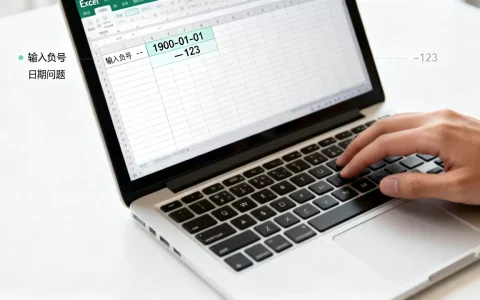
在 Excel 中录入问卷数据是数据收集和处理中最基础也最重要的一步,为了提高效率和准确性,建议按照以下标准化流程进行操作:
第一步:设计问卷结构(表头设置)
在录入之前,先规划好 Excel 的列结构。每一列代表一个变量(问题),每一行代表一个受访者。


-
第一行:表头(变量名)
- 建议用英文或拼音缩写作为列名(如
Q1,Q2,Gender,Age),方便后续用 SPSS、Python 或 R 处理。 -
- A列:
ID(受访者编号) - B列:
Gender(性别) - C列:
Age(年龄) - D列:
Q1_Satisfaction(满意度评分) - E列:
Q2_Comment(开放题评论)
- A列:
- 建议用英文或拼音缩写作为列名(如
-
第二行:标签(可选)
- 可以在第二行写上中文问题描述,方便核对。
受访者编号、性别、年龄、您对服务满意吗?(1-5分)
第二步:数据录入规范
封闭式问题(单选/多选/评分)
- 编码化处理:不要直接录入文字,而是用数字编码。
- 性别 →
1=男,2=女 - 满意度 →
1=非常不满意,2=不满意,3=一般,4=满意,5=非常满意

- 性别 →
- 多选问题:
- 方法一(哑变量法/0-1法):每个选项单独成一列,选中的填
1,未选中的填0。Q3_水果_苹果、Q3_水果_香蕉、Q3_水果_橘子
- 方法二(分隔符法):将所有选项用特定符号连接,如
苹果,香蕉或1;2。(注意:这种方法不利于后续统计分析,建议优先用方法一)
- 方法一(哑变量法/0-1法):每个选项单独成一列,选中的填

开放式问题(填空题)
- 直接录入文本。
- 很长,建议使用“自动换行”功能,避免行高过大影响查看。
缺失值处理
- 如果受访者未回答某题,不要留空,建议填入特定代码,如
99、999或NA,以便后续识别缺失数据。
第三步:提高录入效率的技巧
使用“数据验证”(下拉菜单)
防止录入错误(如把“男”打成“nan”)。
- 选中需要录入的列(如性别列)。
- 点击菜单栏:数据 → 数据验证 → 数据验证。
- 在“允许”中选择“序列”,在“来源”中输入
男,女(注意用英文逗号)。 - 这样录入时就会弹出下拉选项,确保数据统一。
冻结窗格
- 如果问卷问题很多,滚动时容易忘记表头。
- 点击 视图 → 冻结窗格 → 冻结首行,确保表头始终可见。
使用 Excel 表格功能(Ctrl + T)
- 选中数据区域,按
Ctrl + T转换为“超级表”。 - 优点:新增数据时自动扩展格式,便于后续筛选、排序和制作透视表。
批量录入快捷键
Ctrl + D:向下填充(复制上方单元格内容)。Ctrl + Enter:在选中的多个单元格中同时输入相同内容。
第四步:数据清洗与检查
录入完成后,务必进行以下检查:
- 逻辑检查:
- 如果“年龄”列中有
200岁,显然是错误数据。 - 使用条件格式:选中年龄列 → 开始 → 条件格式 → 突出显示单元格规则 → 大于
,设置为
120,标记异常值。
- 如果“年龄”列中有
- 重复值检查:
- 选中数据区域 → 数据 → 删除重复值,检查是否有重复提交的问卷。
- 缺失值检查:
- 使用筛选功能,检查是否有大量空白单元格或
999代码。
- 使用筛选功能,检查是否有大量空白单元格或
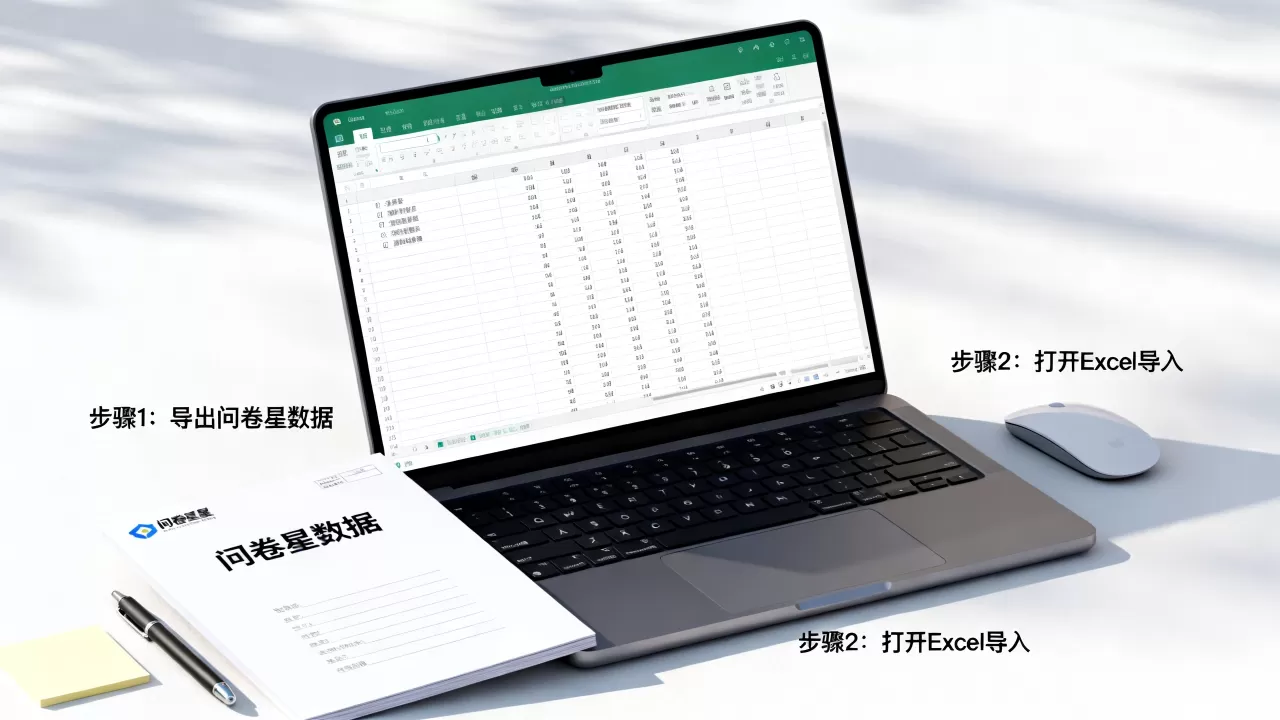
示例:Excel 问卷数据表结构
| ID | Gender | Age | Q1_Score | Q2_Fruit_Apple | Q2_Fruit_Banana | Q2_Fruit_Orange | Q3_Comment |
|---|---|---|---|---|---|---|---|
| 001 | 1 | 25 | 4 | 1 | 0 | 0 | 很好 |
| 002 | 2 | 30 | 3 | 0 | 1 | 1 | 一般 |
| 003 | 1 | 22 | 5 | 1 | 1 | 0 | 非常满意 |
提示:如果问卷非常复杂或数据量极大(成千上万份),建议使用在线问卷工具(如问卷星、腾讯问卷、Google Forms)直接导出 Excel 或 CSV 文件,它们会自动完成数据编码和结构化,比手动录入更高效、准确。
首发原创文章,作者:王坚,如若转载,请注明出处:https://idctop.com/article/481256.html