✅ 步骤 1:插入 USB 设备
将 USB 存储设备(如 U 盘、移动硬盘)插入计算机的 USB 端口。
✅ 步骤 2:识别 USB 设备
使用以下命令查看系统识别到的块设备:
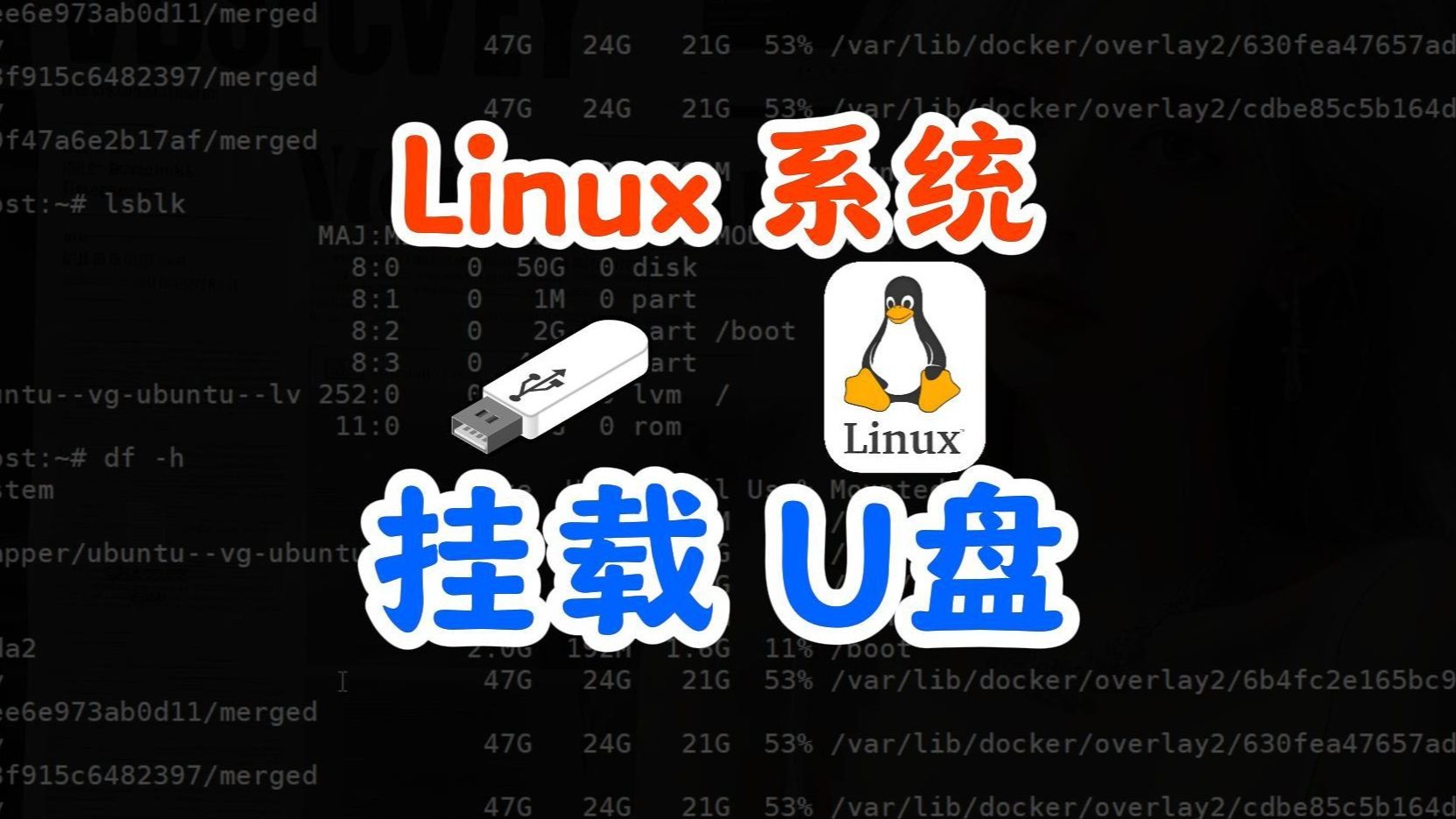

lsblk
或者使用:
sudo fdisk -l
你也可以通过 dmesg 查看内核日志,确认 USB 设备是否被正确识别:
dmesg | tail
你会看到类似这样的输出:
[12345.678901] sd 2:0:0:0: [sdb] Attached SCSI removable disk这里 sdb 就是你的 USB 设备名(可能是 sda、sdc 等,取决于系统中已有设备)。
✅ 步骤 3:创建挂载点
选择一个目录作为挂载点,
sudo mkdir -p /mnt/usb
✅ 步骤 4:挂载 USB 设备
根据文件系统类型使用不同的命令挂载。
常见文件系统类型:
- FAT32 →
vfat - NTFS →
ntfs-3g或ntfs - ext4 →
ext4 - exFAT →
exfat
挂载命令示例:
FAT32:
sudo mount -t vfat /dev/sdb1 /mnt/usb
NTFS:
sudo mount -t ntfs-3g /dev/sdb1 /mnt/usb
ext4:
sudo mount -t ext4 /dev/sdb1 /mnt/usb
⚠️ 注意:
/dev/sdb1是分区号,不是整个磁盘/dev/sdb,请通过lsblk确认正确的分区。
✅ 步骤 5:验证挂载状态
df -h | grep /mnt/usb
或:
mount | grep /mnt/usb
你也可以进入挂载目录查看内容:
ls /mnt/usb
✅ 步骤 6:安全卸载 USB 设备
使用完 USB 后,请先卸载再拔出:
sudo umount /mnt/usb
如果提示“设备忙”,可以先关闭所有访问该目录的进程:
sudo fuser -vm /mnt/usb
sudo umount /mnt/usb
🔄 自动挂载(可选)
你可以将 USB 设备添加到 /etc/fstab 实现开机自动挂载。
获取 UUID:
sudo blkid /dev/sdb1
- 编辑
/etc/fstab:
sudo nano /etc/fstab
添加一行(以 FAT32 为例):
UUID=你的UUID值 /mnt/usb vfat defaults,user,noauto 0 0
noauto表示不自动挂载,需手动挂载;去掉noauto可实现开机自动挂载。
🧪 常见问题排查
| 问题 | 解决方案 |
|---|---|
| 设备未识别 | 检查 lsblk 和 dmesg,确认 USB 是否被识别 |
| 挂载失败 | 检查文件系统类型是否正确,尝试 mount -t auto |
| 权限不足 | 使用 sudo 或修改挂载选项 uid=1000,gid=1000 |
| 设备忙 | 使用 lsof 或 fuser 查找并终止占用进程 |
如需我帮你判断具体命令,请提供 lsblk 的输出结果。
首发原创文章,作者:王坚,如若转载,请注明出处:https://idctop.com/article/482165.html