Excel末尾空格会导致数据无法匹配、VLOOKUP报错或透视表统计异常,最直接且高效的解决方法是使用TRIM函数清洗或分列功能批量去除,根本预防之道在于规范数据录入习惯。
在日常办公场景中,数据清洗往往是最耗时且最容易被忽视的环节,很多同事遇到“明明数据一模一样,却提示不匹配”或者“筛选时找不到某行数据”的情况,第一反应是检查公式或逻辑,却很少想到是单元格末尾藏着看不见的空格,这些空格通常来自外部系统导出、网页抓取或多人协作录入,它们像幽灵一样潜伏在文本之后,破坏数据的整洁度和准确性,解决这一问题,不仅关乎效率,更关乎数据资产的质量。
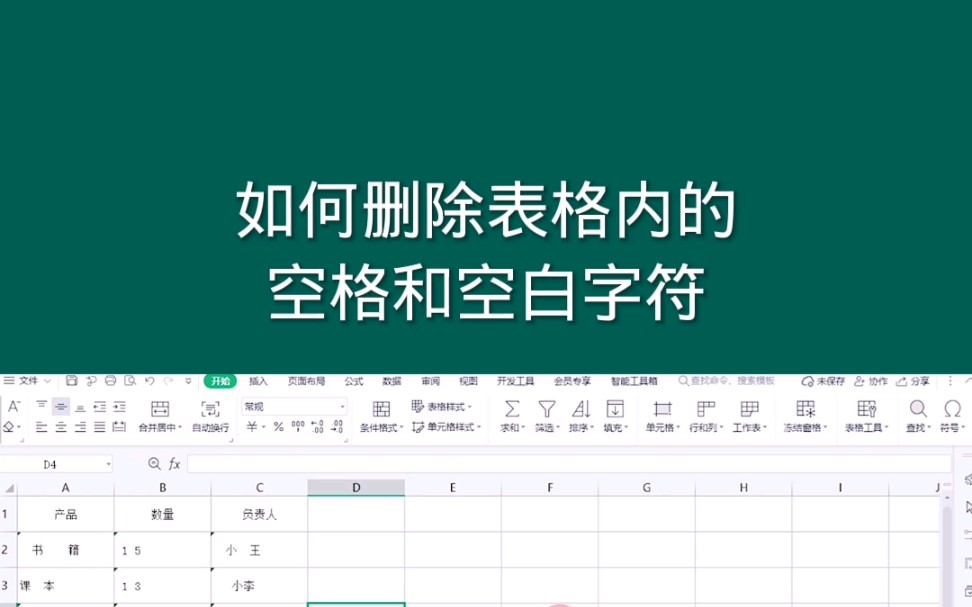

为什么Excel末尾空格是数据处理的隐形杀手
肉眼不可见的“脏数据”特征
空格在Excel中分为多种类型,其中最具迷惑性的是全角空格、半角空格以及不可见的控制字符,普通用户往往认为复制粘贴就是原样保留,但实际上,从网页、PDF或ERP系统导出的数据,经常携带尾随空格。
业内专家指出,数据清洗的首要步骤是识别这些异常字符,当你在Excel单元格中点击编辑栏时,如果光标停在文字末尾,但肉眼看不到任何内容,或者使用方向键向左移动时,发现光标在文字结束后还多移动了一格甚至多格,这通常意味着存在尾随空格,这种细微的差异对于计算机而言是天壤之别。
对核心办公功能的连锁破坏
尾随空格的影响远不止于视觉上的不美观,它会直接阻断多个核心功能的正常运行。
- 公式匹配失败:这是最常见的痛点,当你使用VLOOKUP、XLOOKUP或INDEX/MATCH函数时,如果查找值包含尾随空格,而数据源中没有,或者反之,函数将返回#N/A错误,查找“张三 ”和“张三”,在计算机看来是完全不同的两个字符串。
- 数据透视表统计失真:在生成数据透视表时,带有空格的文本会被视为独立的类别,原本应该合并为“北京”的一项,可能因为末尾空格变成了“北京 ”和“北京”两行,导致统计结果分散,无法反映真实情况。
- 数据库导入冲突:当Excel数据需要导入SQL数据库或CRM系统时,尾随空格可能导致主键冲突或字段长度溢出,许多数据库系统对字符串长度有严格限制,额外的空格可能直接导致导入失败,引发后续的业务流程停滞。
高效去除Excel末尾空格的实操方案
针对不同程度的数据污染和不同的使用场景,有多种技术手段可以清除这些多余的空格,选择哪种方法,取决于数据量的大小以及你对数据原始结构的保留需求。
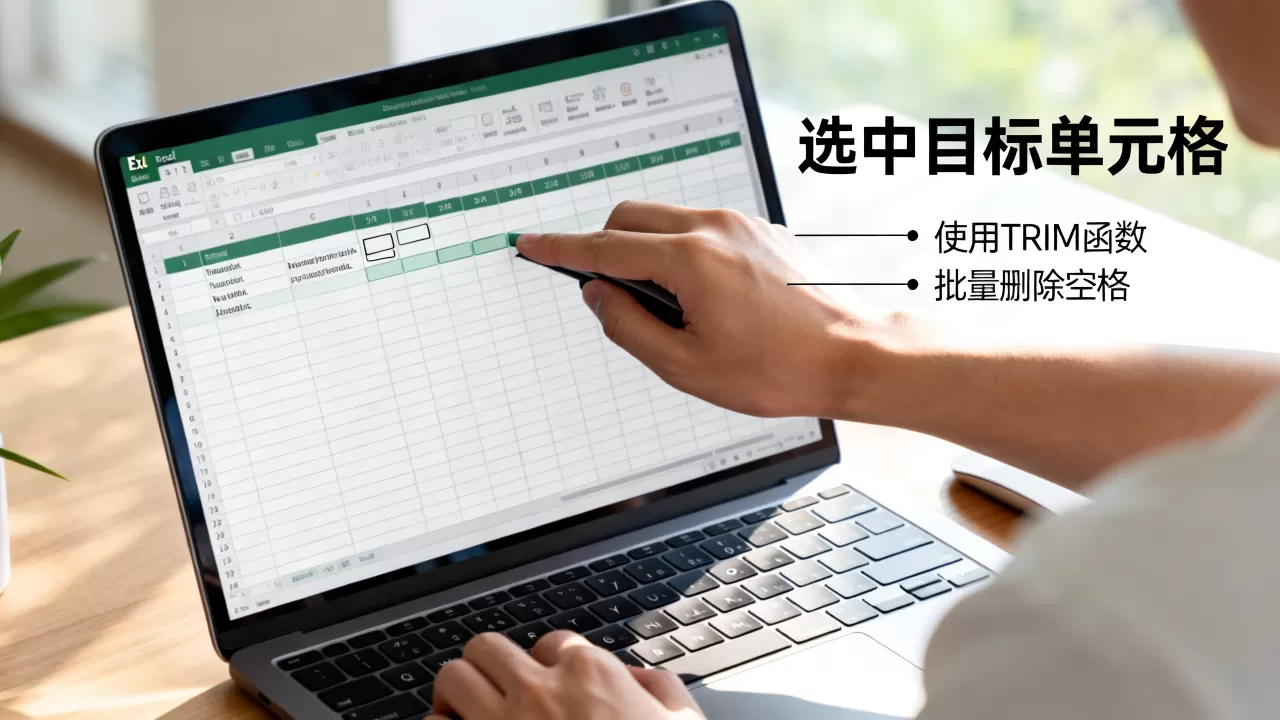
使用TRIM函数进行精准清洗
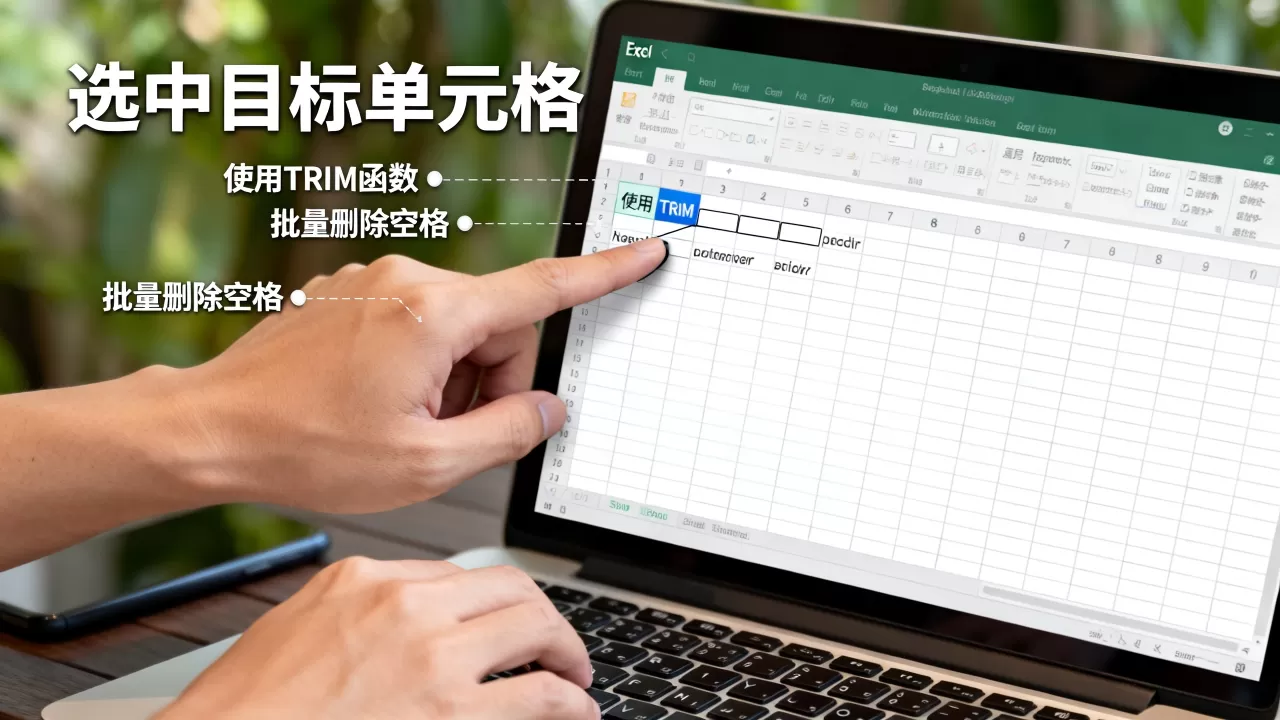
TRIM函数是Excel内置的专门用于处理空格的标准工具,它的主要功能是删除文本中多余的空格,只保留单词之间的单个空格。
操作步骤详解
- 在原始数据列旁边插入一个新的空白列。
- 在新列的第一行输入公式:
=TRIM(A2),假设A2是包含空格的数据源单元格。 - 按下回车键,你会发现结果列中的数据变得干净了。
- 双击单元格右下角的填充柄,将公式应用到整列。
- 关键步骤:选中清洗后的新列,复制,然后右键点击原数据列,选择“粘贴为值”,这一步至关重要,它将公式结果转化为静态文本,删除了辅助列,避免了后续因公式链接断裂导致的数据错误。
适用场景与局限性
TRIM函数主要去除的是半角空格(ASCII 32),对于大多数从网页或普通文本文件导出的数据,这种方法足够有效,如果数据中包含全角空格(中文输入法下的空格)或不可见的非打印字符,TRIM可能无法完全清除。
利用“分列”功能批量快速处理
如果你不需要保留原始数据,或者数据量巨大,使用“分列”功能是更高效的选择,这个方法不需要编写任何公式,直接作用于原数据。
操作路径
- 选中包含尾随空格的整列数据。
- 点击顶部菜单栏的“数据”选项卡。
- 点击“分列”按钮,选择“分隔符号”,直接点击“下一步”直到完成。
- 在分列向导的最后一步,点击“高级”按钮(部分版本需先完成分列再调整,或直接使用“文本到列”后的清理功能)。
- 更直接的方式是:选中列后,按
Ctrl+H打开替换对话框,在“查找内容”中输入一个空格,在“替换为”中留空,点击“全部替换”。注意:这种方法会删除所有空格,包括单词间的必要空格,因此仅适用于纯文本字段(如姓名、ID),不适用于包含多个单词的句子。
针对尾随空格的专用技巧
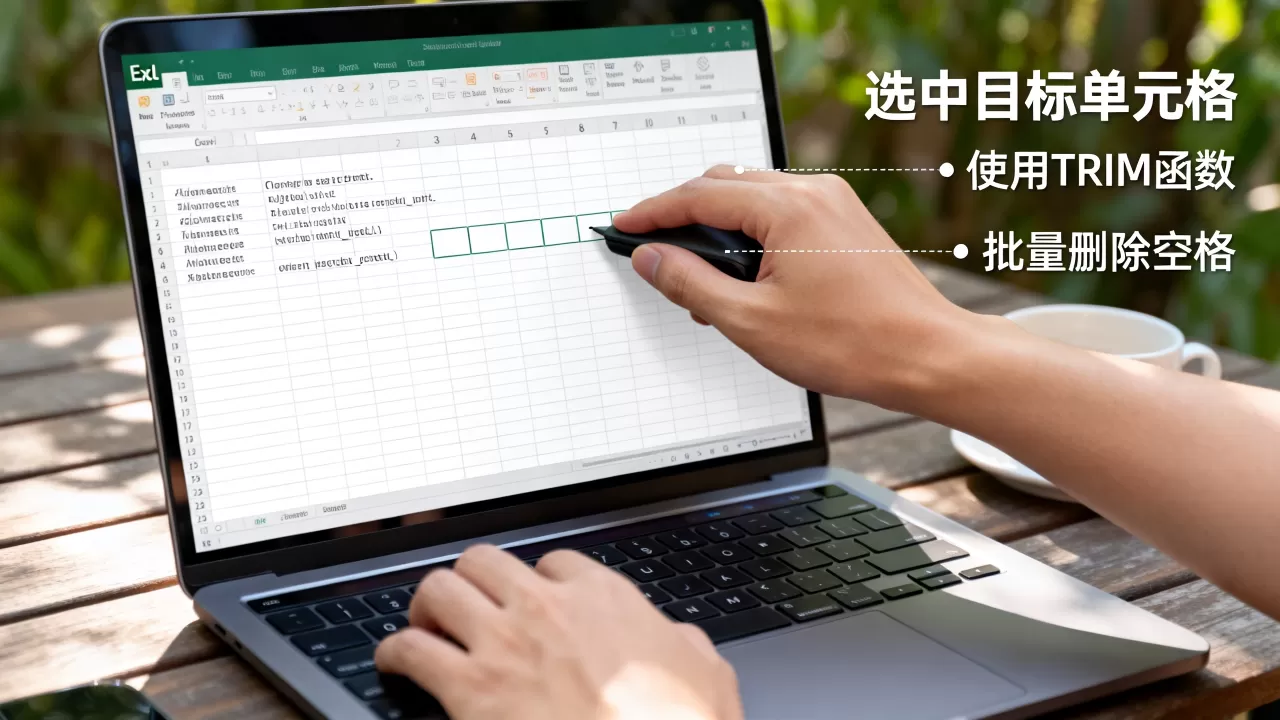
为了精准只去除末尾空格而不影响中间空格,可以使用“查找和替换”的高级功能配合通配符,或者使用Power Query,在Power Query中,可以使用“修剪”列功能,它比TRIM函数更智能,能识别并移除前导和尾随的空格,同时保留内部空格。
Power Query自动化清洗流程
对于需要定期处理类似数据报表的用户,Power Query是最佳选择,它允许你建立一次清洗规则,以后每次导入新数据时自动应用。
构建清洗步骤
- 选中数据区域,点击“数据”选项卡下的“从表格/区域”。
- 在Power Query编辑器中,选中需要清洗的列。
- 点击“转换”选项卡,找到“格式”组中的“修剪”按钮。
- 如果存在全角空格,可以使用“替换值”功能,将全角空格替换为空。
- 点击“关闭并上载”,数据将以清洗后的形式返回Excel工作表。
这种方法的优势在于可重复性和自动化,一旦配置完成,下次有新数据导入时,只需刷新查询即可,无需重复手动操作。
预防胜于治疗:规范数据录入的标准
清除空格只是治标,建立规范才是治本,在数据产生的源头进行控制,能减少90%以上的清洗工作量。
数据验证与输入限制
在Excel中设置数据验证规则,可以限制用户输入的长度和格式,虽然Excel无法直接禁止输入空格,但可以通过强制要求输入特定格式(如身份证号、手机号)来间接减少错误,设置手机号格式为11位数字,任何包含非数字字符(包括空格)的输入都会被拒绝。
统一数据源与标准化模板
许多尾随空格来源于不同部门使用不同的模板,建立企业级的标准Excel模板,并在模板中预设好数据验证和格式,可以确保所有录入的数据从一开始就是干净的,推广使用Power BI或专门的ETL工具进行数据集成,避免直接在Excel中进行复杂的数据搬运和拼接。
定期审计与监控
对于关键业务数据,建议定期进行数据质量审计,可以使用简单的公式=LEN(A1)-LEN(TRIM(A1))来检测单元格中是否包含多余空格,如果结果大于0,则说明存在空格,将此公式应用于全表,可以快速定位问题数据并进行修正。
常见疑问解答
Excel去除末尾空格后为什么VLOOKUP还是报错?
这通常是因为空格并未被完全清除,或者数据类型不一致,确认是否使用了TRIM函数并粘贴为值,检查是否存在全角空格,TRIM无法处理全角空格,需使用SUBSTITUTE函数替换全角空格,检查两边数据是否均为文本格式,有时数字格式与文本格式不匹配也会导致VLOOKUP失败,可使用TEXT函数统一格式。
如何批量删除Excel中的全角空格?
全角空格在中文输入法下产生,占用两个字节,可以使用“查找和替换”功能,在“查找内容”中输入一个全角空格(通过中文输入法输入一个空格),在“替换为”中留空,点击“全部替换”,或者使用公式=SUBSTITUTE(A1,CHAR(160),""),其中CHAR(160)代表不间断空格,常用于网页数据清洗。
Excel末尾空格清理工具哪个最靠谱?
对于普通用户,内置的TRIM函数和分列功能是最安全、最靠谱的选择,无需安装额外插件,兼容性最好,对于经常处理大规模、多来源数据的用户,Power Query是最佳选择,它能实现自动化和可追溯的清洗流程,市面上存在许多第三方插件,但考虑到数据安全和版本兼容性,优先推荐微软官方提供的原生工具。
首发原创文章,作者:王坚,如若转载,请注明出处:https://idctop.com/article/482226.html