在Windows环境下通过Telnet连接Linux服务器,核心在于启用Windows的Telnet客户端功能,并在Linux端确保23端口开放且服务已启动,这是实现远程命令行交互的基础操作。
很多刚接触服务器运维的朋友,面对Windows和Linux两个截然不同的操作系统,往往会在连接方式上感到困惑,虽然SSH是目前最推荐的安全协议,但在某些老旧设备调试、内网隔离环境或特定工业控制场景中,Telnet依然是一把趁手的“老钥匙”,它简单、直接,不需要复杂的密钥配置,只要网络通,就能连得上,对于初学者来说,理解Telnet的工作原理,不仅能解决当下的连接问题,更能帮你深入理解TCP/IP协议栈中应用层与传输层的交互逻辑。

Windows启用Telnet客户端的实操指南
Windows系统默认并不安装Telnet客户端,这是出于安全考虑,你需要手动开启这个功能,才能使用命令行进行连接,这个过程并不复杂,但步骤不能错。
通过控制面板启用
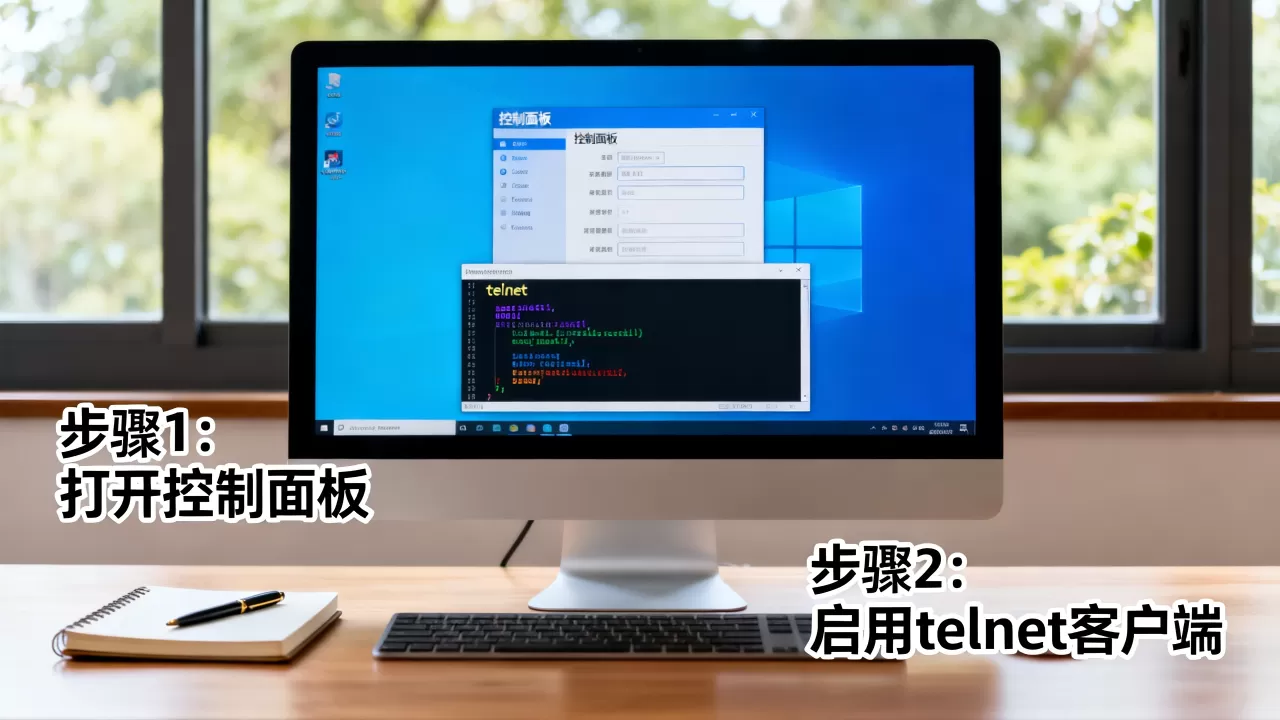
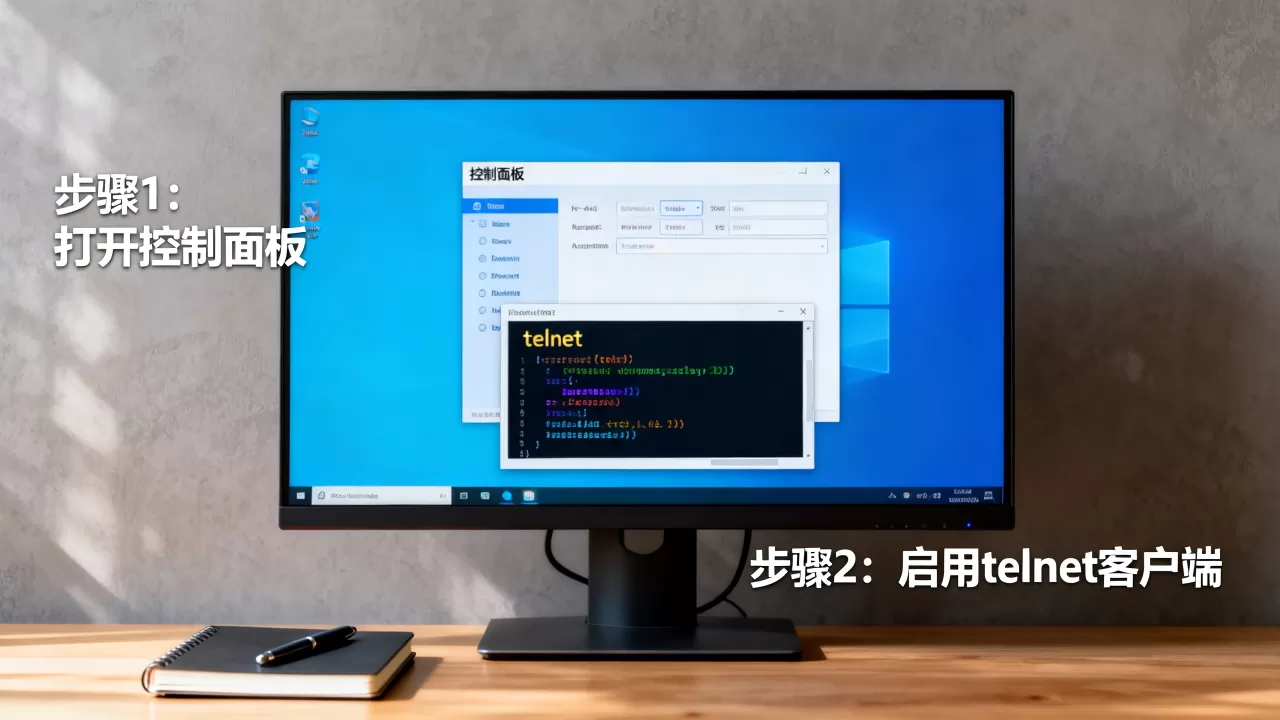
这是最传统也最稳妥的方法,打开“控制面板”,进入“程序和功能”页面,点击左侧的“启用或关闭Windows功能”,在弹出的列表中找到“Telnet客户端”,勾选它,然后点击确定,系统会自动安装相关文件,通常只需几秒钟,安装完成后,你可以按下Win+R键,输入cmd打开命令提示符,输入telnet并回车,如果看到“>”提示符,说明客户端已就绪。
通过PowerShell快速安装
对于习惯使用现代管理工具的用户,PowerShell是更高效的选择,以管理员身份运行PowerShell,输入以下命令:
Add-WindowsCapability -Online -Name TelnetClient~~~~
这条命令会直接调用系统底层接口,静默安装Telnet客户端,安装完毕后,同样可以通过命令行验证是否生效,这种方法的优势在于脚本化,如果你需要批量部署多台Windows机器,可以将此命令集成到自动化脚本中,大幅提升效率。
Linux端Telnet服务配置与端口检查
客户端准备好了,接下来要确保Linux服务器端“听得见”你的呼叫,Telnet默认使用TCP 23端口,如果这个端口被防火墙拦截,或者服务根本没启动,连接就会失败。
安装与启动服务
不同发行版的Linux,包管理器不同,安装命令也有差异,对于CentOS或RHEL系统,通常使用yum或dnf:
yum install telnet-server telnet -y
对于Ubuntu或Debian系统,则使用apt:
apt-get install telnetd
安装完成后,需要启动服务,在systemd管理的系统中,执行以下命令:
systemctl start telnet.socketsystemctl enable telnet.socket
注意,这里启用的是socket服务,因为Telnet通常由xinetd或systemd直接监听socket来触发,启用后,服务会常驻内存,等待连接请求。
防火墙策略配置
这是最容易踩坑的地方,即使服务启动了,如果防火墙挡住了23端口,外网依然无法访问,你需要根据使用的防火墙软件进行配置。
如果使用firewalld(CentOS 7+默认),命令如下:
firewall-cmd --permanent --add-port=23/tcpfirewall-cmd --reload
如果使用ufw(Ubuntu默认),命令则是:
ufw allow 23/tcp
配置完成后,务必重启防火墙服务使策略生效,这一步至关重要,很多连接超时的问题,根源都在于此。
Telnet连接过程与故障排查
当两端都准备就绪,就可以尝试连接了,打开Windows的命令提示符,输入以下格式的命令:
telnet [Linux_IP地址] 23
如果Linux服务器IP是192.168.1.100,命令就是telnet 192.168.1.100 23,如果连接成功,屏幕会清空,然后出现登录提示符,输入用户名和密码即可进入Linux命令行界面。
常见连接错误及解决方案
在实际操作中,你可能会遇到各种报错,以下是几种典型场景及应对策略:
- 连接被拒绝:这通常意味着Linux端的Telnet服务未启动,或者防火墙规则未正确配置,请再次检查systemctl状态和防火墙端口开放情况。
- 连接超时:这往往是网络层面的问题,检查Windows和Linux之间是否路由可达,ping命令是否能通,如果是云服务器,还需检查安全组规则是否放行了23端口。
- 登录失败:如果连接成功但无法登录,可能是用户名密码错误,或者Linux系统禁止了root用户远程登录,许多现代Linux发行版出于安全考虑,默认禁用root直接登录,建议使用普通用户登录后再su切换。
安全性警示
业内专家指出,Telnet协议最大的缺陷是明文传输,这意味着你的用户名、密码以及所有操作指令,都会以明文形式在网络中传输,任何具备抓包能力的中间人,都能轻易窃取这些信息。严禁在公网或不安全的公共Wi-Fi环境下使用Telnet,它仅适用于内网隔离、测试环境或无法升级SSH的遗留系统。
Windows与Linux远程管理方式对比
为了让你更清晰地选择适合的工具,我们将Telnet与更主流的SSH进行对比。
安全性对比
SSH采用加密通道,所有数据传输均经过加密处理,能有效防止窃听和篡改,而Telnet毫无加密可言,安全性极低,在涉及敏感数据或生产环境时,SSH是绝对的首选。
功能丰富度
SSH不仅支持命令行,还支持文件传输(SFTP)、端口转发、X11转发等高级功能,Telnet仅能提供基础的字符界面交互,功能单一。
适用场景
Telnet适用于简单的连通性测试、老旧设备调试或作为学习网络协议的实验工具,SSH则适用于所有需要远程管理的场景,包括日常运维、代码部署、服务器管理等。
数据对比表
| 特性 | Telnet | SSH |
|---|---|---|
| 默认端口 | 23 | 22 |
| 数据传输 | 明文 | 加密 |
| 安全性 | 低 | 高 |
| 文件传输 | 不支持 |
支持 (SFTP/SCP) |
| 配置复杂度 | 简单 | 中等 |
| 适用环境 | 内网/测试 | 生产/公网 |

Windows下Linux远程连接常见问题解答
Windows telnet连不上Linux怎么办
首先确认Windows已安装Telnet客户端,可通过telnet命令测试,其次检查Linux端是否安装并启动了telnet-server服务,使用systemctl status telnet.socket查看状态,再次检查防火墙是否开放23端口,使用firewall-cmd --list-ports或ufw status查看,最后确认网络连通性,使用ping命令测试IP可达性,若仍无法连接,检查Linux是否禁用了root远程登录,或尝试使用普通用户登录。
Windows telnet命令详解
Windows自带的telnet命令支持多种参数。telnet hostname port是最基本的连接语法,使用open hostname port可以显式指定主机和端口,在连接状态下,按Ctrl+]可以进入Telnet命令行模式,此时可输入close断开连接,或quit退出程序,还可以使用set命令调整本地终端行为,如set localecho开启本地回显,方便调试。
如何替代Windows下的Telnet
鉴于Telnet的安全性问题,强烈建议使用OpenSSH替代,Windows 10及更高版本已内置OpenSSH客户端,无需额外安装,只需在命令提示符中输入ssh username@linux_ip,即可通过加密通道连接Linux服务器,这不仅解决了安全性问题,还保留了Telnet的简洁性,是更现代化的选择。
虽然Telnet在Windows连接Linux的场景中仍有其存在价值,但其明文传输的特性决定了它只能作为临时调试或内网测试的工具,随着网络安全意识的提升和SSH的普及,Telnet的使用范围正在逐渐缩小,掌握Telnet的操作,有助于理解网络底层原理,但在实际生产环境中,请务必优先选择SSH等安全协议,以保障数据和服务的安全。
首发原创文章,作者:王坚,如若转载,请注明出处:https://idctop.com/article/482249.html