Python Canvas 并非单一库,而是指 Tkinter 中的绘图组件或 Pygame 中的 Surface 对象,初学者应优先掌握 Tkinter Canvas 进行轻量级 GUI 开发,因其无需复杂环境配置且内置于 Python 标准库。
在 Python 生态中,提到 Canvas 往往会让新手感到困惑,因为这个词在不同语境下指向完全不同的技术栈,对于大多数想要快速实现界面交互或简单图形绘制的开发者来说,Tkinter 模块下的 Canvas 组件是最直接的选择,它就像画布一样,允许你在窗口中绘制线条、矩形、多边形以及嵌入其他小部件,相比之下,Pygame 中的 Surface 虽然也具备绘图功能,但更侧重于游戏开发和高性能图形渲染,理解这两者的区别,是选择正确工具的第一步。

Tkinter Canvas 核心概念与基础搭建
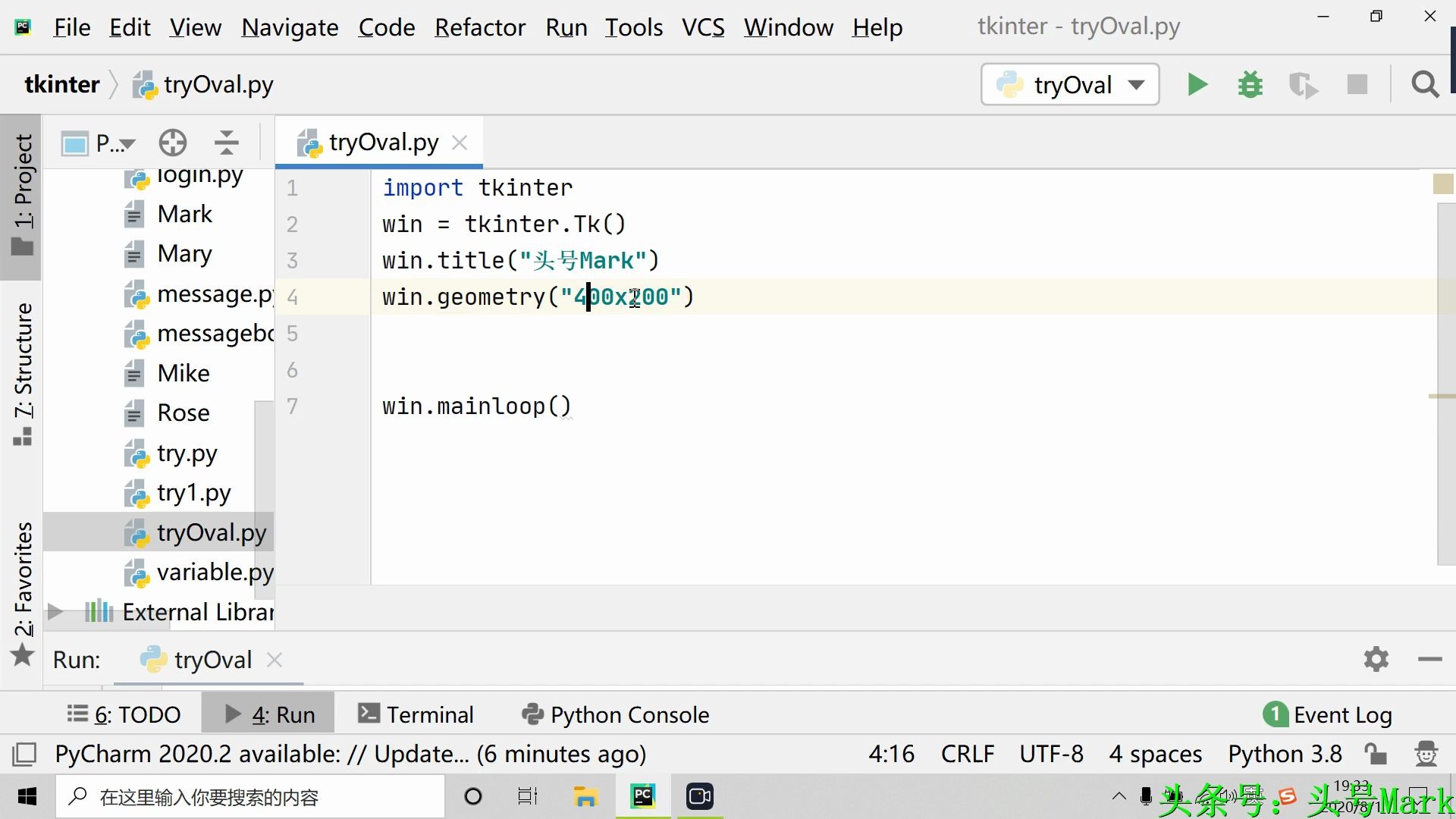
Tkinter 是 Python 的标准 GUI 库,其 Canvas 组件提供了丰富的绘图原语,要开始使用它,你不需要安装任何第三方包,只需导入 tkinter 即可,这种“开箱即用”的特性,使得它成为许多企业级应用内部工具开发的首选。
初始化画布与坐标系理解
在使用 Canvas 之前,必须理解其坐标系,Canvas 的原点 (0,0) 位于左上角,X 轴向右延伸,Y 轴向下延伸,这与数学中的笛卡尔坐标系截然不同,也是初学者最容易出错的地方。
创建画布的基本步骤如下:
- 导入 tkinter 模块。
- 创建主窗口对象。
- 实例化 Canvas 对象,指定宽度和高度。
- 使用 pack() 或 grid() 布局管理器将画布放置到窗口中。
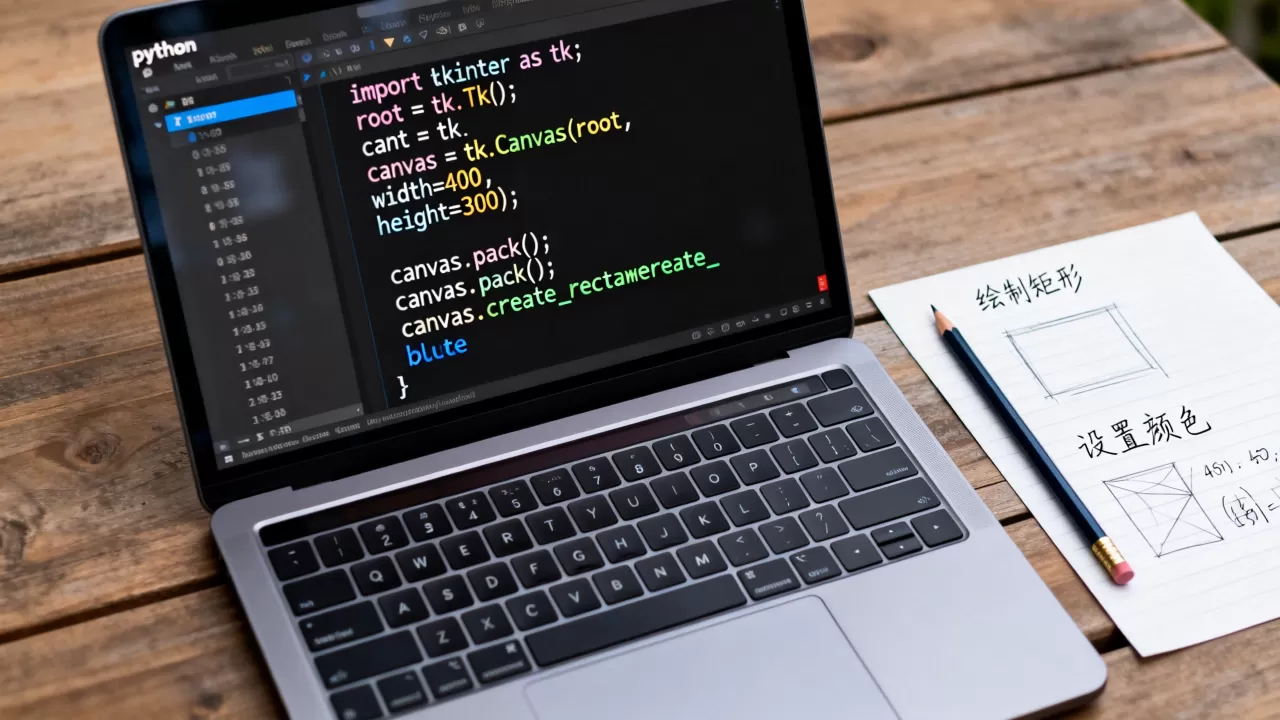
以下是一个最小化的代码示例,展示了如何创建一个 400×300 的画布:
import tkinter as tk
root = tk.Tk()"My First Canvas")
canvas = tk.Canvas(root, width=400, height=300, bg="white")
canvas.pack()
root.mainloop()
业内专家指出,布局管理器的选择直接影响画布的响应式表现,在固定尺寸的场景中,pack() 足够稳定;而在复杂界面中,grid() 能提供更精确的控制。
基础图形绘制方法
Canvas 提供了多种绘制基本几何图形的方法,每种方法都返回一个图形 ID,这个 ID 是后续操作该图形的关键。
- create_line: 绘制直线,需要指定起点和终点的坐标,(x1, y1, x2, y2)。
- create_rectangle: 绘制矩形,参数为左上角和右下角坐标,或者通过 width 和 height 指定大小。
- create_oval: 绘制椭圆或圆形,通过外接矩形的对角点坐标来定义。
- create_polygon: 绘制多边形,传入一系列点的坐标列表。
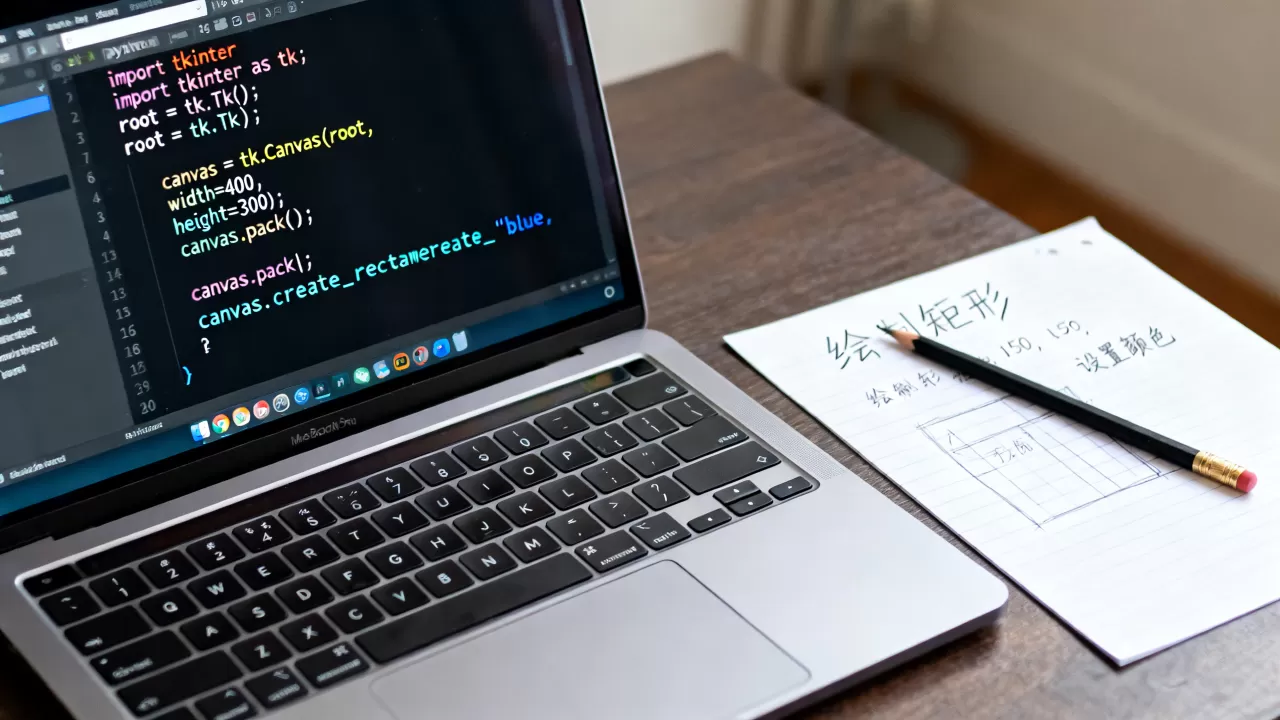
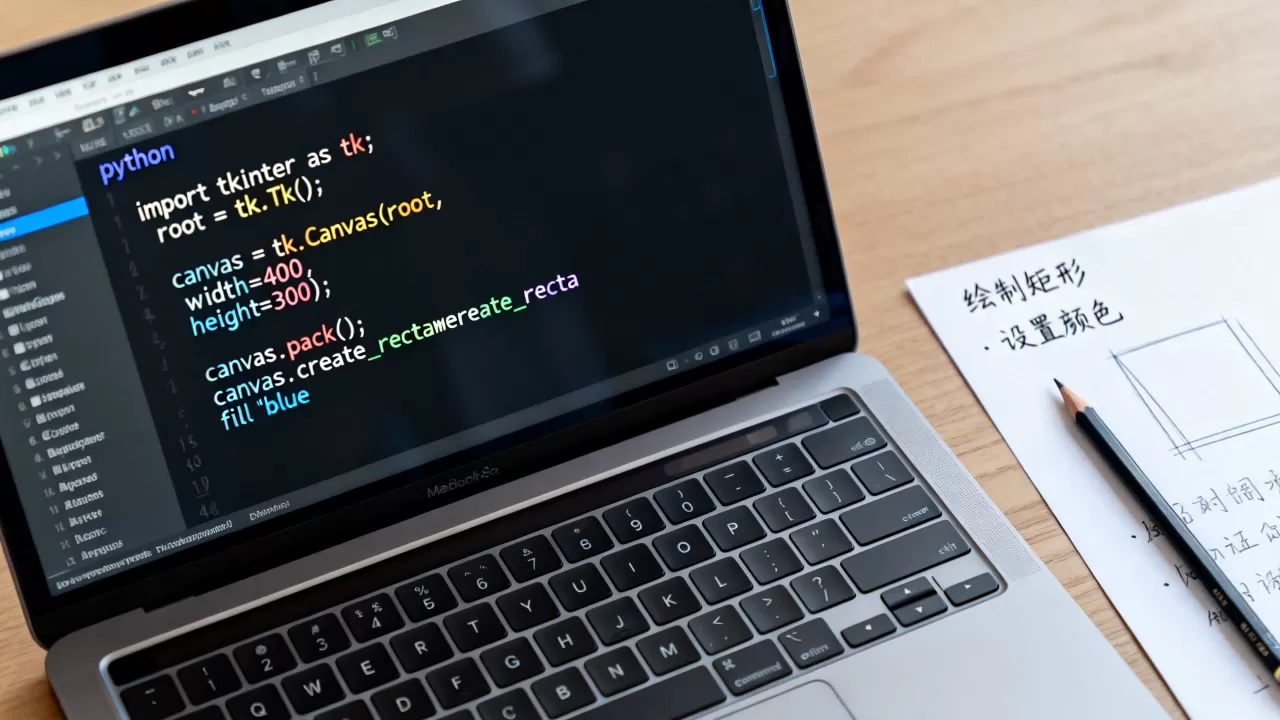
这些方法不仅支持简单的线条绘制,还允许设置颜色、线宽、填充色等属性。create_rectangle(10, 10, 100, 100, fill="blue", outline="black") 会创建一个蓝色填充、黑色边框的矩形。
高级交互与动态效果实现
静态图形只是 Canvas 的冰山一角,其真正价值在于交互性和动态性,通过绑定事件和处理动画循环,你可以创造出类似简单游戏或数据可视化的效果。
鼠标事件绑定
Canvas 支持多种鼠标事件,如 <Button-1>(左键单击)、<B1-Motion>(按住左键移动)和 <Double-Button-1>(双击),通过 bind 方法,你可以将这些事件与特定的回调函数关联起来。
实现拖拽绘制线条的功能:
def on_mouse_drag(event):
    x, y = event.x, event.y
    # 在当前位置绘制一个小圆点
    canvas.create_oval(x-2, y-2, x+2, y+2, fill="red")
canvas.bind("<B1-Motion>", on_mouse_drag)
这种技术广泛应用于绘图软件、图表标注等场景,对于需要 Python Canvas 鼠标事件处理教程 理解事件对象中的 x 和 y 属性至关重要,它们直接对应鼠标在画布上的相对坐标。
动画与刷新机制
Canvas 本身不具备自动刷新功能,因此实现动画需要手动调用 update 或使用 after 方法,after 方法是 Tkinter 中实现非阻塞定时器的最佳实践,它允许你在不冻结 UI 的情况下定期执行代码。
实现简单动画的流程:
- 定义一个更新函数,负责清除旧图形并绘制新图形。
- 使用 canvas.after(delay, update_function) 安排下一次调用。
- 在更新函数中,通过 canvas.delete(“all”) 清空画布,或仅删除特定 ID 的图形以提高性能。
def animate():
    canvas.delete("all")
    # 绘制新位置的图形
    x = (time.time()  100) % 400
    canvas.create_oval(x, 100, x+20, 120, fill="green")
    canvas.after(50, animate) # 每50毫秒刷新一次
animate()
这种机制对于 Python Canvas 动画制作入门 的学习者来说,是理解事件驱动编程的关键,相比 Pygame 的显式循环,Tkinter 的 after 方法更轻量,适合轻量级应用。
性能优化与常见问题排查
随着图形数量的增加,Canvas 的性能可能会成为瓶颈,许多开发者在使用 Python Canvas 性能优化技巧 时,往往忽略了对象管理和重绘策略。
对象管理与内存泄漏
每次调用 create_ 方法都会创建一个新的图形对象,并分配内存,如果不及时清理,会导致内存泄漏,最佳实践是保留图形 ID,并在不需要时调用 canvas.delete(id)。
避免在高频回调中创建新对象,如果可能,预创建对象并修改其属性(如 coords 或 itemconfig),比重复创建和删除更高效。
坐标转换与缩放
在处理复杂图形或地图时,直接操作像素坐标往往不够灵活,Canvas 提供了 create_window 方法,可以将其他 Tkinter 小部件嵌入画布中,这使得你可以在图形上叠加按钮、标签等交互元素。
对于需要缩放和平移的场景,手动计算坐标转换矩阵是一项繁琐的工作,虽然 Tkinter 没有内置的缩放功能,但可以通过变换所有对象的坐标来实现,对于更复杂的 2D 图形需求,考虑使用 Pillow 或 Matplotlib 可能是更好的选择,它们提供了更高级的绘图 API。
与其他图形库的对比选择
在选择绘图工具时,明确项目需求至关重要,Tkinter Canvas 适合轻量级、嵌入式 GUI 应用;Pygame 适合游戏和实时图形渲染;Matplotlib 适合科学数据可视化。
| 特性 | Tkinter Canvas | Pygame Surface | Matplotlib |
|---|---|---|---|
| 主要用途 | GUI 界面元素 | 游戏开发 | 数据图表 |
| 学习曲线 | 低 | 中 | 中 |
| 性能 | 中等 | 高 | 低(静态) |
| 依赖 | 无 | Pygame | NumPy, Matplotlib |
据行业共识认为,对于大多数日常脚本和小型工具开发,Tkinter Canvas 的易用性和零依赖优势使其成为首选,只有在需要高性能图形处理或复杂游戏逻辑时,才应转向 Pygame 或专门的图形库。
Python Canvas 常见问题解答
Python Canvas 如何清除特定图形?
调用 canvas.delete(graphic_id) 即可,如果不知道 ID,可以先通过 canvas.find_withtag(“tag_name”) 获取所有带有特定标签的图形 ID 列表,然后批量删除。
Python Canvas 支持透明背景吗?
支持,在创建 Canvas 时,设置 bg=”transparent” 即可,但需注意,某些操作系统或窗口管理器可能不完全支持透明背景,导致渲染异常。
Python Canvas 与 Pygame 哪个更适合初学者?
Tkinter Canvas 更适合初学者,因为它内置于 Python,无需安装额外库,且文档丰富,Pygame 需要配置环境,且概念更偏向游戏开发,入门门槛较高。
首发原创文章,作者:王坚,如若转载,请注明出处:https://idctop.com/article/482377.html