在 Excel 中将数据转化为图表是一个非常直观且强大的功能,可以帮助您更清晰地展示数据趋势、对比和分布,以下是详细的操作步骤和一些实用技巧:
基本操作步骤
-
准备数据
- 确保您的数据是结构化的,通常包含标题行(如“月份”、“销售额”等)。
- 数据应连续,中间不要有空行或空列,否则可能导致图表显示不完整。
-
选择数据区域
- 用鼠标选中您想要图表化的数据范围(包括标题行)。
- 小技巧:如果数据量很大,可以按
Ctrl + A全选当前数据区域。
-
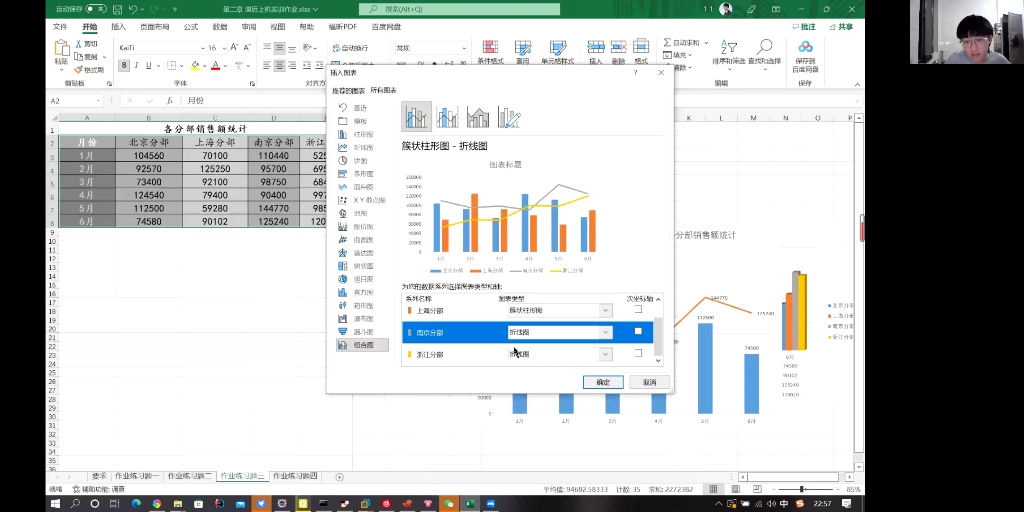
插入图表
- 点击 Excel 顶部菜单栏的 “插入” (Insert) 选项卡。
- 在“图表”组中,选择您需要的图表类型(如柱状图、折线图、饼图等)。
- 或者,直接点击 “推荐的图表” (Recommended Charts)

,Excel 会根据数据特征自动推荐最合适的图表类型。
调整图表
- 图表生成后,您可以拖动边角调整大小。
- 点击图表,顶部会出现 “图表设计” (Chart Design) 和 “格式” (Format) 选项卡,可进一步美化。


常见图表类型及适用场景
| 图表类型 | 适用场景 | 示例 |
|---|---|---|
| 柱状图 / 条形图 | 比较不同类别的数据大小 | 各部门季度销售额对比 |
| 折线图 | 显示数据随时间变化的趋势 | 过去一年股价走势、月度气温变化 |
| 饼图 | 显示各部分占整体的比例 | 市场份额分布、预算占比 |
| 散点图 | 显示两个变量之间的关系 | 身高与体重的相关性 |
| 面积图 | 强调数量随时间的变化及总体趋势 | 累计用户增长 |
| 组合图 | 同时展示不同量级的数据(如柱状+折线) | 销售额(柱状)与增长率(折线) |

高级技巧与美化建议
-
快速更改图表样式
- 选中图表后,在“图表设计”选项卡中,点击 “更改图表类型” 或 “快速样式”,一键切换风格。
-
添加数据标签
- 右键点击图表中的数据系列(如柱子),选择 “添加数据标签”,可直接显示具体数值,便于阅读。
-
和轴标签
- 点击图表标题,修改为更具描述性的名称,如“2026年Q1-Q4销售额趋势”。
- 右键点击坐标轴,选择 “设置坐标轴格式”,可调整刻度范围、数字格式等。
-
使用“图表元素”按钮
- 选中图表后,右侧会出现一个绿色 号按钮,点击可快速添加/删除:
- 数据标签
- 数据表
- 趋势线
- 误差线等
- 选中图表后,右侧会出现一个绿色 号按钮,点击可快速添加/删除:
-
动态图表(可选)
- 如果使用 数据透视表 或 切片器,可以创建交互式动态图表,通过下拉菜单筛选数据,图表会自动更新。

常见问题排查
- 图表显示不全?
检查数据源是否有空行或合并单元格,Excel 图表对合并单元格支持不佳,建议取消合并。
- 图表顺序不对?
右键点击图表 → “选择数据” → 调整系列顺序或水平轴标签顺序。
- 想保存为模板?
右键点击图表 → “另存为模板”,以后可直接调用,保持风格统一。
首发原创文章,作者:王坚,如若转载,请注明出处:https://idctop.com/article/482392.html