在 Excel 中,设置“钱”的符号(即货币格式)有几种常用的方法,你可以根据需求选择最适合的一种:
使用“货币”格式(最推荐,自动处理小数位)
这是最标准、最便捷的方式,Excel 会自动添加货币符号并保留两位小数。
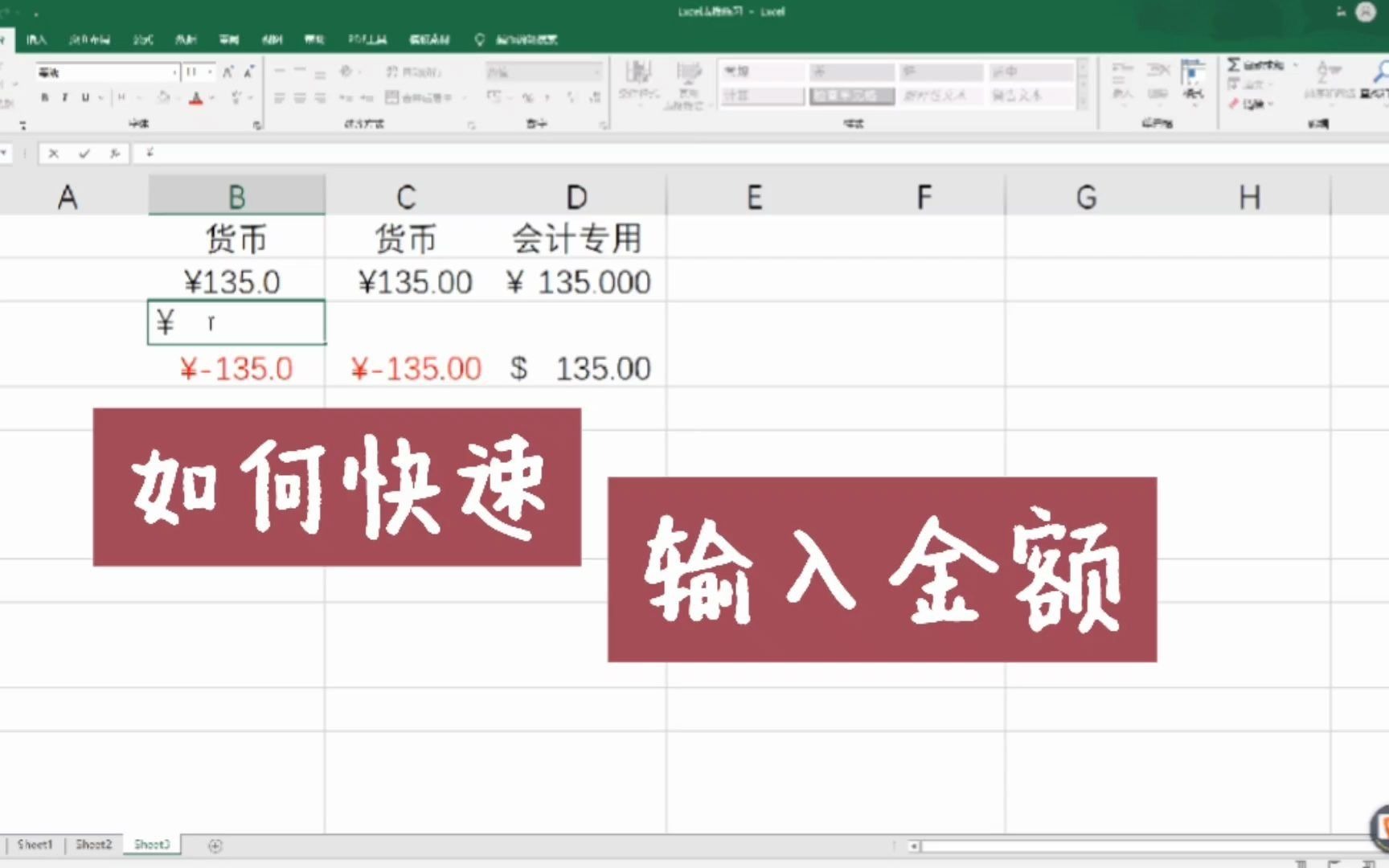

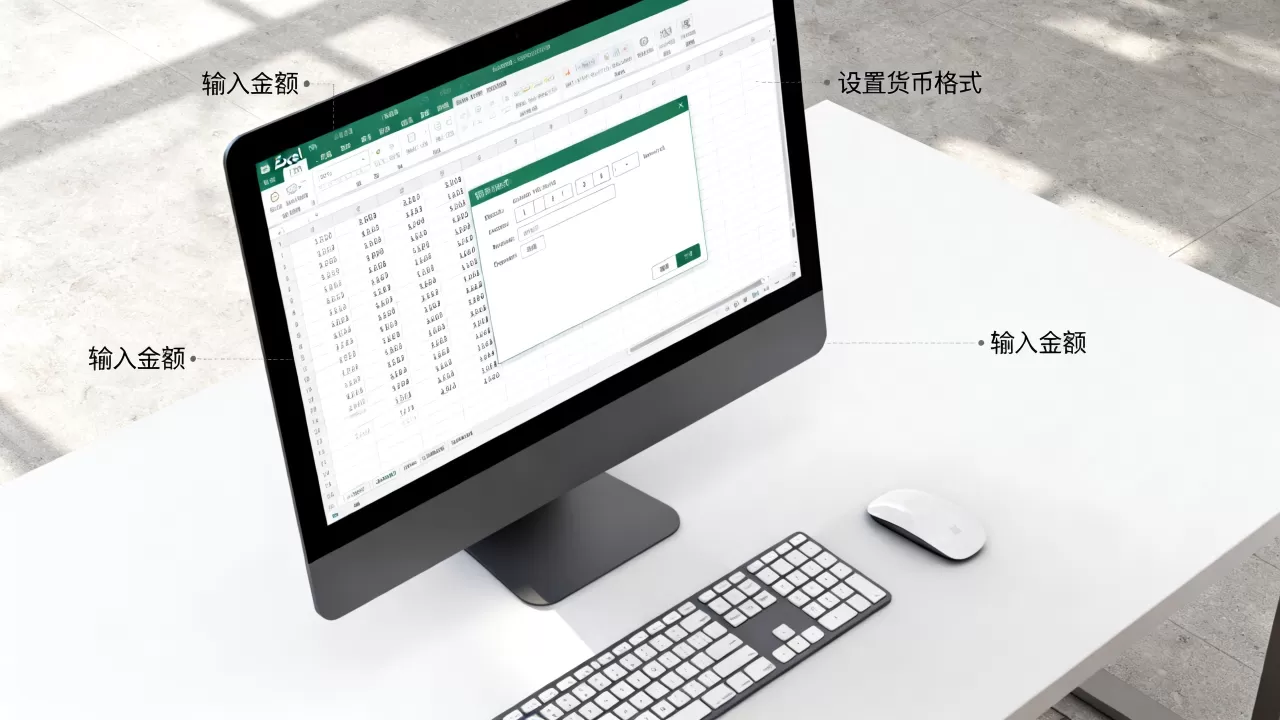
- 选中需要设置格式的单元格或列。
- 在顶部菜单栏点击 “开始” 选项卡。
- 在“数字”组中,点击下拉菜单(通常显示为“常规”或“数值”)。
- 选择 “货币”(图标通常为 或 ,取决于你的系统区域设置)。
- 如果默认不是人民币 ,可以点击旁边的 “更多数字格式”,在“货币”选项卡中选择你需要的货币符号(如 CNY、USD 等)。
✅ 优点:自动保留两位小数,支持千位分隔符,格式统一。
使用自定义格式(灵活控制)
如果你需要更精细的控制(负数显示为红色、不显示小数、或自定义符号位置),可以使用自定义格式。
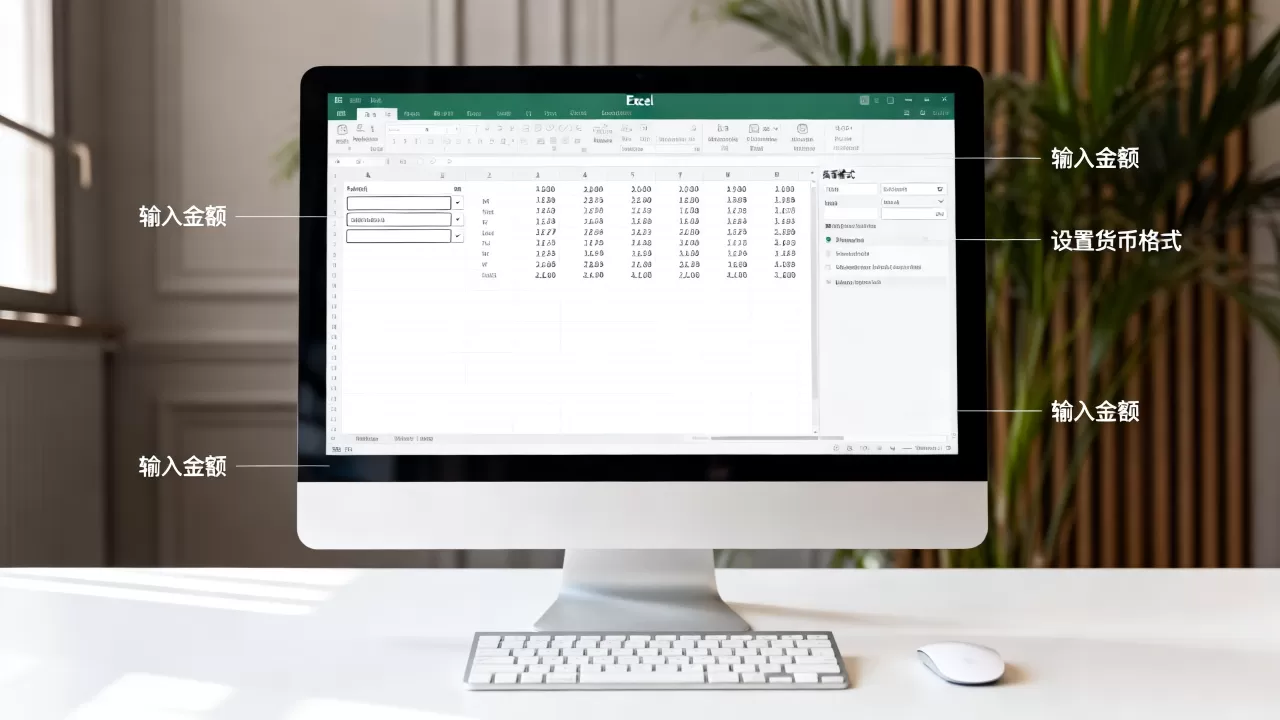
- 选中单元格。
- 按快捷键
Ctrl + 1,打开“设置单元格格式”对话框。 - 选择 “数字” 选项卡 → “自定义”。
- 在“类型”框中输入以下代码之一:
| 需求 | 输入代码 | 效果示例 |
|---|---|---|
| 人民币,保留两位小数 | ¥#,##0.00 |
¥1,234.56 |
| 人民币,无小数位 | ¥#,##0 |
¥1,235 |
| 美元,保留两位小数 | $#,##0.00 |
$1,234.56 |
| 负数用红色显示 | ¥#,##0.00;[红色]-¥#,##0.00 | 正数正常,负数红色带负号 |
| 仅显示符号,不显示数字(占位) | ¥(实际值仍为数字) |
💡 提示: 表示数字占位符, 是小数点, 是千位分隔符。
使用函数(在文本或公式中嵌入符号)
如果你需要在文本字符串中显示货币符号,可以使用 TEXT 函数。
=TEXT(A1, "¥#,##0.00")
- 假设 A1 中的数值是
5,结果将显示为文本:¥1,234.50 - ⚠️ 注意:此方法返回的是文本,不能直接用于后续数学计算。
常见问题解答
Q:为什么我设置后显示的是 而不是 ?

A:这是因为你的 Windows 系统区域设置默认为美元。
✅ 解决方法:
- 在“设置单元格格式” → “货币”中,手动选择“人民币 CNY”。
- 或更改系统区域设置:控制面板 → 区域 → 管理 → 更改系统区域设置 → 选择“中文(简体, 中国)”。
Q:如何快速切换货币符号?
A:选中单元格后,按 Ctrl + Shift + & 可应用带千位分隔符的数值格式,再手动添加符号;但更推荐直接使用“货币”样式按钮。
Q:我想在单元格中直接输入 ¥100,它会自动变成数字吗?
A:是的,Excel 通常能识别这种格式并自动转换为数值,但如果识别失败,请确保单元格格式为“常规”或“数值”,然后重新输入。
首发原创文章,作者:王坚,如若转载,请注明出处:https://idctop.com/article/482393.html