在 Excel 中设置虚线边框是一个非常常见的需求,通常用于区分数据区域、强调特定单元格或制作表格模板,以下是几种设置虚线边框的方法,以及使用时的注意事项:
通过“设置单元格格式”对话框(最常用、最灵活)
这是最推荐的方法,因为它可以精确控制边框的样式、颜色和位置。
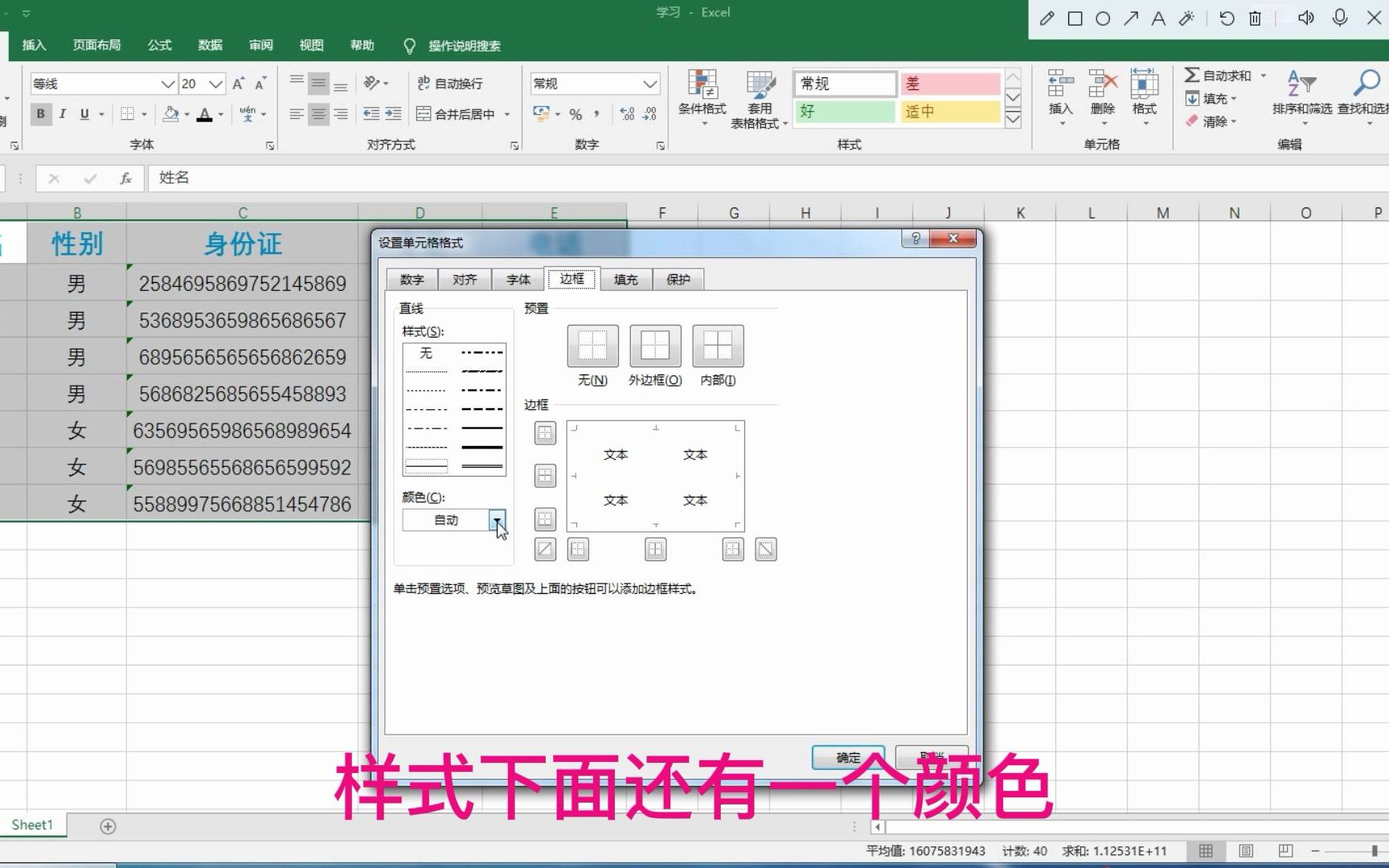

- 选中单元格:选中你想要添加虚线边框的单元格或区域。
- 打开对话框:
- 右键点击选中的区域,选择 “设置单元格格式”。
- 或者使用快捷键
Ctrl + 1。
- 选择边框选项卡:在弹出的窗口中,点击 “边框” 选项卡。
- 选择虚线样式:
- 在 “样式” 列表中,向下滚动找到虚线样式(如细虚线、粗虚线、点线等)。
- 提示:Excel 中有很多不同的虚线样式,包括短划线、长划线、点划线等。
- 选择颜色(可选):在 “颜色” 列表中可以选择边框颜色(默认是黑色)。
- 应用边框:
- 在 “预览” 区域,点击边框线按钮(上、下、左、右、内部、外部),将虚线应用到对应的位置。
- 或者点击 “确定” 应用所有选中的边框。

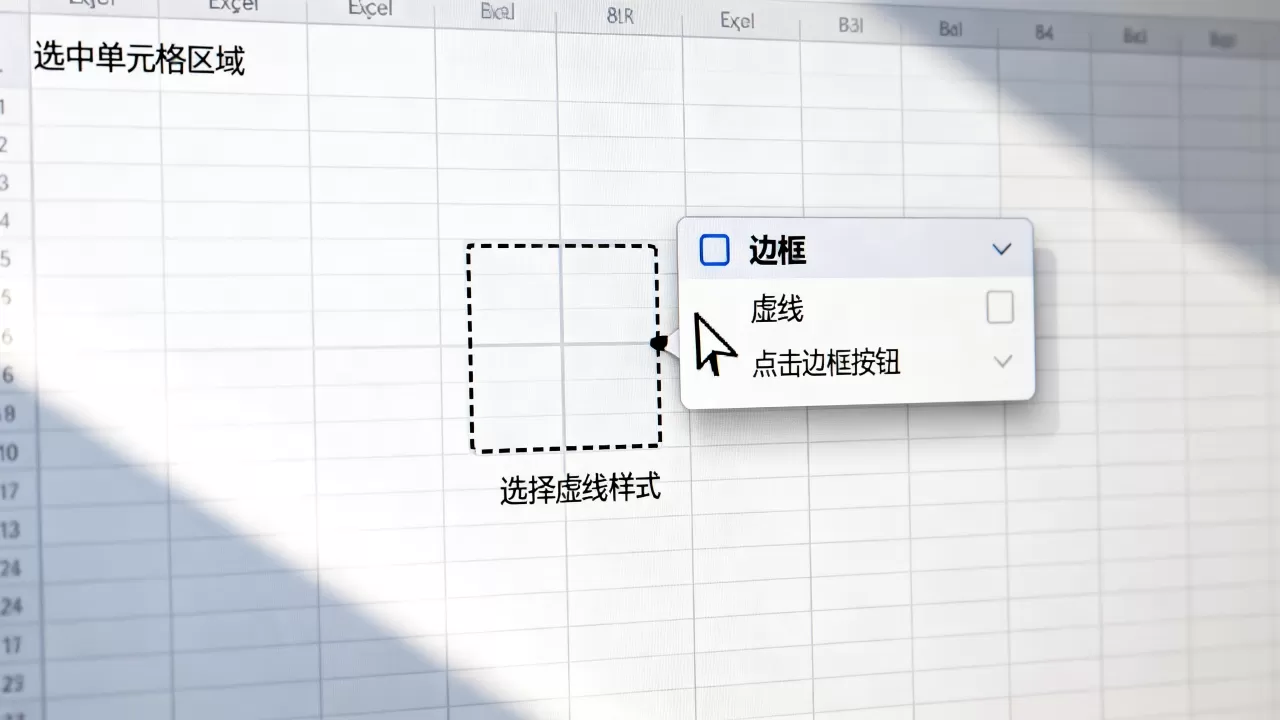
通过“开始”选项卡快速设置
适合快速添加简单的虚线边框。
- 选中单元格。
- 在 “开始” 选项卡的 “字体” 组中,找到 “边框” 按钮(图标是一个小方格,带有边框线)。
- 点击下拉箭头:
- 如果下拉菜单中直接有虚线样式(如“其他边框”),点击它进入详细设置。
- 或者,先在下拉菜单中选择一种虚线样式(如果可用),然后再次点击“边框”按钮应用。
- 注意:此方法有时无法直接选择所有虚线样式,建议使用方法一以获得更多选择。
使用“边框”下拉菜单中的预设样式
- 选中单元格。
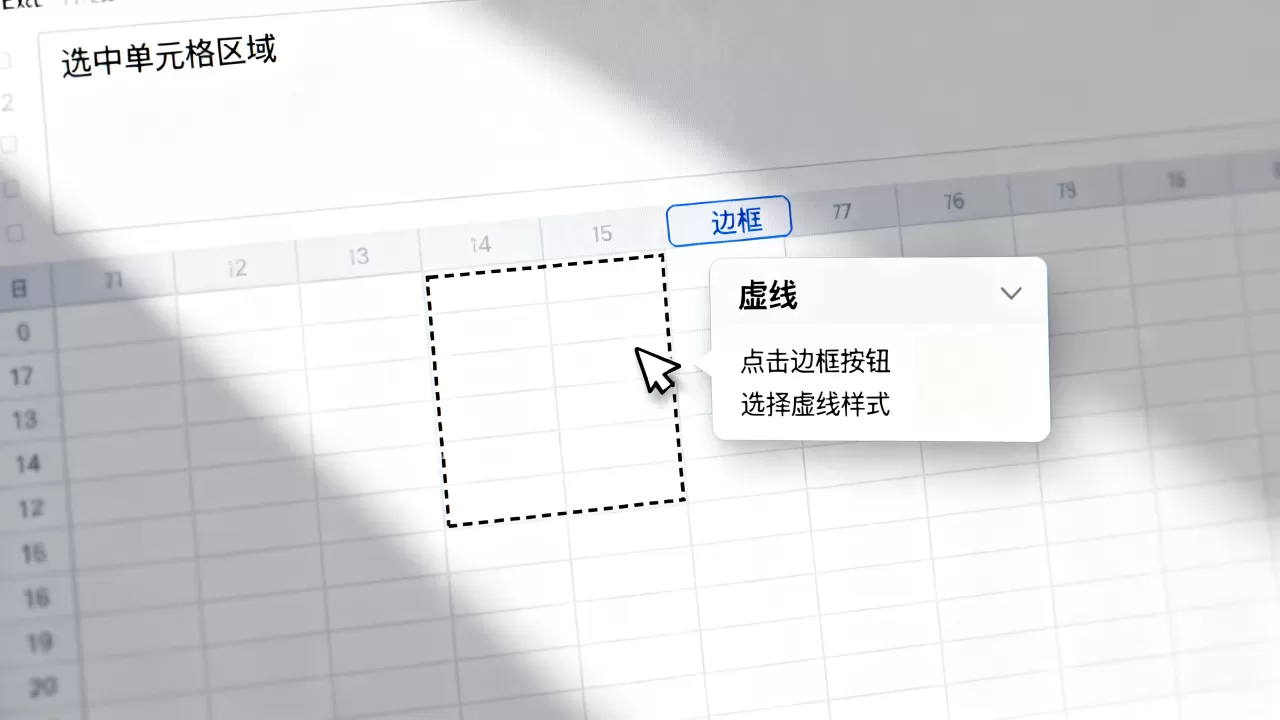
- 点击 “开始” > “边框” 下拉菜单。
- 查看是否有预设的虚线边框选项(如“所有框线”、“外侧框线”等,但这些通常是实线)。
-
如果预设中没有你需要的虚线,点击 “其他边框” 进入方法一的详细设置。
⚠️ 重要注意事项:打印时虚线可能不显示!
这是 Excel 用户最常遇到的问题:
- 屏幕显示 vs. 打印输出:在 Excel 屏幕上,虚线边框清晰可见。默认情况下,Excel 在打印时不会打印边框样式(包括虚线),除非你特别设置。
- 如何确保打印时显示虚线?
- 点击 “文件” > “选项”。
- 选择 “高级”。
- 向下滚动到 “打印选项” 部分。
- 勾选 “打印网格线”(如果希望打印网格线)或更关键的是:
- 确保 “使用屏幕颜色打印” 未被勾选(有时会影响颜色)。
- 最关键步骤:在 “打印预览” 中检查,如果虚线没显示,请检查:
- 是否在“页面布局”>“页面设置”>“工作表”选项卡中,勾选了 “边框” 下的 “打印” 相关选项?(Excel 默认会打印手动设置的边框,但有时需要确认)
- 更常见的解决方案:在“页面布局”视图下,确保边框是手动设置的,而不是依赖网格线,如果仍然不打印,尝试在“文件”>“选项”>“高级”>“打印选项”中,取消勾选“使用屏幕颜色打印”,然后重新打印。
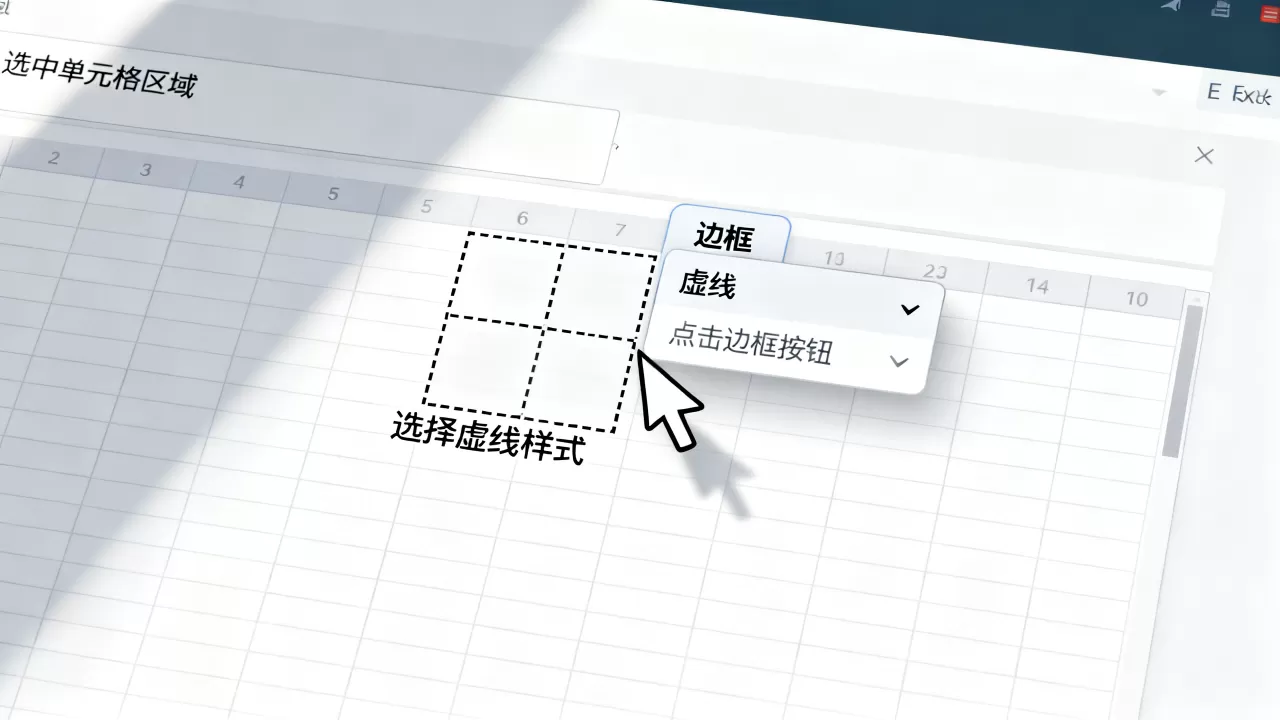
简单测试:设置好虚线边框后,按
Ctrl + P进入打印预览,查看虚线是否可见,如果不可见,请检查上述打印设置。
其他技巧
- 清除边框:在“边框”下拉菜单中选择 “无边框” 即可清除。
- 复制格式:如果某个单元格的虚线边框样式很特别,可以使用 “格式刷” 快速应用到其他单元格。
- 条件格式:如果你希望根据数据内容自动显示虚线边框,可以使用 “条件格式” > “新建规则” > “使用公式确定要设置格式的单元格”,然后设置格式中的边框为虚线。
希望这些方法能帮助你成功设置虚线边框!如有其他问题,欢迎继续提问。
首发原创文章,作者:王坚,如若转载,请注明出处:https://idctop.com/article/482648.html