构建一台高性能、低功耗的迷你电脑是极客文化与实用主义的完美结合。 通过合理的硬件选型与系统配置,你可以用极低的成本打造出一台集家庭服务器、媒体中心或轻量级工作站于一体的设备,这不仅是一次有趣的动手实践,更是深入理解计算机底层逻辑的绝佳途径,本文将提供一份详尽的自制迷你小电脑教程,帮助你从零开始完成这一项目,实现硬件资源的最大化利用。

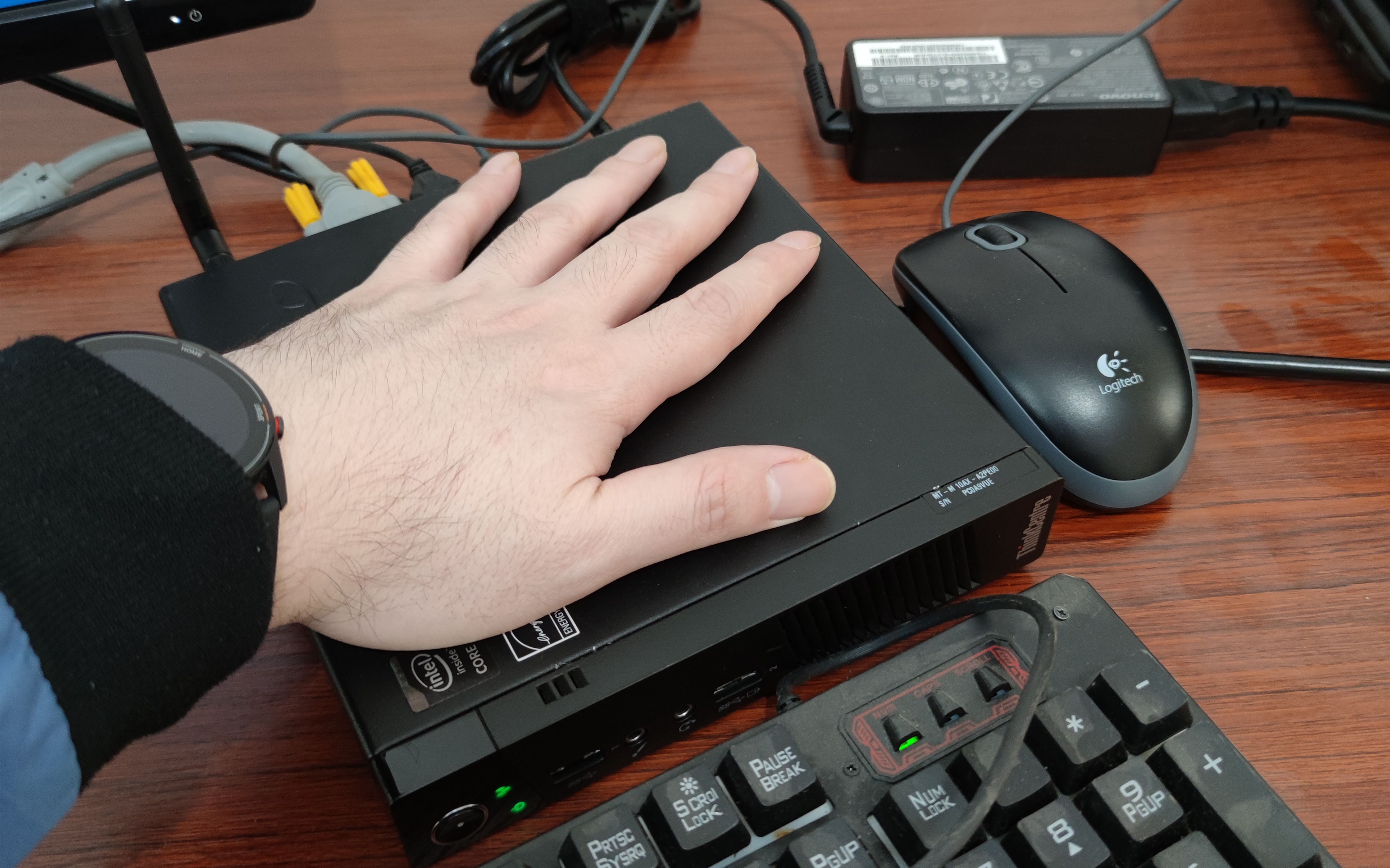
核心硬件架构选型
在开始组装之前,必须明确设备的用途,这将直接决定核心硬件的选择,目前主流的方案分为 ARM 架构与 x86 架构两大类。
-
ARM 架构方案(推荐:树莓派 5 或 Orange Pi 5)
- 优势:功耗极低(通常在 5W-15W 之间),无风扇静音运行,社区支持强大,适合运行 Linux 系统。
- 适用场景:Home Assistant 智能家居中枢、Pi-hole 网络广告拦截、轻量级文件服务器(NAS)。
- 关键配置:建议选择 8GB 内存版本,以应对 Docker 容器多开的需求。
-
x86 架构方案(推荐:Intel NUC 或 迷你 ITX 主板)
- 优势:兼容性极强,可运行 Windows 和完整版 Linux,性能释放强劲,具备视频硬解码能力。
- 适用场景:HTPC 家庭影院电脑、软路由、虚拟化实验平台。
- 关键配置:需配备 NVMe SSD 接口以提升系统响应速度,内存建议 16GB 起步。
关键配件与存储规划
除了核心计算单元,存储和电源是决定系统稳定性的关键因素。
-
存储介质选择
- 系统盘:对于 ARM 开发板,推荐使用高品质的 A2 级 MicroSD 卡,如三星 Evo Plus 或闪迪至尊超极速;对于 x86 平台,务必选用 M.2 NVMe SSD,如三星 980 或 Crucial P5 Plus,以获得 10 倍于 SD 卡的读写速度。
- 数据盘:若计划搭建 NAS,需额外配置 USB 3.0 移动硬盘或通过 SATA 扩展柜连接 3.5 英寸机械硬盘。
-
散热与电源系统
- 被动散热:对于 24 小时运行的设备,推荐使用全铝合金外壳,利用机箱自身散热,彻底消除风扇噪音。
- 电源适配器:选择通过 3C 认证的 5V/4A 或 12V/3A 稳压电源,电压不稳会导致硬盘数据丢失或系统无故重启。
物理组装与系统部署
组装过程并不复杂,但需要细致操作以避免元件损坏。
-
硬件组装步骤

- 防静电操作:在操作前触摸金属物体释放静电。
- 安装 SOC:将主板对准底座插槽,均匀用力按下,确保引脚完全接触。
- 安装内存与存储:将内存条插入插槽直至听到咔哒声;将 SSD 拧入固定螺丝并接好电源线。
- 连接外设:暂时连接显示器、键盘和鼠标,用于初次系统调试。
-
操作系统烧录
- 工具准备:下载 BalenaEtcher 或 Raspberry Pi Imager 镜像烧录工具。
- 镜像选择:
- 入门首选:Raspberry Pi OS(基于 Debian)。
- 服务器首选:Ubuntu Server 22.04 LTS 或 DietPi(极致精简)。
- 媒体中心首选:LibreELEC(运行 Kodi)。
- 烧录过程:插入存储卡,选择镜像文件,选中存储设备,点击 Flash 等待写入完成。

系统初始化与性能优化
系统首次启动后的配置决定了设备的安全性与易用性。
-
基础环境配置
- 开启 SSH:在 SD 卡根目录下创建一个名为
ssh的空白文件,即可启用远程命令行管理。 - 固定 IP 地址:编辑路由器 DHCP 设置,将 MAC 地址与 IP 绑定,防止 IP 变动导致服务中断。
- 更换软件源:将默认源替换为国内镜像源(如清华源或阿里源),大幅提升软件包下载速度。
- 开启 SSH:在 SD 卡根目录下创建一个名为
-
专业级性能调优
- ZRAM 内存压缩:在内存受限的情况下开启 ZRAM,将部分内存压缩后作为交换分区使用,显著提升多任务处理能力。
- USB 自动挂载:配置
usbmount工具,实现插入 U 盘或移动硬盘后自动挂载到指定目录,无需手动输入 mount 命令。 - Docker 容器化部署:安装 Docker 引擎,将所有服务(如 Nextcloud、Plex、Jellyfin)容器化运行,便于环境迁移和管理。
典型应用场景实战
完成基础配置后,可以根据需求部署具体服务。
-
搭建私有云盘
部署 Nextcloud 或 Alist,利用闲置硬盘搭建家庭私有云,实现照片自动备份和多端文件同步,数据完全掌握在自己手中。
-
打造家庭媒体中心
部署 Jellyfin 或 Emby 服务,配合客户端,将电影库通过 DLNA 协议投屏到电视,支持在线转码和字幕自动下载。
-
网络广告过滤
部署 Pi-hole,将其作为局域网的 DHCP 服务器,从 DNS 层面拦截所有设备的广告请求,提升全网浏览体验。

相关问答
Q1:自制迷你小电脑的整机成本大概是多少?
A1:成本取决于硬件选择,基于树莓派 5 的基础方案(不含硬盘)大约在 400-600 元人民币;若选择 Intel NUC 二手或散件组装,加上内存和 SSD,成本通常在 800-1500 元之间,相比购买成品 NAS 或迷你主机,DIY 方案通常能节省 30%-50% 的预算。
Q2:没有编程基础的新手能完成这个项目吗?
A2:完全可以,目前的操作系统镜像已经非常成熟,大部分操作只需通过图形界面(GUI)或简单的复制粘贴命令即可完成,只要具备基本的电脑操作能力和按照说明书执行的耐心,就能成功搭建一台功能完备的迷你电脑。
如果你在组装过程中遇到了特定的硬件兼容性问题,或者想了解更高级的 Docker 编排技巧,欢迎在评论区留言,我们一起探讨解决方案。
首发原创文章,作者:王坚,如若转载,请注明出处:https://idctop.com/article/48266.html