服务器主机箱(尤其是用于家庭实验室、NAS 或小型数据中心的设备)通常因为追求极致性能和散热效率,风扇转速高、噪音大,如果你希望降低噪音,提升使用体验,可以从物理隔音、风道优化、硬件替换、软件控制四个维度入手。
以下是详细的隔音方案,按推荐程度和可行性排序:
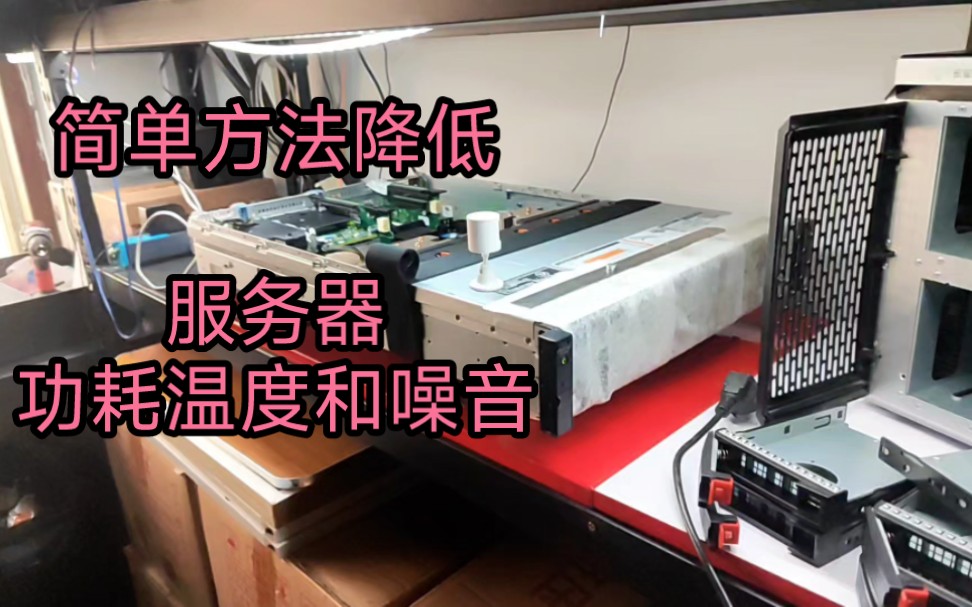

物理隔音(最直接有效)
这是降低噪音最立竿见影的方法,核心思路是“阻断声音传播路径”。
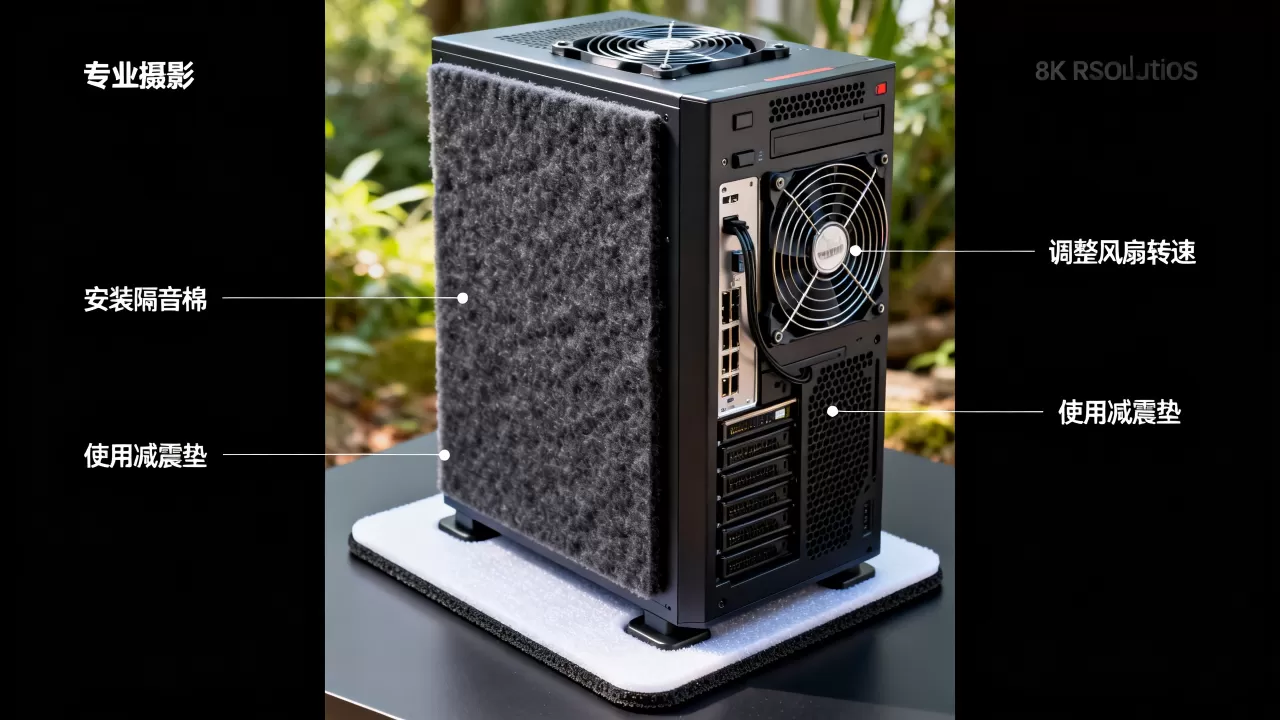
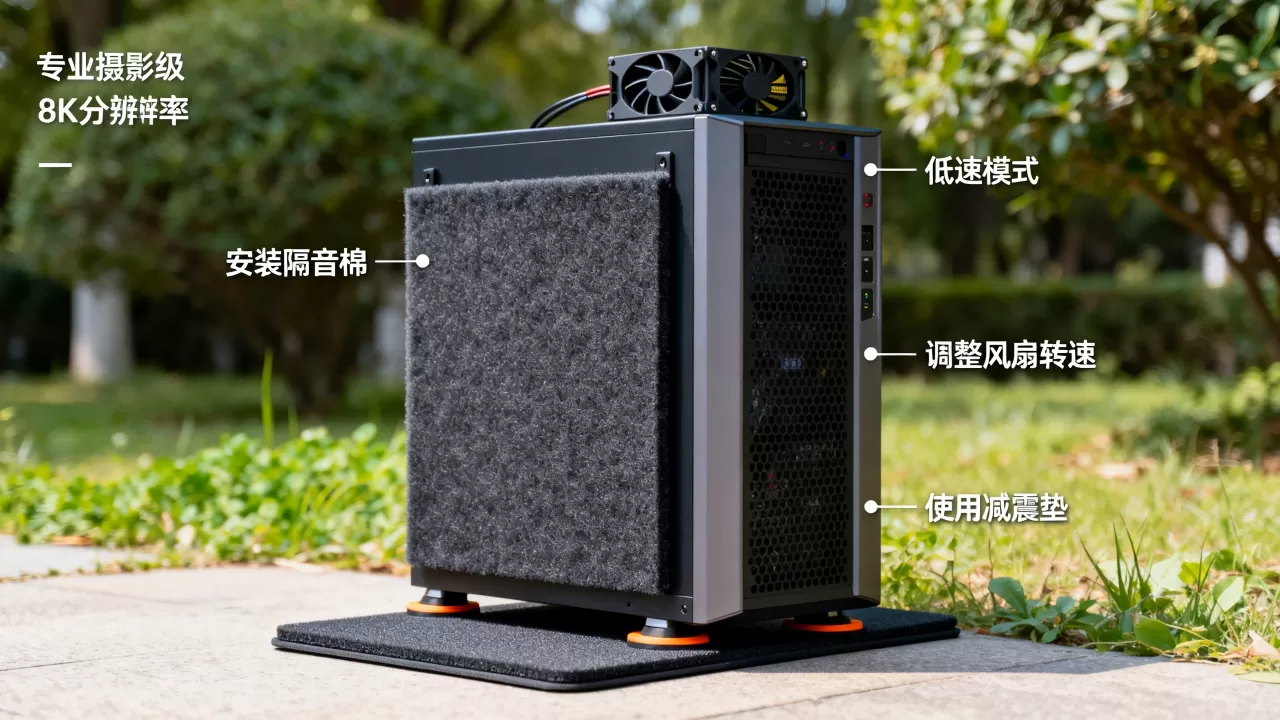
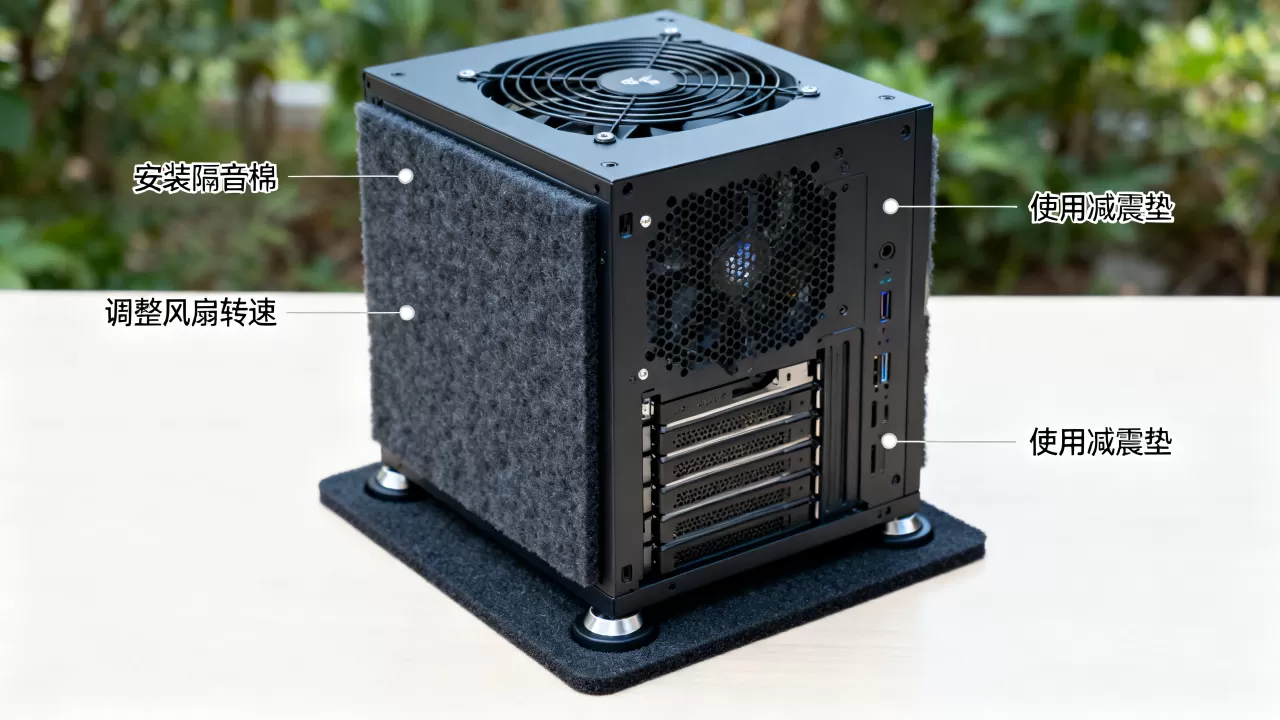
- 使用隔音棉/吸音材料:
- 位置:贴在机箱内壁(避开风扇进风口和散热片直接接触处,以免热量积聚)。
- 材料:推荐使用聚酯纤维吸音棉或鸡蛋棉(金字塔海绵),避免使用易燃或释放有害气体的普通泡沫。
- 注意:不要完全封死机箱,必须保留足够的进风和出风空间,否则会导致高温降频甚至硬件损坏。
- 隔音罩/隔音箱:
- 购买或定制一个带有吸音棉的木质或金属隔音箱,将服务器主机放入其中。
- 在隔音箱上预留开孔用于线缆连接,并加装静音风扇进行独立散热。
- 减震垫:
- 服务器震动会通过桌面传导产生低频噪音,在机箱底部放置

橡胶减震垫
或硅胶脚垫,可以有效隔离震动。
- 服务器震动会通过桌面传导产生低频噪音,在机箱底部放置
风扇优化与替换(源头降噪)
风扇是噪音的主要来源,优化风扇策略比加装隔音材料更科学。
- 更换静音风扇:
- 将原装的高转速风扇替换为14cm 或 12cm 的大尺寸静音风扇(如 Noctua、be quiet!、Arctic 等品牌)。
- 大尺寸风扇在相同风量下转速更低,噪音更小。
- 使用 PWM 调速风扇:
确保主板支持 PWM 风扇控制,并在 BIOS 中设置“静音模式”或自定义曲线,让风扇在低负载时低速运转。
- 增加防尘网:
在进风口加装细密防尘网,虽然会略微增加风阻,但能防止灰尘堆积导致风扇过热加速,长期来看有助于维持低噪音运行。
风道与散热优化(降低风扇负载)
良好的散热意味着风扇不需要高转速就能维持低温,从而降低噪音。
- 优化风道设计:
- 遵循“前进后出、下进上出”的原则,确保气流顺畅。
- 使用扎带或理线板整理线材,避免线材阻挡风道,提高散热效率。
- 改善环境温度:
将服务器放置在通风良好、温度较低的房间,环境温度每降低 5°C,风扇转速可显著降低。
- 水冷散热(进阶):
- 如果服务器 CPU 发热量极大,可考虑更换为一体式水冷散热器,水泵的噪音通常低于高转速风冷风扇。
软件与系统优化(智能控制)
通过软件手段让硬件在需要时才“全力工作”。
- BIOS 设置:
- 进入 BIOS,将风扇控制模式设置为 Silent(静音) 或 Standard(标准),避免设置为 Turbo(涡轮/全速)。
- 调整风扇曲线,设定在较低温度(如 40-50°C)时风扇保持低速。
- 操作系统内调优:
- Linux 服务器:使用
fancontrol或lm-sensors工具监控温度并动态调整风扇转速。 - Windows 服务器:使用 HWMonitor、SpeedFan 或主板厂商提供的控制软件(如 ASUS AI Suite, MSI Center)调整风扇策略。
- Linux 服务器:使用
- 降低负载:
关闭不必要的后台服务、虚拟化和应用程序,减少 CPU 和硬盘的负载,从而降低发热和噪音。
硬盘静音(常被忽视的噪音源)
机械硬盘(HDD)在读写时会发出“咔哒”声和震动。
- 使用 SSD:将系统和常用数据迁移到固态硬盘(SSD),彻底消除机械噪音。
- 硬盘减震架:如果必须使用 HDD,确保它们安装在带有橡胶减震圈的硬盘托架上。
- 静音模式:部分企业级硬盘支持“静音模式”(通过 SMART 命令设置),会降低寻道速度以换取更低噪音。
⚠️ 重要注意事项
- 散热优先:任何隔音措施都不能以牺牲散热为代价,服务器长时间高温运行会导致数据丢失、硬件寿命缩短甚至火灾风险。务必监控核心温度(CPU/GPU/HDD)。
- 定期维护:隔音材料可能积灰,需定期清理;风扇轴承也会随时间老化,噪音可能增大,需定期更换。
- 法律与安全:确保隔音改造不影响设备的通风要求,符合当地电气安全规范。
- 第一步:检查 BIOS 风扇设置,设为静音模式。
- 第二步:更换为大尺寸静音风扇,并优化内部理线。
- 第三步:在机箱内壁非关键区域粘贴吸音棉。
- 第四步:如果噪音仍不可接受,考虑使用 SSD 替代 HDD,或制作/购买专用隔音箱。
通过以上组合策略,你可以显著降低服务器主机的噪音水平,同时保持其稳定运行。
首发原创文章,作者:王坚,如若转载,请注明出处:https://idctop.com/article/482821.html